หมายเหตุ
การเข้าถึงหน้านี้ต้องได้รับการอนุญาต คุณสามารถลอง ลงชื่อเข้าใช้หรือเปลี่ยนไดเรกทอรีได้
การเข้าถึงหน้านี้ต้องได้รับการอนุญาต คุณสามารถลองเปลี่ยนไดเรกทอรีได้
ไทม์ไลน์เป็นตัวควบคุมที่ทันสมัยและปรับให้เหมาะสมซึ่งช่วยให้คุณเข้าใจได้อย่างรวดเร็วเมื่อทํางานกับลูกค้าของคุณ คุณสามารถใช้ไทม์ไลน์เพื่อดูข้อมูลที่เชื่อมต่อกับแถวในตาราง และเกิดขึ้นเมื่อเวลาผ่านไปในสตรีมเดียว ข้อมูลบางอย่างที่สามารถเข้าสู่ระบบไทม์ไลน์มีบันทึกย่อและโพสต์นอกเหนือจากการแสดงกิจกรรมเช่นอีเมลการนัดหมายโทรศัพท์และงาน
ไทม์ไลน์ช่วยให้คุณสามารถ:
- เข้าถึงแถบคําสั่งเพื่อดําเนินการทั่วไปอย่างรวดเร็ว
- กรองและดูบันทึกย่อที่สําคัญ โพสต์ และกิจกรรมโดยใช้ตัวเลือกตัวกรองหลายรายการ และเก็บการตั้งค่าที่กรองแล้วในกิจกรรมต่าง ๆ
- ดูและจัดการเธรดการสนทนาทางอีเมลได้อย่างรวดเร็วได้อย่างง่ายดาย
- เก็บบันทึกของลูกค้าโดยละเอียดโดยแนบไฟล์และรูปภาพที่สําคัญลงในโพสต์
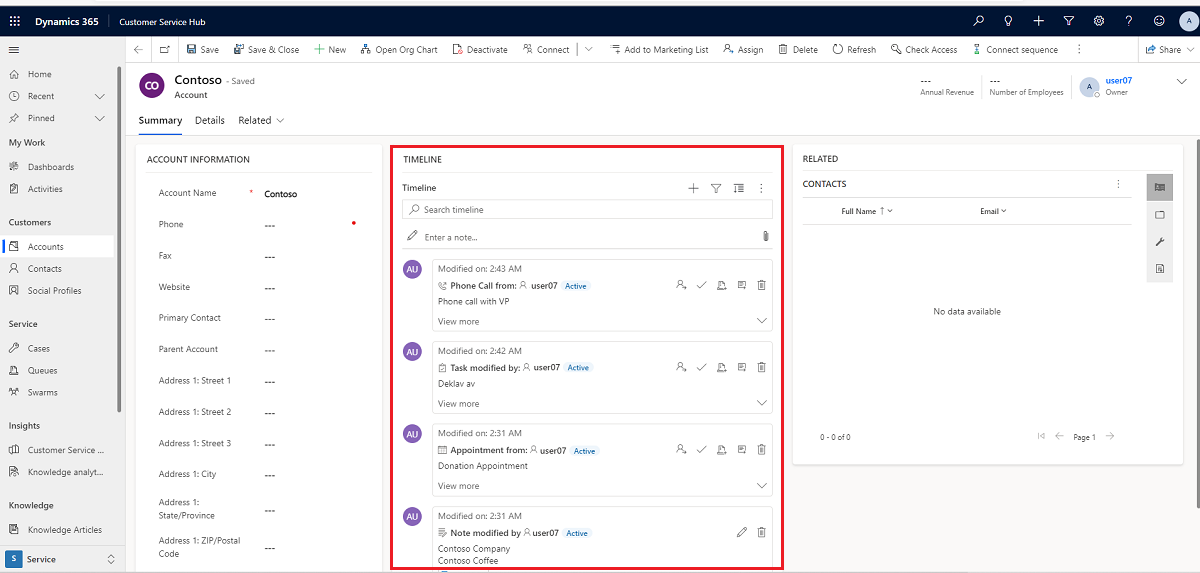
ฟังก์ชันไทม์ไลน์
ส่วนไทม์ไลน์บนฟอร์มตารางมีจุดมุ่งหมายเพื่อรวมศูนย์การเข้าถึงข้อมูลและปรับปรุงความพยายามเพื่อดําเนินการให้สําเร็จ ส่วนต่อไปนี้คือภาพรวมของวิธีการทํางานของไทม์ไลน์ในแต่ละส่วนบนฟอร์มตาราง
เมื่อผู้ดูแลระบบของคุณเปิดใช้งาน คุณสามารถใช้ไอคอนที่แสดงบนการนําทางด้านขวาบนในไทม์ไลน์สําหรับการเข้าถึงด่วนเพื่อทําการดําเนินการต่อไปนี้:
แดชบอร์ดไทม์ไลน์แสดงเฉพาะเอนทิตีที่มีการกําหนดค่าสําหรับผู้ใช้ที่ลงชื่อเข้าใช้ ดังนั้นสิ่งที่คุณเห็นบนไทม์ไลน์อาจแตกต่างจากที่ผู้ใช้รายอื่นเห็น ผู้ใช้ที่ลงชื่อเข้าใช้จะเห็นแถวใดก็ตามที่พวกเขาติดตาม ถ้ามีการกําหนดค่าแถวเหล่านั้นให้แสดงบนแดชบอร์ด ตัวอย่างเช่น ถ้ามีการกําหนดค่าให้แสดงเฉพาะอีเมลและการนัดหมายเท่านั้น จากนั้นผู้ใช้ที่ลงชื่อเข้าใช้จะเห็นอีเมลที่เกี่ยวข้องกับพวกเขาเท่านั้น ซึ่งสามารถส่งอีเมลที่พวกเขาส่ง อีเมลที่ส่งไปยังพวกเขา และอีเมลที่พวกเขาติดตาม เช่นเดียวกันสําหรับการนัดหมายในสถานการณ์สมมตินี้ สําหรับข้อมูลเพิ่มเติมเกี่ยวกับการตั้งค่าไทม์ไลน์ ดูตั้งค่าการควบคุมไทม์ไลน์
Note
คุณลักษณะบันทึกย่อไม่พร้อมใช้งานจากไทม์ไลน์
สร้างแถวไทม์ไลน์
เมื่อผู้ดูแลระบบของคุณเปิดใช้งาน คุณสามารถใช้คุณลักษณะ สร้างระเบียนไทม์ไลน์ เพื่อสร้างการนัดหมาย งาน ส่งอีเมล และทําบันทึกย่อและโพสต์ และเชื่อมโยงกับแถวอื่น ๆ ได้อย่างรวดเร็ว
เลือกสร้างไทม์ไลน์ไอคอนบันทึก

เลือกชนิดของแถวที่คุณต้องการสร้างจากตัวเลือกการแสดงที่พร้อมใช้งาน

สําหรับข้อมูลเกี่ยวกับการกําหนดค่าแถวไทม์ไลน์ ให้ตั้งค่าตัวควบคุมไทม์ไลน์
ทํางานกับตัวกรอง
เมื่อเปิดใช้งานโดยผู้ดูแลระบบของคุณ ไทม์ไลน์ ตัวกรอง จะเพิ่มประสิทธิภาพการทํางานของคุณมากขึ้นโดยช่วยให้คุณสามารถกําหนดค่าประสบการณ์การใช้งานและดูข้อมูลที่เกี่ยวข้องกับคุณ

คำอธิบายสัญลักษณ์:
-
ตัวกรองไทม์ไลน์
 ไอคอนจะอยู่ในการนําทางด้านบนขวาบนไทม์ไลน์
 - บานหน้าต่างตัวกรองจะแสดงขึ้นเมื่อเลือกไอคอนตัวกรอง
- ใช้เครื่องหมายเพื่อขยายหรือลดการเลือก
- เมื่อเปิดใช้งานโดยผู้ดูแลระบบ ชนิดของแถวและกิจกรรมจะแสดงในบานหน้าต่างตัวกรอง สามารถกรองชนิดแถวและกิจกรรมได้โดยการเลือกกล่องที่สอดคล้องกันถัดจากรายการ
-
 ไอคอนจะลบและล้างการเลือกตัวกรองทั้งหมดจากบานหน้าต่างตัวกรอง
กรองแถวบนไทม์ไลน์
ตัวกรองมีประโยชน์สําหรับการเรียงลําดับข้อมูล คุณสามารถกรองผ่านแถวและประเภทกิจกรรมโดยใช้หลายตัวเลือกเพื่อดูสิ่งสําคัญสําหรับคุณได้อย่างรวดเร็ว ตัวกรองจะพร้อมใช้งานสําหรับกิจกรรม บันทึกย่อ โพสต์ และเอนทิตีแบบกําหนดเองที่มีอยู่ในไทม์ไลน์
การแสดงไอคอนตัวกรอง
- เมื่อไอคอน ตัวกรอง แสดงเป็นโปร่งใสหมายความว่าบานหน้าต่างตัวกรองว่างเปล่าและไม่มีการใช้อะไรเลย
- เมื่อไอคอน ตัวกรอง แสดงเป็น
 หมายถึงใช้ตัวกรอง
ตัวเลือกตัวกรอง
หมวดหมู่และตัวเลือกหมวดหมู่ย่อยต่อไปนี้มีอยู่ในเมนูตัวสร้างไฟล์:
| หมวดหมู่ | ประเภทย่อย |
|---|---|
| ชนิดแถว | |
| ประเภทกิจกรรม | |
| สถานะกิจกรรม | |
| วันที่ครบกําหนดของกิจกรรม (ใช้งานอยู่) | |
| โพสต์โดย | |
| วันที่แก้ไข |
บันทึกการตั้งค่าตัวกรอง
คุณสามารถเลือกที่จะบันทึกการตั้งค่าตัวกรองของคุณเพื่อให้คุณไม่ต้องตั้งค่าอีกครั้งในแต่ละครั้งที่คุณทํางานกับกิจกรรมในไทม์ไลน์
เมื่อต้องการบันทึกการตั้งค่าตัวกรองของคุณ หลังจากกําหนดค่าตัวกรองที่คุณต้องการแล้ว ให้เลือกจุดไข่ปลา แล้วเลือก จดจําตัวกรองของฉัน
Note
ถ้าคุณมีผู้ดูแลระบบหรือบทบาทผู้ใช้พื้นฐาน จดจําตัวกรองของฉันทํางานตามค่าเริ่มต้น ถ้าคุณไม่มีบทบาทเหล่านี้ คุณต้องมีสิทธิ์การใช้งาน สร้าง/อ่าน/เขียน เพื่อเพิ่มลงในตาราง msdyn_customcontrolextendedsettings เพื่อให้การตั้งค่าทํางานได้

ทำงานกับแถว
เมื่อทํางานกับแถว คุณสามารถดูข้อมูลสําคัญอย่างรวดเร็วหรือขยายแถวเพื่อดูรายละเอียดเพิ่มเติม เมื่อคุณเลื่อนเมาส์ไปที่แถว ตัวเลือกการดำเนินการจะแสดงให้คุณใช้ได้
ขยายแถวทั้งหมด
เมื่อเปิดใช้งานโดยผู้ดูแลระบบของคุณ คุณสามารถดูแถวไทม์ไลน์ได้อย่างรวดเร็วในรูปแบบที่ยุบหรือขยายแถวเพื่อดูรายละเอียดเพิ่มเติมเพื่อความสะดวกในการใช้งาน

คำอธิบายสัญลักษณ์
- ขยาย ระเบียนทั้งหมด
 ใช้ไอคอนเพื่อขยายแถวทั้งหมดที่แสดงบนไทม์ไลน์
 - ประทับเวลา ปรับเปลี่ยนเมื่อ แสดงเวลาที่บันทึกถูกอัปเดตล่าสุด
- แต่ละแถวมีรายการคําสั่งที่เกี่ยวข้องกับประเภทแถวที่แสดงในมุมบนขวาเพื่อความสะดวกในการใช้งาน
- พื้นหลังของแถวจะเปลี่ยนเป็นสีเทาเมื่อคุณโฮเวอร์เหนือพื้นหลัง และจะกลายเป็นโปร่งใสอีกครั้งเมื่อคุณเลื่อนเมาส์ออกไป
- กะรัตที่มุมล่างขวาของแต่ละแถวช่วยให้คุณสามารถขยาย (^) หรือย่อ (v) มุมมองการแสดงผลได้
คําสั่งเพิ่มเติม
ตัวเลือก คําสั่งเพิ่มเติม ประกอบด้วยฟังก์ชันรีเฟรช เรียงลําดับ และอีเมล

คำอธิบายสัญลักษณ์
ไอคอน คำสั่งเพิ่มเติม คำสั่งเพิ่มเติม - คําสั่ง รีเฟรชไทม์ไลน์ จะอัปเดตรายละเอียดแถวในไทม์ไลน์
- ใช้คำสั่ง เรียงลำดับใหม่ไปเก่า หรือ เรียงลำดับเก่าไปใหม่ เพื่อเรียงลำดับแถว
- ใช้คําสั่ง แสดงอีเมลเป็น เพื่อเปิดใช้งานหรือปิดใช้งานมุมมองอีเมลแบบเธรด
- คําสั่งเค้าโครงการแสดงผลช่วยให้คุณสามารถเลือกจากสองมุมมองที่แตกต่างกัน: Roomy หรือ Cozy Roomy (ตั้งค่าตามค่าเริ่มต้น) จะแสดงข้อมูลเพิ่มเติม เช่น รายละเอียดโปรไฟล์ และเพิ่มช่องว่างระหว่างแถว Cozy ซ่อนรายละเอียดบางอย่าง เช่น ไอคอน และกระชับช่องว่างระหว่างแถว
- คําสั่ง จดจําตัวกรองของฉัน อนุญาตให้ตัวกรองของคุณยังคงอยู่เมื่อคุณปิดเรกคอร์ดเพื่อให้สามารถใช้งานได้ในเซสชันทั้งหมด
- คําสั่ง Reset เป็นค่าเริ่มต้น จะแปลงกลับการตั้งค่าคําสั่งทั้งหมดที่คุณเปลี่ยนกลับไปเป็นการตั้งค่าเริ่มต้น
ดูอีเมลแบบอินไลน์ในไทม์ไลน์
ถ้าคุณต้องการ คุณสามารถดูข้อความอีเมลแบบอินไลน์บนไทม์ไลน์แทนที่จะเปิดเป็นหน้าที่แยกต่างหาก
หากต้องการดูอีเมลโดยตรงในไทม์ไลน์ บนแถว ให้เลือก ดูเพิ่มเติม อีเมลจะแสดงบนฟอร์มเดียวกัน เมื่อคุณดูอีเมลเสร็จแล้ว คุณสามารถยุบหน้าจอและกลับไปยังมุมมองก่อนหน้าของฟอร์มได้

มุมมองอีเมลแบบเธรดในไทม์ไลน์
ใช้ตัวเลือกมุมมองอีเมลแบบเธรดเพื่อประหยัดพื้นที่อันมีค่าเมื่อคุณมีอีเมลที่มีการตอบกลับหลายรายการ มุมมองนี้รวมเธรดอีเมลเมื่อยุบลง
มุมมองอีเมลแบบย่อสำหรับการสนทนา
คำอธิบายสัญลักษณ์
- เมื่อเปิดใช้งานโดยใช้ตัวเลือก แสดงอีเมลเป็นการสนทนาเสมอ ภายใต้ คําสั่ง
 อีเมลที่มีการตอบกลับหลายรายการจะถูกจัดกลุ่มเข้าด้วยกันเป็นอีเมลแบบเธรด
 - แสดงลิงก์ เพิ่มเติม ปรากฏขึ้นที่มุมล่างซ้ายของอีเมลที่มองเห็นล่าสุดในเธรดเพื่อดูสตริงทั้งหมดของการตอบสนองอีเมล
มุมมองอีเมลแบบเธรดที่ขยายแล้ว

คำอธิบายสัญลักษณ์
- เมื่อขยายชุดอีเมล คำตอบอีเมล 10 รายการล่าสุดจะถูกแสดงในกระทู้. เมื่อต้องการแสดงเพิ่มเติม เลือก แสดงเพิ่มเติม เพื่อขยายมุมมองอีกครั้ง
- อีเมลในเธรดเดียวกันจะแสดงเป็นการเชื่อมโยงเข้าด้วยกัน
เปิดใช้งานมุมมองอีเมลแบบเธรดในไทม์ไลน์
การเปิดใช้งานมุมมองอีเมลแบบเธรดจะดําเนินการผ่านการกําหนดค่าไทม์ไลน์ใน Power Apps มุมมองอีเมลแบบเธรดต้องดำเนินการในการตั้งค่านี้สำหรับตารางที่ระบุในรูปแบบที่เฉพาะเจาะจงและสำหรับไทม์ไลน์แต่ละรายการที่ระบุ
สามารถเปิดใช้งานมุมมองอีเมลแบบเธรดได้ในไทม์ไลน์ผ่านสองตัวเลือก:
ตัวเลือกที่ 1:
คุณสามารถเปิดใช้งานมุมมองอีเมลแบบเธรดโดยใช้ คําสั่งเพิ่มเติม ซึ่งอยู่ทางด้านขวาของไทม์ไลน์
เปิดใช้งานอีเมลแบบเธรดผ่านตัวเลือกคําสั่งเพิ่มเติม
ขั้นตอน:
- ใช้ คําสั่งเพิ่มเติม ไอคอนบนไทม์ไลน์ที่แสดงเมนูลอย
- เลือก แสดงอีเมลเป็นการสนทนาเสมอ ไปยังเธรดและจัดกลุ่มอีเมลทั้งหมดในไทม์ไลน์ที่ระบุ

ตัวเลือกที่ 2:
เปิดใช้งานอีเมลแบบเธรดผ่านการตั้งค่าตัวเลือกส่วนบุคคล
เมื่อต้องการเปิดใช้งานอีเมลแบบเธรดผ่านตัวเลือกนี้ ให้ไปที่แถบคําสั่งและเลือก การตั้งค่า แล้วเลือก การตั้งค่าส่วนบุคคล กล่องโต้ตอบ ตั้งค่าตัวเลือกส่วนบุคคล จะปรากฏขึ้น เพื่อให้คุณสามารถใช้ขั้นตอนต่อไปนี้เพื่อเปิดใช้งานมุมมองอีเมลแบบเธรดบนไทม์ไลน์
ขั้นตอน:
- เลือกแท็บ อีเมล
- เลือกกล่องกาเครื่องหมาย แสดงอีเมลเป็นการสนทนาบนไทม์ไลน์
- เลือก ตกลง

Note
มุมมองอีเมลเป็นการสนทนาจะขึ้นอยู่กับการตั้งค่าตามความชอบของผู้ใช้ การตั้งค่าส่วนบุคคลจะเชื่อมโยงกับผู้ใช้ ไม่ใช่แบบฟอร์ม ซึ่งหมายความว่าเมื่อคุณเปิดใช้งานมุมมองอีเมลแบบเธรด การตั้งค่าจะนําไปใช้กับมุมมองไทม์ไลน์ทั้งหมดของคุณ
ค้นหาแถวบนไทม์ไลน์
เมื่อเปิดใช้งานโดยผู้ดูแลระบบของคุณ คุณสามารถค้นหาแถวในไทม์ไลน์ได้อย่างง่ายดาย เมื่อคุณค้นหาวลีในไทม์ไลน์ ระบบจะค้นหาในชื่อเรื่อง ชื่อเรื่องของเขตข้อมูลแถว เนื้อความ หรือคําอธิบายของแถวและแสดงแถวสําหรับคุณ

คำอธิบายสัญลักษณ์
- แถบ ค้นหา ช่วยให้คุณสามารถค้นหาแถวได้อย่างรวดเร็วโดยใช้คําหลักหรือวลีที่คุณลักษณะการค้นหาดึงและแสดงด้านล่างแถบค้นหา
- คําสําคัญที่ใช้จะถูกเน้น
ทํางานกับบันทึกย่อและโพสต์
บันทึกย่อช่วยให้คุณสามารถบันทึกข้อมูลและรูปภาพที่จัดรูปแบบได้มากมายสําหรับการอ้างอิง สรุป หรือการตรวจสอบ คุณสามารถเพิ่มการกล่าวถึงไปยังผู้ใช้อื่นหรือการอ้างอิงไปยังแถวไทม์ไลน์ได้อย่างง่ายดาย ความสามารถในการกล่าวถึงจะพร้อมใช้งานในไทม์ไลน์เฉพาะเมื่อเปิดใช้งานบันทึกย่อ Rich Text และโพสต์ Rich Text
เมื่อคุณพิมพ์ @ สัญลักษณ์ ผลลัพธ์ที่คุณเห็นจะตรงกับชื่อ นามสกุล หรือที่อยู่อีเมลของผู้ใช้ระบบที่เริ่มต้นด้วยสตริงการค้นหาของคุณ เมื่อคุณเลื่อนเมาส์เหนือรูปโปรไฟล์ คุณสามารถดูการ์ดโปรไฟล์โดยละเอียดของผู้ใช้และสถานะการปรากฏออนไลน์ได้ ข้อมูลเพิ่มเติม: ดูการ์ดโปรไฟล์สําหรับผู้ติดต่อหรือผู้ใช้
เมื่อคุณพิมพ์ # สัญลักษณ์ ผลลัพธ์ที่คุณเห็นจะตรงกับแถวตารางบัญชีและชื่อผู้ติดต่อที่ขึ้นต้นด้วยสตริงการค้นหาของคุณ
เพิ่มบันทึกย่อหรือโพสต์ไปยังแถวบนไทม์ไลน์
เมื่อเปิดใช้งานโดยผู้ดูแลระบบของคุณ คุณสามารถเพิ่มบันทึกย่อหรือโพสต์ไปยังแถวในไทม์ไลน์ได้ แต่ละโน้ตและโพสต์มีขีดจํากัดขนาดสูงสุด 100,000 ตัวอักษร
คุณยังสามารถใส่บันทึกย่อและเพิ่มลงในแถว แต่คุณสามารถเพิ่มสิ่งที่แนบมาได้เพียงหนึ่งรายการต่อบันทึกย่อเท่านั้น คุณสามารถเพิ่มสิ่งที่แนบมาได้เฉพาะเมื่อเปิดใช้งานบันทึกย่อ
มุมมองการแสดงบันทึกย่อ
เมื่อเปิดใช้งานโดยผู้ดูแลระบบของคุณ เขตข้อมูล หมายเหตุ จะแสดงภายใต้คุณลักษณะ การค้นหา บนไทม์ไลน์

มุมมองการแสดงผลโพสต์
เมื่อเปิดใช้งานโดยผู้ดูแลระบบของคุณ เขตข้อมูล โพสต์ จะแสดงอยู่ภายใต้คุณลักษณะ การค้นหา ในไทม์ไลน์

เพิ่มไฟล์แนบไปยังโพสต์
คุณสามารถเพิ่มสิ่งที่แนบไปยังโพสต์ เช่น รูปภาพหรือเอกสาร รูปแบบไฟล์ที่ได้รับการสนับสนุนมีดังนี้: .JPG .PNG และ.PDF
วิธีเพิ่มไฟล์แนบไปยังโพสต์:
ในส่วน สร้างโพสต์ ในไทม์ไลน์ ให้เลือกไอคอน แนบ ที่มุมล่างซ้าย

เรียกดูไฟล์ที่คุณต้องการแนบกับโพสต์ จากนั้นเลือกไฟล์ดังกล่าว
แก้ไขที่คุณต้องการโพสต์ให้เสร็จสิ้น จากนั้นในไทม์ไลน์ ให้เลือกเพิ่มโพสต์
แสดงตัวอย่างสิ่งที่แนบมาในไทม์ไลน์
คุณสามารถดูตัวอย่างของไฟล์แนบในไทม์ไลน์หากอยู่ในรูปแบบไฟล์ที่รองรับ (.JPG, .PNG หรือ.PDF) ไฟล์แนบใด ๆ ที่สามารถดูแบบอินไลน์บนไทม์ไลน์สามารถดาวน์โหลดได้ ไม่ว่าจะมีตัวอย่างหรือไม่ก็ตาม

เมื่อต้องการแสดงตัวอย่างสิ่งที่แนบมาในไทม์ไลน์ ให้ทําอย่างใดอย่างหนึ่งต่อไปนี้:
ในโหมดแก้ไข:
- คลิกขวาที่ไฟล์แนบ จากนั้นเลือก แสดงตัวอย่าง กล่องโต้ตอบ แสดงตัวอย่างสิ่งที่แนบมา เปิดขึ้นพร้อมกับสิ่งที่แนบมาที่แสดงอยู่ คุณสามารถดูและดาวน์โหลดไฟล์แนบจากกล่องโต้ตอบ
- เมื่อคุณดูไฟล์แนบเสร็จแล้ว เลือก ปิด เพื่อกลับไปยังบันทึกย่อหรือโพสต์
หรือ
ในโหมดอ่าน:
- เลือกไฟล์แนบ กล่องโต้ตอบ แสดงตัวอย่างสิ่งที่แนบมา เปิดขึ้นพร้อมกับสิ่งที่แนบมาที่แสดงอยู่ คุณสามารถดูและดาวน์โหลดไฟล์แนบจากกล่องโต้ตอบ
- เมื่อคุณดูหรือดาวน์โหลดไฟล์แนบเสร็จแล้ว ให้เลือก ปิด เพื่อกลับไปยังบันทึกย่อหรือโพสต์
Note
การใช้กล่องโต้ตอบแสดงตัวอย่างสิ่งที่แนบมาเพื่อดูไฟล์สามารถข้ามได้ในเบราว์เซอร์โดยใช้ Ctrl + คลิกซ้าย (ของเมาส์) ด้วยการทําเช่นนั้น ไฟล์แนบจะถูกดาวน์โหลดโดยตรงโดยไม่ต้องแสดงตัวอย่าง
เข้าถึงแถบคําสั่งเพื่อดําเนินการ
เมื่อคุณวางเคอร์เซอร์ของคุณบนหรือขยายกิจกรรม โพสต์ หรือบันทึกย่อ แถบคําสั่งจะปรากฏขึ้นที่มุมบนขวาของแถวด้วยตัวเลือกเฉพาะที่สนับสนุนกิจกรรมนั้น เช่น การกําหนดให้ผู้อื่น การเพิ่มไปยังคิว การแปลงเป็นกรณี การชอบ หรือตอบกลับไปยังโพสต์ แก้ไขบันทึกย่อ หรือลบกิจกรรม อย่างไรก็ตาม แถวทั้งหมดไม่สามารถดําเนินการเดียวกันได้
การดําเนินการคําสั่งตามแถว

คำอธิบายสัญลักษณ์
- เฉพาะการดําเนินการที่เกี่ยวข้องกับแถวนั้นจะแสดงในแถบคําสั่งด้านบนขวาที่แสดงในแถว
- แต่ละแถวแสดงชุดการดําเนินการที่เกี่ยวข้องที่แตกต่างกัน ไม่ใช่ว่าการดําเนินการทั้งหมดจะใช้ได้กับทุกแถว
ตารางต่อไปนี้คือภาพรวมของไอคอนแถบคําสั่งและการดําเนินการที่สนับสนุน:
| Icon | ชื่อ | คำอธิบาย |
|---|---|---|

|
กำหนด | ให้คุณมอบหมายงาน |

|
ปิดกิจกรรม | ให้คุณปิดแถวกิจกรรม |

|
เพิ่มลงในคิว | ช่วยให้คุณเพิ่มงานไปยังคิวได้ |

|
เปิดแถว | ให้คุณเปิดแถว |

|
Delete | ให้คุณลบแถว |

|
ตอบกลับ | ให้คุณตอบกลับอีเมล หมายเหตุ: คําสั่งนี้จะพร้อมใช้งานสําหรับอีเมลเท่านั้น |

|
ตอบกลับทั้งหมด | ให้คุณตอบกลับอีเมลทั้งหมด หมายเหตุ: คําสั่งนี้พร้อมใช้งานบนอีเมลเท่านั้น |

|
ส่งต่อ | ช่วยให้คุณส่งต่ออีเมล หมายเหตุ: คําสั่งนี้พร้อมใช้งานบนอีเมลเท่านั้น |

|
ถูกใจโพสต์นี้ | ให้คุณกดไลก์โพสต์ หมายเหตุ: คําสั่งนี้พร้อมใช้งานบนโพสต์เท่านั้น |

|
แก้ไขบันทึกย่อนี้ | ช่วยให้คุณแก้ไขข้อความบันทึก หมายเหตุ: คําสั่งนี้พร้อมใช้งานบนบันทึกย่อเท่านั้น |
ตารางต่อไปนี้คือภาพรวมของแถบคําสั่งเริ่มต้นสําหรับกิจกรรม ที่ใช้งานบ่อย บันทึกย่อ และโพสต์:
| กิจกรรม | ไอคอนแถบคําสั่ง | หมายเหตุ |
|---|---|---|
| อีเมล (แบบร่าง) | เปิดแถว, ลบแถว | |
| อีเมล | ตอบกลับ, ตอบกลับทั้งหมด, ส่งต่อ, เปิดแถว | |
| Appointment | กําหนด ปิดกิจกรรม เพิ่มในคิว เปิดแถว ลบ | |
| การนัดหมาย (ปิด) | มอบหมาย, เพิ่มลงในคิว, เปิดแถว, ลบ | |
| งาน | กําหนด ปิดกิจกรรม เพิ่มในคิว เปิดแถว ลบ | |
| งาน (ปิดแล้ว) | มอบหมาย, เพิ่มลงในคิว, เปิดแถว, ลบ | |
| การติดต่อทางโทรศัพท์ | มอบหมาย, เพิ่มลงในคิว, เปิดแถว, ลบ | |
| Note | แก้ไข, ลบ | |
| โพสต์ (ผู้ใช้) | ถูกใจ ตอบกลับ ลบ | เฉพาะผู้เขียนของโพสต์เท่านั้นที่สามารถลบได้ ผู้เขียนมักจะมีความสามารถในการลบโดยไม่คํานึงถึงสิทธิ์ของผู้ใช้ |
| โพสต์อัตโนมัติ | ถูกใจ ตอบกลับ ลบ |
การทำงานกับบันทึกย่อ
กล่องข้อความ หมายเหตุ มีตัวแก้ไข Rich Text ที่ช่วยให้คุณสามารถใช้ Rich Text และสร้างเนื้อหาที่มีการจัดรูปแบบที่ดีได้

คำอธิบายสัญลักษณ์
- บันทึกฟิลด์หัวเรื่องสำหรับเพิ่มส่วนหัวและชื่อเรื่อง
- บันทึกย่อมีตัวแก้ไข Rich Text เพื่อให้คุณสามารถจัดรูปแบบและจัดโครงสร้างข้อความของคุณได้
- เครื่องมือแก้ไข Rich Text ขยายไปยังเมนูเต็มรูปแบบเพื่อเข้าถึงคุณลักษณะการจัดรูปแบบอย่างรวดเร็ว
- paperclip ถูกใช้เพื่อแนบไฟล์ลงในบันทึกย่อของคุณ
- ไฟล์ที่แนบมาจะแสดงที่ด้านล่างของบันทึกย่อ
Note
- เฉพาะบันทึกย่อเท่านั้นที่สามารถใช้งานในรูปแบบ Rich Text ได้ และจะใช้ได้เฉพาะในไทม์ไลน์เท่านั้น
- คุณสามารถจัดรูปแบบได้เฉพาะเนื้อความของบันทึกย่อเท่านั้น ไม่ใช่ชื่อเรื่อง
- ตัวแก้ไข rich text จะพร้อมใช้งานสําหรับอินเทอร์เฟซแบบรวมศูนย์เท่านั้น
- ถ้าคุณสร้างบันทึกย่อตัวแก้ไข rich text ในอินเทอร์เฟซแบบรวม แล้วดูบันทึกย่อในเว็บไคลเอ็นต์ จะแสดงในไวยากรณ์ HTML
ดูว่าบันทึกย่อมีไฟล์แนบและไฟล์แบบอินไลน์ในไทม์ไลน์หรือไม่
ถ้าคุณแนบไฟล์ลงในบันทึกย่อหรือรวมรูปภาพแบบอินไลน์ในบันทึกย่อ ไทม์ไลน์แสดงให้เห็นว่าบันทึกย่อมีไฟล์แนบหรือไฟล์แบบอินไลน์ ถ้าคุณแนบไฟล์หรือรวมหลายไฟล์แบบอินไลน์ บันทึกย่อจะแสดงจํานวนไฟล์โดยใช้ชื่อไฟล์สองชื่อแรกและตัวเลขเพื่อแสดงจํานวนที่เหลือและชนิดไฟล์
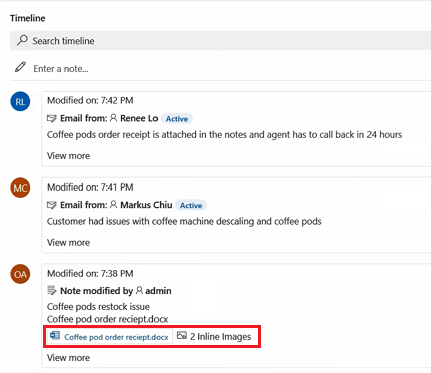
เพิ่มการกล่าวถึงหรืออ้างอิงสมาชิกทีมในบันทึกย่อ

คำอธิบายสัญลักษณ์
- การพิมพ์เครื่องหมาย @ ในเขตข้อมูล บันทึกย่อ จะแสดงเมนูลอยที่มีรายการของผู้ใช้ที่ใช้ล่าสุด
- ถ้าแถวผู้ใช้ไม่แสดง ขึ้น การพิมพ์ชื่อหลังจากเครื่องหมาย @ จะรีเฟรชแถวในเมนูลอยโดยใช้โปรแกรมค้นหา ด่วน ที่ทํางานในพื้นหลัง
- สลับมุมมองโดยใช้ขั้นสูงเพื่อแสดงบานหน้าต่างค้นหาระเบียน ในบานหน้าต่าง ค้นหาระเบียน คุณสามารถสลับระหว่าง ระเบียนล่าสุด และมุมมอง ระเบียนทั้งหมด เพื่อค้นหาแถวได้
เมื่อคุณเลื่อนเมาส์เหนือรูปโปรไฟล์ คุณสามารถดูการ์ดโปรไฟล์โดยละเอียดของผู้ใช้และสถานะการปรากฏออนไลน์ได้

Note
คุณสามารถกล่าวถึงเฉพาะผู้ใช้ระบบในบันทึกย่อเท่านั้น ตัวอย่างเช่น สมาชิกทีมภายในองค์กรของคุณ
เพิ่มไฟล์แนบไปยังบันทึกย่อในไทม์ไลน์
เมื่อผู้ดูแลระบบของคุณเปิดใช้งาน คุณสามารถเพิ่มไฟล์แนบ เช่น ไฟล์ ลงในบันทึกย่อในไทม์ไลน์เพื่อแชร์กับผู้ใช้ได้ ไฟล์แนบใด ๆ ที่สามารถดูแบบอินไลน์บนไทม์ไลน์สามารถดาวน์โหลดได้ไม่ว่าจะมีตัวอย่างหรือไม่ก็ตาม
Note
- รายการของสิ่งที่แนบมาที่ได้รับอนุญาตได้รับการกําหนดค่าโดยผู้ดูแลระบบของคุณ
- บน iOS และ Android คุณสามารถเลือกและแนบรูปภาพหรือวิดีโอได้เท่านั้น
เลือก  เพื่อแนบไฟล์ลงในบันทึกย่อ
แก้ไขบันทึกย่อ
เมื่อคุณแนบไฟล์ลงในบันทึกย่อ หน้าจอแก้ไขบันทึกย่อจะแสดงและไฟล์แนบจะแสดงที่ด้านล่างของหน้าจอแก้ไขบันทึกย่อ
สําคัญ
คุณสามารถเพิ่มสิ่งที่แนบมาได้เพียงหนึ่งแฟ้มต่อบันทึกย่อเท่านั้น
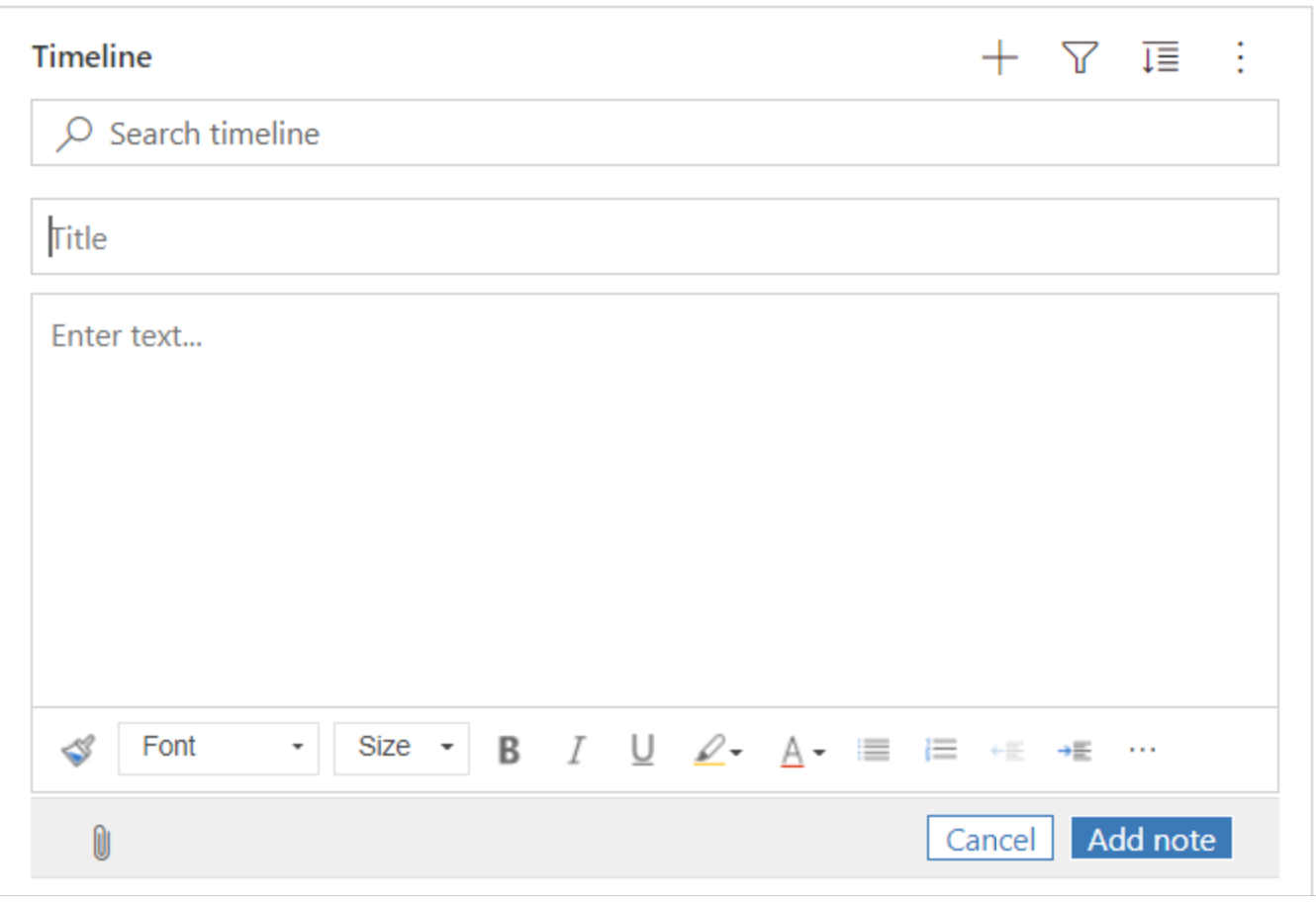
บันทึกบันทึกย่ออย่างรวดเร็ว
คุณลักษณะ การบันทึกด่วน ช่วยให้คุณสามารถบันทึกบันทึกย่อของคุณได้เร็วขึ้นโดยการเลือก Ctrl+S บนแป้นพิมพ์ของคุณเมื่อพิมพ์บันทึกย่อ เมื่อคุณใช้บันทึกด่วน คุณไม่จําเป็นต้องนําทางไปยัง บันทึก หรือ บันทึกและปิด บนแถบคําสั่ง
เมื่อคุณใช้ Ctrl+S ข้อความยืนยัน บันทึกสําเร็จ จะแสดงในบันทึกย่อเพื่อแจ้งให้คุณทราบว่าบันทึกย่อของคุณบันทึกไว้ในไทม์ไลน์

ทำงานกับโพสต์
เมื่อเปิดใช้งานโดยผู้ดูแลระบบของคุณ คุณสามารถเพิ่มโพสต์ไปยังแถวหรือกล่าวถึงผู้ใช้หรือไทม์ไลน์อื่นได้
เพิ่มการกล่าวถึงหรืออ้างอิงสมาชิกทีมในโพสต์

คำอธิบายสัญลักษณ์
- การพิมพ์เครื่องหมาย @ ในเขตข้อมูล โพสต์ จะแสดงเมนูลอยที่มีรายการของผู้ใช้ที่ใช้ล่าสุด
- ถ้าแถวผู้ใช้ไม่แสดง ขึ้น การพิมพ์ชื่อหลังจากเครื่องหมาย @ จะรีเฟรชแถวในเมนูลอยโดยใช้โปรแกรมค้นหา ด่วน ที่ทํางานในพื้นหลัง
- สลับมุมมองโดยใช้ขั้นสูงเพื่อแสดงบานหน้าต่างค้นหาระเบียน ในบานหน้าต่าง ค้นหาระเบียน คุณสามารถสลับระหว่าง ระเบียนล่าสุด และมุมมอง ระเบียนทั้งหมด เพื่อค้นหาแถวได้
เมื่อคุณเลื่อนเมาส์เหนือรูปโปรไฟล์ คุณสามารถดูการ์ดโปรไฟล์โดยละเอียดของผู้ใช้และสถานะการปรากฏออนไลน์ได้
Note
คุณสามารถกล่าวถึงเฉพาะผู้ใช้ระบบเท่านั้น เช่น สมาชิกทีมภายในองค์กรของคุณในโพสต์
เพิ่มการอ้างอิงในโพสต์ในแถวไทม์ไลน์
หากต้องการเพิ่มการอ้างอิง เช่น ลิงก์ในโพสต์ไปยังแถวไทม์ไลน์ ให้เลือก  เลือก โพสต์ จากนั้นทําตามขั้นตอนเหล่านี้:

คำอธิบายสัญลักษณ์
- คุณสามารถเพิ่มลิงก์ลงในแถวโดยการพิมพ์ # ที่แสดงเมนูลอยที่มีรายการของแถวที่เข้าถึงล่าสุด พิมพ์คําสําคัญหลังแท็ก # และการแสดงการรีเฟรชในเมนูลอยผ่านเครื่องมือค้นหา ด่วน ที่ทํางานในพื้นหลัง
- แถวที่แสดงอาจเป็นประเภทแถวใด ๆ เช่น บัญชี ผู้ติดต่อ หรือลูกค้าเป้าหมาย
- ไอคอนที่อยู่ถัดจากชื่อแถวในเมนูลอยแสดงชนิดแถวซึ่งช่วยให้คุณกําหนดแถวที่จะเลือก
- ขั้นสูง มีตัวเลือกเพิ่มเติมเมื่อไม่สามารถระบุตําแหน่งแถวได้ โดยการอนุญาตให้ผู้ใช้สามารถสลับไปยังมุมมองอื่นหรือสร้างแถวใหม่ได้
ค้นหาแถวในโพสต์ในไทม์ไลน์

คำอธิบายสัญลักษณ์
- บานหน้าต่าง ค้นหาเรกคอร์ด ให้ตัวเลือกแก่ผู้ใช้เพื่อสลับระหว่าง เรกคอร์ดล่าสุด และมุมมอง เรกคอร์ดทั้งหมด เพื่อค้นหาแถว
- เปลี่ยน มุมมอง เพื่อดูแถวจากมุมมองที่แตกต่างกัน
- ระเบียนใหม่ ช่วยให้คุณสามารถสร้างแถวใหม่ได้ถ้าคุณไม่พบแถวที่คุณต้องการ
สําหรับข้อมูลเพิ่มเติมเกี่ยวกับบันทึกย่อและโพสต์ฟังก์ชันการทํางานและการกําหนดค่า โปรดดูที่: ตั้งค่าการควบคุมไทม์ไลน์
ใช้แถบเครื่องมือตัวแก้ไข Rich Text
แถบเครื่องมือตัวแก้ไข Rich Text มีคุณลักษณะและฟังก์ชันการทํางานที่ช่วยให้คุณสามารถทํางานกับรูปแบบ Rich Text ในบันทึกย่อได้
ตัวเลือกการจัดรูปแบบ
ตารางต่อไปนี้อธิบายคุณลักษณะการจัดรูปแบบที่แตกต่างกันและตัวเลือกฟังก์ชันการทํางานที่พร้อมใช้งานในตัวแก้ไข Rich Text ที่คุณสามารถใช้ในบันทึกย่อ
Note
คุณสามารถเข้าถึงเมนูบริบทของเบราว์เซอร์ของคุณได้โดยการเลือก Ctrl + คลิกขวา การตั้งค่านี้มีประโยชน์ถ้าคุณจําเป็นต้องใช้ตัวตรวจสอบการสะกดภายในเบราว์เซอร์ของคุณ มิฉะนั้น คุณสามารถคลิกขวาเพื่อให้การจัดรูปแบบตามบริบทสําหรับองค์ประกอบใด ๆ ที่คุณกําลังใช้
| Icon | ชื่อ | แป้นทางลัด | คำอธิบาย |
|---|---|---|---|

|
ตัวคัดวางรูปแบบ | Ctrl+Shift+C, Ctrl+Shift+V | นำลักษณะของส่วนเฉพาะไปใช้กับส่วนอื่น |

|
Font | Ctrl+Shift+F | เลือกแบบอักษรตามที่คุณต้องการ แบบอักษรเริ่มต้นคือ Segoe UI หมายเหตุ: เมื่อคุณเลือกเนื้อหาที่จัดรูปแบบแล้ว ชื่อแบบอักษรสําหรับเนื้อหานั้นจะแสดงขึ้นมา ถ้าการเลือกของคุณมีหลายแบบอักษร ชื่อแบบอักษรด้านบนสุดของสิ่งที่คุณเลือกจะแสดงขึ้นมา |

|
Font size | Ctrl+Shift+P | เปลี่ยนขนาดของข้อความของคุณ ขนาดเริ่มต้นคือ 9 pt หมายเหตุ: เมื่อคุณเลือกเนื้อหาที่จัดรูปแบบใดๆ ขนาดฟอนต์สําหรับเนื้อหานั้นจะแสดงขึ้นมา ถ้าการเลือกของคุณมีหลายขนาดแบบอักษร ชื่อแบบอักษรที่อยู่ด้านบนสุดของสิ่งที่คุณเลือกจะแสดงขึ้นมา |

|
ตัวหนา | Ctrl+B | ทำให้ข้อความของคุณเป็นตัวหนา |

|
ตัวเอียง | Ctrl+I | ทำให้ข้อความของคุณเป็นตัวเอียง |

|
ขีดเส้นใต้ | Ctrl+U | ขีดเส้นใต้ข้อความของคุณ |

|
สีไฮไลต์ข้อความ | ทำให้ข้อความของคุณโดดเด่นโดยการเน้นด้วยสีสดใส | |

|
สีแบบอักษร | เปลี่ยนสีของข้อความของคุณ | |

|
เครื่องหมายหน้าหัวข้อ | สร้างรายการสัญลักษณ์แสดงหัวข้อย่อย | |

|
หมาย เลข | สร้างรายการลำดับเลข | |

|
ลดการเยื้อง | เลื่อนย่อหน้าของคุณให้ใกล้กับระยะขอบมากขึ้น | |

|
เพิ่มการเยื้อง | ย้ายย่อหน้าของคุณออกห่างจากระยะขอบ | |

|
บล็อกข้อความที่อ้างอิง | ใช้รูปแบบใบเสนอราคาระดับบล็อกในเนื้อหาของคุณ | |

|
จัดชิดซ้าย | Ctrl+L | จัดวางเนื้อหาของคุณตรงกับระยะขอบซ้าย (มักใช้สําหรับข้อความเนื้อหาเพื่อให้อ่านง่ายขึ้น) |

|
จัดกึ่งกลาง | Ctrl+E | จัดเนื้อหาของคุณกึ่งกลางหน้า (มักใช้สำหรับรูปลักษณ์อย่างเป็นทางการ) |

|
จัดชิดขวา | Ctrl+R | จัดแนวเนื้อหาให้ชิดขวาบนหน้า (บางครั้งใช้สำหรับการแสดงออกอย่างเป็นทางการ) |

|
ลิงก์ | สร้างลิงก์ในเอกสารของคุณเพื่อการเข้าถึงเว็บเพจและไฟล์ได้อย่างรวดเร็ว ข้อความ URL ที่วางหรือพิมพ์จะถูกแปลงเป็นลิงก์ ตัวอย่างเช่น "http://myexample.com" จะกลายเป็น "http://myexample.com" ในกล่องโต้ตอบ ลิงก์ ให้เลือกชนิดของลิงก์ที่คุณต้องการแทรก แท็บ ข้อมูลลิงก์ ช่วยให้คุณสามารถเลือกชนิดของลิงก์และตั้งค่าโพรโทคอลลิงก์และ URL ได้ แท็บ เป้าหมาย จะพร้อมใช้งานสําหรับชนิดลิงก์ URL เท่านั้น ซึ่งระบุตําแหน่งที่ตั้งที่ลิงก์เปิดขึ้นหลังจากที่คุณเลือก |
|

|
ยกเลิกเชื่อมโยง | ลบลิงก์ในอีเมลหรือเอกสารของคุณ เมื่อคุณวางเคอร์เซอร์บนลิงก์ ปุ่ม ยกเลิกการเชื่อม บนแถบเครื่องมือจะทํางาน เลือกปุ่มเพื่อเอาลิงก์ออกและทําให้เป็นข้อความธรรมดา |
|

|
ตัวยก | พิมพ์ตัวอักษรขนาดเล็กเหนือบรรทัดข้อความ | |

|
ตัวห้อย | พิมพ์ตัวอักษรขนาดเล็กใต้บรรทัดข้อความ | |

|
ขีดฆ่า | ขีดฆ่าข้อความโดยการลากเส้นผ่าน | |

|
แทรกรูปภาพ | คุณสามารถแทรกรูปภาพโดยการคัดลอกและวางแบบอินไลน์ในตัวแก้ไขโดยตรง ลากและวางจากเดสก์ท็อปหรือโฟลเดอร์ภายในเครื่องของคุณลงในตัวแก้ไขโดยตรงหรือโดยการพิมพ์ URL รูปแบบต่อไปนี้ได้รับการสนับสนุน: .PNG, .JPG. หรือ.GIF เพื่อแทรกรูปภาพแบบอินไลน์ในบทความของคุณ: 1. ลากและวางรูปภาพหรือคัดลอกและวางลงในบทความโดยตรง 2. ลากมุมใดก็ได้ของรูปภาพเพื่อปรับขนาด เพื่อแทรกรูปภาพโดยใช้ URL หรือการนําทางไปยังรูปภาพในเครื่อง: 1. เลือกแทรกรูปภาพ 2. ในกล่องโต้ตอบคุณสมบัติ รูปภาพ ให้เลือกจากตัวเลือกต่อไปนี้:
หมายเหตุ: |
|

|
จากซ้ายไปขวา | เปลี่ยนข้อความไปเป็นซ้ายไปขวาสําหรับเนื้อหา เช่น ย่อหน้า ส่วนหัว ตาราง หรือรายการ มักใช้สําหรับเนื้อหาภาษาแบบสองทิศทาง การตั้งค่านี้เป็นการตั้งค่าเริ่มต้น | |

|
จากขวาไปซ้าย | เปลี่ยนข้อความไปจากขวาไปซ้ายสําหรับเนื้อหา เช่น ย่อหน้า ส่วนหัว ตาราง หรือรายการ มักใช้สําหรับเนื้อหาภาษาแบบสองทิศทาง การตั้งค่าเริ่มต้นคือ จากซ้ายไปขวา | |

|
ยกเลิกการพิมพ์ | เลิกทําการเปลี่ยนแปลงที่คุณทํากับเนื้อหา | |

|
ทําซ้ําการพิมพ์ | ทําซ้ําการเปลี่ยนแปลงที่คุณทํากับเนื้อหา | |

|
ล้างการจัดรูปแบบทั้งหมด | เอาการจัดรูปแบบทั้งหมดออกจากส่วนที่เลือกของข้อความ เหลือแต่ข้อความปกติที่ยังไม่ได้จัดรูปแบบ | |

|
เพิ่มตาราง | เพิ่มตารางลงในเนื้อหาของคุณ หลังจากเพิ่มตาราง คุณสามารถทําอย่างใดอย่างหนึ่งต่อไปนี้
|
|

|
ขยายแถบเครื่องมือ | จะปรากฏขึ้นเมื่อแถบเครื่องมือถูกยุบ เลือกเพื่อขยายแถบเครื่องมือและทําให้ตัวเลือกทั้งหมดปรากฏขึ้น | |

|
คัดลอกลงคลิปบอร์ด | คัดลอกข้อความทั้งหมดในบันทึกย่อไปยังคลิปบอร์ดเพื่อให้คุณสามารถวางเนื้อหาในตําแหน่งที่ตั้งอื่นได้ |
ตัวแก้ไข Rich Text จะถูกเปิดใช้งานตามค่าเริ่มต้น ผู้ดูแลระบบของคุณสามารถเปิดหรือปิดใช้งานตัวแก้ไขสําหรับคุณ
ใช้ไฮไลต์ไทม์ไลน์ที่ขับเคลื่อนโดย AI สร้างสรรค์
หากเปิดใช้การไฮไลต์ไทม์ไลน์ในแอปของคุณ Copilot จะสร้างรายการหัวข้อย่อยที่ AI สร้างขึ้นซึ่งเติมที่ด้านบนของไทม์ไลน์ คุณสามารถใช้การไฮไลต์ไทม์ไลน์เพื่อติดตามสถานะของระเบียนได้อย่างรวดเร็ว
การไฮไลต์รวมถึงกิจกรรมหลักของระเบียน เช่น รายละเอียดเกี่ยวกับบุคคลที่คุณหรือผู้ใช้ก่อนหน้าโต้ตอบด้วย ปัญหาที่รายงาน และการดําเนินการเพื่อพยายามแก้ไขปัญหา
คุณสามารถคัดลอกไฮไลท์ของไทม์ไลน์ได้โดยการเลือก คัดลอก

สําคัญ
คุณลักษณะนี้จะพร้อมใช้งานเฉพาะกับสภาพแวดล้อม Power Platform ที่มี Dataverse ที่เปิดใช้งานการตั้งค่าแอป Dynamics 365
ดูสําเนาบทสนทนา
ในไทม์ไลน์ คุณสามารถดูสําเนาบทสนทนาของการสนทนาที่เสร็จสมบูรณ์ที่คุณมีในแชนเนลการสนทนาได้ เมื่อต้องการดูสําเนาบทสนทนาเหล่านี้ คุณต้องมีสิทธิ์ prvReadmsdyn_transcript ข้อมูลเพิ่มเติม: บทบาทและสิทธิ์
เมื่อต้องการดูสําเนาบทสนทนา ให้เลือกลิงก์ ดูเพิ่มเติม ในแถวที่คุณต้องการดูสําเนาบทสนทนานั้น แถวขยายและสําเนาบทสนทนาทั้งหมดจะแสดงแบบอินไลน์
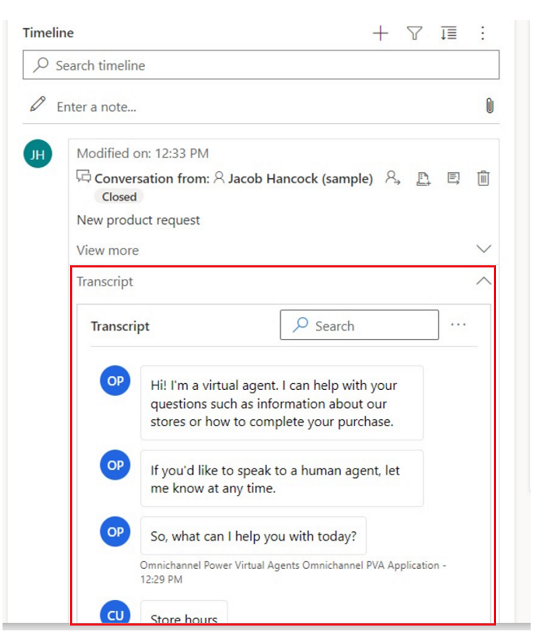
ดูสิ่งที่คุณพลาดในไทม์ไลน์
เมื่อคุณเข้าถึงไทม์ไลน์หลังจากไม่อยู่ กิจกรรมที่คุณพลาดจะแสดงที่ด้านบนของไทม์ไลน์ แสดงด้วยเส้นแนวตั้งสีน้ําเงินถัดจากเส้นเหล่านั้น คุณสามารถเปิดกิจกรรมหรือเลื่อนผ่านกิจกรรมดังกล่าวได้อย่างรวดเร็ว

ปักหมุดหรือถอนการปักหมุดรายการในไทม์ไลน์
ถ้าผู้ดูแลระบบของคุณได้เปิดใช้งานการตั้งค่าหมุด และคุณมีการเข้าถึงเพื่อเขียน/ลบ คุณสามารถเข้าถึงระเบียนได้อย่างรวดเร็ว เช่น กิจกรรม โดยเก็บไว้ที่ด้านบนของไทม์ไลน์ การปักหมุดระเบียนไม่จําเป็นต้องเลื่อนดูทุกระเบียนเพื่อค้นหาระเบียนที่คุณต้องการ
Note
ถ้าคุณมีบทบาทผู้ใช้พื้นฐานหรือผู้ดูแลระบบ การตั้งค่าการปักหมุดและถอนการปักหมุดจะทํางานตามค่าเริ่มต้น ถ้าคุณไม่มีบทบาทเหล่านี้ คุณต้องมีสิทธิในการสร้าง/อ่าน/เขียนที่จะเพิ่มลงในตาราง msdyn_customcontrolextendedsettings เพื่อให้การตั้งค่าเหล่านี้ทํางานได้
ตามค่าเริ่มต้น คุณสามารถปักหมุดบันทึกย่อได้ กิจกรรมที่คุณสามารถปักหมุดขึ้นอยู่กับวิธีตั้งค่าคุณลักษณะของผู้ดูแลระบบของคุณ ข้อมูลเพิ่มเติม: ให้ผู้ใช้ปักหมุดและถอนหมุดกิจกรรมที่ด้านบนของไทม์ไลน์
ปักหมุดเรกคอร์ดโดยการเลือกไอคอนปักหมุดที่อยู่ถัดจาก การตั้งค่านี้จะย้ายไปที่ด้านบนของไทม์ไลน์ในส่วน ที่ปักหมุดไว้ ซึ่งสามารถเข้าถึงได้อย่างรวดเร็ว ส่วนที่ปักหมุดยังแสดงจํานวนของระเบียนที่ปักหมุดไว้ด้วย คุณสามารถปักหมุดระเบียนได้สูงสุด 15 ระเบียน ระเบียนที่ปักหมุดจะอยู่ที่ด้านบนของไทม์ไลน์สําหรับปีเว้นแต่ว่าคุณถอนหมุดเหล่านั้น

เมื่อต้องการถอนการปักหมุดระเบียน ให้เลือกไอคอนหมุดที่อยู่ถัดจาก การถอนหมุดจะเป็นการย้ายเรกคอร์ดออกจากส่วน ปักหมุดไว้ และคืนหลับไปยังตำแหน่งเดิมที่ปรากฏในรายการเรกคอร์ดในไทม์ไลน์
บุ๊กมาร์ก
บุ๊กมาร์กเป็นวิธีที่รวดเร็วสําหรับผู้ใช้ในการตั้งค่า และสลับไปมาระหว่างชุดตัวกรองที่แตกต่างกัน บุ๊กมาร์กจะเปิดใช้งานตามค่าเริ่มต้น ถ้าจําเป็น คุณสามารถปิดใช้งานได้จากส่วน ขั้นสูง
Note
คุณลักษณะบุ๊กมาร์กจะแทนที่ปุ่ม จดจําตัวกรองของฉัน ใช้ขั้นตอนในส่วนต่อไปนี้เพื่อตั้งค่าตัวกรองผู้ใช้ของคุณ
สร้างบุ๊กมาร์ก
เปิดบานหน้าต่างตัวกรอง และเลือกตัวกรองที่จะเชื่อมโยงกับบุ๊กมาร์กใหม่ คุณอาจไม่ได้เลือกตัวกรอง
เลือกไอคอนที่คั่นหน้า
 ในแถบการดำเนินการของไทม์ไลน์
เลือก เพิ่มบุ๊กมาร์ก
ป้อนชื่อบุ๊กมาร์ก อีกทางหนึ่งคือตั้งค่าเป็นบุ๊กมาร์กเริ่มต้น
เลือก บันทึก
การเลือกไอคอนบุ๊กมาร์กอีกครั้งจะแสดงเมนูลอยของบุ๊กมาร์กที่คุณสร้างขึ้น คุณสามารถใช้บุ๊กมาร์กโดยการเลือกจากรายการนี้ หรือแก้ไขโดยใช้ปุ่ม ตัวเลือกเพิ่มเติม ทางด้านขวาของบุ๊กมาร์ก
ถ้าเลือกบุ๊กมาร์ก ตัวกรองจะถูกนําไปใช้กับไทม์ไลน์ และจะแสดงด้วยไอคอนบุ๊กมาร์กที่เติมใน  ในแถบการดําเนินการ วางเมาส์เหนือไอคอนเพื่อดูชื่อของบุ๊กมาร์ก หรือเลือกไอคอน บุ๊กมาร์กที่เลือกมีสีพื้นหลังสีเทา
Note
คุณสามารถมีบุ๊กมาร์กได้สูงสุด 15 รายการ
แก้ไขบุ๊กมาร์ก
บุ๊กมาร์กใด ๆ สามารถเปลี่ยนชื่อ อัปเดต หรือลบได้จากเมนู ตัวเลือกเพิ่มเติม
Note
การเลือก ลบ โดยตรงจะลบบุ๊กมาร์ก

การอัปเดตบุ๊กมาร์กจะเปลี่ยนตัวกรองเป็นตัวกรองที่เลือกในปัจจุบัน
คุณยังสามารถตั้งค่าที่คั่นหน้านี้เป็นค่าเริ่มต้นสําหรับฟอร์มปัจจุบันหรือฟอร์มทั้งหมด
ตั้งค่าบุ๊กมาร์กเริ่มต้น
เมื่อสร้างหรืออัปเดตบุ๊กมาร์ก คุณอาจเลือกกล่องกาเครื่องหมาย ตั้งเป็นบุ๊กมาร์กเริ่มต้น โดยมีตัวเลือกที่จะใช้การเปลี่ยนแปลงนี้สําหรับฟอร์มปัจจุบันหรือส่วนกลาง
บุ๊กมาร์กเริ่มต้นจะมี  ถัดจากชื่อ และจะถูกเลือกโดยอัตโนมัติเมื่อโหลดไทม์ไลน์ แทนที่ตัวกรองผู้ดูแลระบบใดๆ ที่ตั้งค่าไว้สําหรับไทม์ไลน์
Note
คุณสามารถตั้งค่าบุ๊กมาร์กเป็นฟอร์มเริ่มต้นสําหรับหลายฟอร์มได้ อย่างไรก็ตาม จะไม่สามารถเป็นได้ทั้งค่าเริ่มต้นของฟอร์มและค่าเริ่มต้นส่วนกลาง บุ๊กมาร์กเริ่มต้นของฟอร์มจะแทนที่บุ๊กมาร์กส่วนกลาง
รีเซ็ตเป็นมุมมองเริ่มต้น
ถ้าบุ๊กมาร์กที่ไม่ใช่ค่าเริ่มต้นถูกเลือก หรือถ้ามีการใช้ตัวกรองอื่น ๆ ปุ่มรีเซ็ตเป็นค่าเริ่มต้นจะปรากฏในเมนูลอยบุ๊กมาร์ก การดําเนินการนี้จะนําบุ๊กมาร์กเริ่มต้นไปใช้กับไทม์ไลน์ ถ้ามี ถ้าเป็นอย่างอื่นให้ล้างตัวกรองทั้งหมด

ไม่สามารถใช้ตัวกรองบุ๊กมาร์กได้
ถ้าไม่สามารถใช้ตัวกรองบุ๊กมาร์กได้ (ตัวอย่างเช่น บุ๊กมาร์กที่กรองบันทึกย่อในขณะที่ไทม์ไลน์ปิดใช้งานบันทึกย่อ) ไอคอนเครื่องหมายอัศเจรีย์จะปรากฏขึ้นถัดจากชื่อ