หมายเหตุ
การเข้าถึงหน้านี้ต้องได้รับการอนุญาต คุณสามารถลอง ลงชื่อเข้าใช้หรือเปลี่ยนไดเรกทอรีได้
การเข้าถึงหน้านี้ต้องได้รับการอนุญาต คุณสามารถลองเปลี่ยนไดเรกทอรีได้
ตามค่าเริ่มต้น ผู้ใช้ไม่สามารถป้อนข้อมูลได้โดยตรงโดยใช้ตัวควบคุมมุมมองแบบอ่านอย่างเดียวสําหรับมุมมองและตารางย่อยบนฟอร์ม ผู้ใช้เลือกแถวในตารางเพื่อเปิดฟอร์ม แก้ไขข้อมูล จากนั้นบันทึก ซึ่งจําเป็นต้องมีหลายขั้นตอน ผู้ใช้สามารถใช้ตารางที่สามารถแก้ไขได้ในการแก้ไขแบบอินไลน์ที่หลากหลายโดยตรงจากหน้าจอและตารางย่อย ไม่ว่าพวกเขาจะใช้เว็บแอปหรือแท็บเล็ต ประสบการณ์การแก้ไขนี้ไม่พร้อมใช้งานบนโทรศัพท์
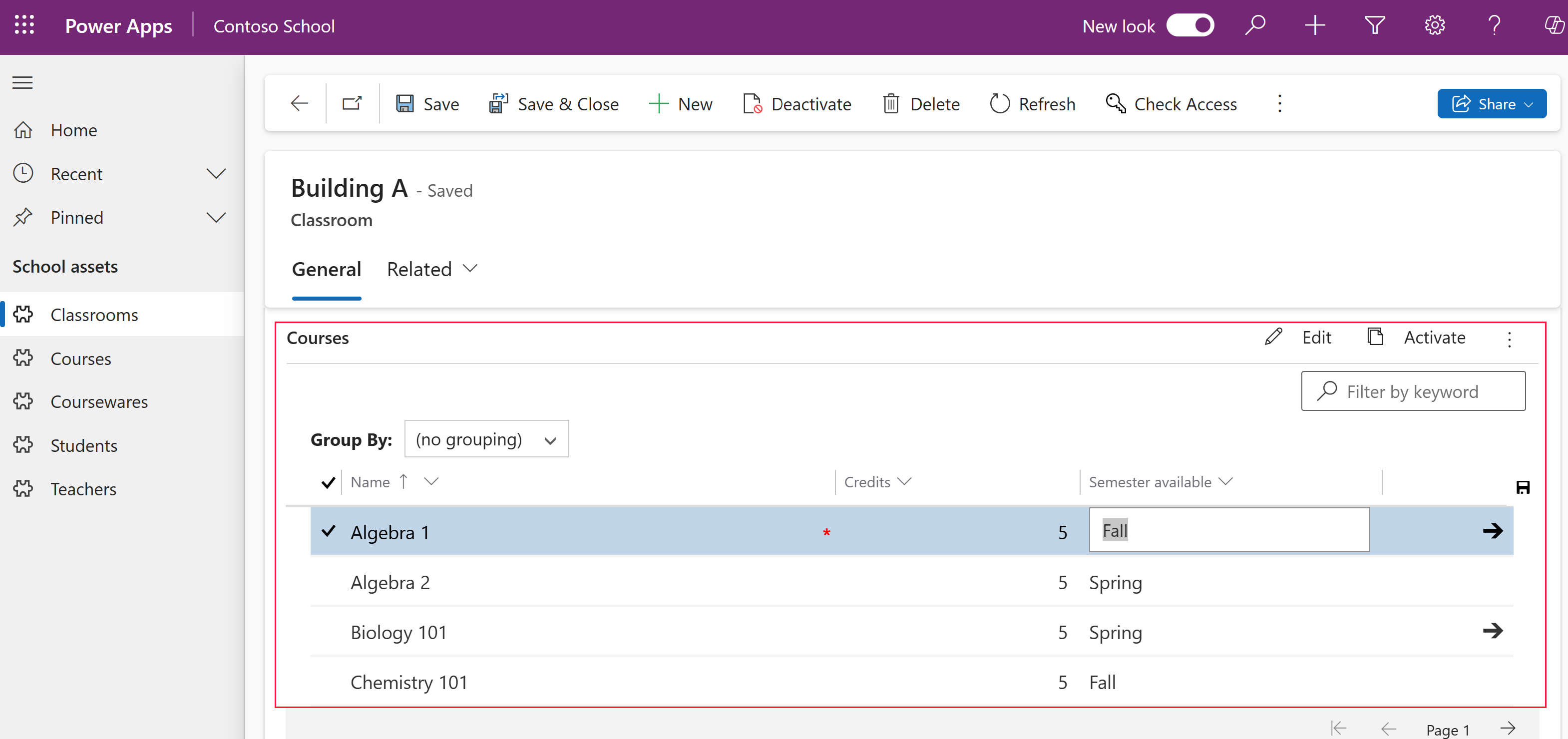
เมื่อตารางที่สามารถแก้ไขได้เปิดใช้งานผ่านตัวควบคุมเส้นตารางที่สามารถแก้ไขได้ ผู้ใช้สามารถแก้ไขข้อมูลภายในคอลัมน์ประเภทส่วนใหญ่ รวมถึงคอลัมน์การค้นหาพื้นฐานและคอลัมน์ตัวเลือก ตารางที่สามารถแก้ไขได้ไม่จําเป็นต้องเปิดฟอร์ม
เพิ่มเส้นตารางที่สามารถแก้ไขได้ลงในฟอร์มหลัก
ลงชื่อเข้าใช้ Power Apps เลือก โซลูชัน บนบานหน้าต่างนำทางด้านซ้าย แล้วเปิดโซลูชันที่คุณต้องการ หากรายการไม่อยู่ในบานหน้าต่างแผงด้านข้าง ให้เลือก …เพิ่มเติม แล้วเลือกรายการที่คุณต้องการ
เลือก ตาราง ภายในโซลูชัน แล้วเลือกพื้นที่ ฟอร์ม เปิด ฟอร์มหลัก ที่มี sub-grid สำหรับการแก้ไข
ในตัวออกแบบฟอร์ม เลือกคอมโพเนนต์ในบานหน้าต่างนําทางด้านซ้าย ขยายตาราง จากนั้นเลือกตารางที่สามารถแก้ไขได้
เลือกสิ่งต่อไปนี้สำหรับตาราง
พื้นที่ ทรัพย์สิน คำอธิบาย กริด Table เลือกตารางที่คุณต้องการซึ่งจะแสดงเรกคอร์ดในตาราง กริด มุมมอง เลือกมุมมองตารางที่คุณต้องการแสดงในเส้นตาราง กริด มุมมองการค้นข้อมูล เลือกเพื่อเพิ่มการค้นหา เลือกคอลัมน์การค้นหาที่จะเพิ่ม (ตัวอย่างเช่น เลือก ผู้ติดต่อหลัก) และในรายการ มุมมองเริ่มต้น เลือกแหล่งข้อมูลสําหรับคอลัมน์การค้นหา Sub-grid Table ถ้าคุณมีเส้นตารางที่ซ้อนกัน ให้เลือก ตาราง และ มุมมอง สําหรับเส้นตารางที่ซ้อนกัน (เฉพาะโทรศัพท์และแท็บเล็ต) Sub-grid ID หลักของตารางย่อย สําหรับรหัสหลักตารางย่อย ให้เลือกความสัมพันธ์สําหรับตาราง ตัวอย่างเช่น คอลัมน์ตาราง id ของตารางหลักของตารางย่อยเชื่อมต่อตาราง บัญชี และ ผู้ติดต่อ จัดกลุ่มตาม เปิดหรือปิดใช้งาน หากคุณไม่ต้องการอนุญาตให้ผู้ใช้สามารถจัดกลุ่มข้อมูลตามคอลัมน์ใดๆ ในมุมมองได้ (ตัวอย่างเช่น คุณต้องการประหยัดพื้นที่) ในจัดกลุ่มตามค่า เลือกปิดใช้งาน Layout แนวตั้งหรือแนวนอน กําหนดวิธีการแสดงเส้นตารางบนฟอร์ม อนุญาตให้มีการกรอง เปิดหรือปิดใช้งาน ปิดใช้งาน หากคุณไม่ต้องการให้ผู้ใช้มีความสามารถในการกรองเส้นตารางตามคําสําคัญ ซ่อนส่วนหัวของคอลัมน์เส้นตารางที่ซ้อนกัน แสดงส่วนหัวของคอลัมน์หรือซ่อนส่วนหัวของคอลัมน์ กําหนดว่าจะแสดงส่วนหัวของเส้นตารางหรือไม่ แถบตัวกรองอักขระและตัวเลข แสดงแถบตัวกรองพยัญชนะผสมตัวเลขหรือซ่อนแถบตัวกรองพยัญชนะผสมตัวเลข กําหนดว่า จะแสดงแถบตัวกรองที่ด้านล่างของตารางหรือไม่ แสดงคอมโพเนนต์บน เว็บ, มือถือ, แท็บเล็ต กําหนดชนิดไคลเอ็นต์ที่สามารถใช้ตัวควบคุมตารางที่สามารถแก้ไขได้ เลือก เสร็จสิ้น
บันทึกและเผยแพร่ ฟอร์มเพื่อให้พร้อมใช้งานสำหรับผู้ใช้แอป
สําหรับข้อมูลเกี่ยวกับการแก้ไขคุณสมบัติของตารางย่อยที่มีอยู่บนฟอร์ม ให้ไปที่ กําหนดค่าคอมโพเนนต์ตารางย่อย
ทําให้ตารางหลักสามารถแก้ไขได้สําหรับมุมมองโดยใช้ตัวสํารวจโซลูชันแบบคลาสสิก
ลงชื่อเข้าใช้ Power Apps เลือก โซลูชัน บนบานหน้าต่างนำทางด้านซ้าย แล้วเปิดโซลูชันที่คุณต้องการ หากรายการไม่อยู่ในบานหน้าต่างแผงด้านข้าง ให้เลือก …เพิ่มเติม แล้วเลือกรายการที่คุณต้องการ
บนแถบเครื่องมือ เลือก ...>สลับไปยังแบบคลาสสิก ซึ่งจะเปิดตัวสํารวจโซลูชันในหน้าต่างเบราว์เซอร์ใหม่
ในรายการเอนทิตี (แสดงตาราง Dataverse) เปิดตารางที่คุณต้องการ เลือกแท็บตัวควบคุม จากนั้นเลือกเพิ่มตัวควบคุม

ในกล่องโต้ตอบ เพิ่มตัวควบคุม เลือก ตารางที่สามารถแก้ไขได้ จากนั้นเลือก เพิ่ม
ในแถว เส้นตารางที่สามารถแก้ไขได้ เลือกประเภทไคลเอ็นต์ที่คุณต้องการนําไปใช้กับตาราง เว็บ โทรศัพท์ และแท็บเล็ต ซึ่งทําให้ตารางที่สามารถแก้ไขได้ควบคุมการควบคุมเริ่มต้นสําหรับชนิดไคลเอ็นต์ที่เลือก เนื่องจากตัวควบคุมใช้ไม่ได้กับโทรศัพท์ คุณควรเลือก เว็บ สําหรับผู้ใช้แอปเดสก์ท็อป ในขณะทํางาน ผู้ใช้สามารถสลับระหว่างตารางที่สามารถแก้ไขได้และตารางแบบอ่านอย่างเดียว
Note
เนื่องจากประสบการณ์การแก้ไขไม่พร้อมใช้งานบนปัจจัยฟอร์ม โทรศัพท์ ถ้าตัวควบคุมนี้กําหนดค่าสําหรับโทรศัพท์ คุณจะเห็นตัวควบคุมรายการในเวอร์ชันแบบอ่านอย่างเดียว

เมื่อต้องการเพิ่มการค้นหา ในพื้นที่ เส้นตารางที่สามารถแก้ไขได้ เลือก เพิ่มการค้นหา จากนั้นในกล่องโต้ตอบ คุณสมบัติการกําหนดค่า "เพิ่มการค้นหา" :
ในรายการ มุมมองที่พร้อมใช้งาน เลือกมุมมองที่จะเพิ่มการค้นหา (ตัวอย่างเช่น เลือก บัญชีที่ใช้งานอยู่ของฉัน)
ในรายการ คอลัมน์ที่พร้อมใช้งาน เลือกคอลัมน์การค้นหาที่จะเพิ่ม (ตัวอย่างเช่น เลือก ผู้ติดต่อหลัก)
ในรายการ มุมมองเริ่มต้น เลือกแหล่งข้อมูลสําหรับคอลัมน์การค้นหา
หากคุณต้องการจํากัดแถวที่แสดง เลือกกล่องกาเครื่องหมาย แสดงเฉพาะแถวที่ จากนั้นเลือกเกณฑ์ของคุณจากรายการ จากนั้นเลือก ตกลง

ถ้าคุณมีเส้นตารางที่ซ้อนกัน ให้เลือกปุ่มดินสอสําหรับ มุมมองเส้นตารางที่ซ้อนกัน จากนั้นเลือกตารางและมุมมองสําหรับเส้นตารางที่ซ้อนกัน สําหรับ ID ของตัวหลักของกริดที่ซ้อนกัน ให้เลือกความสัมพันธ์สำหรับตาราง ตัวอย่างเช่น คอลัมน์ ParentAccountID เชื่อมต่อตารางบัญชีและผู้ติดต่อ
Note
ตารางที่ซ้อนกันใช้ได้กับโทรศัพท์และแท็บเล็ต ไม่ใช่เว็บ
หากคุณไม่ต้องการอนุญาตให้ผู้ใช้สามารถจัดกลุ่มข้อมูลตามคอลัมน์ใดๆ ในมุมมองได้ (ตัวอย่างเช่น คุณต้องการประหยัดพื้นที่) ในแถวจัดกลุ่มตามคอลัมน์ เลือกปุ่มดินสอ จากนั้นในกล่องโต้ตอบ "จัดกลุ่มตามคอลัมน์" ในกําหนดคุณสมบัติ ให้เลือก ปิดใช้งาน จากนั้นเลือก ตกลง
เคล็ดลับ
นี่เป็นประโยชน์สําหรับตารางย่อยในแบบฟอร์ม
หากคุณต้องการเพิ่มเหตุการณ์ของ JavaScript ให้เลือกแท็บ เหตุการณ์ จากนั้นเลือกตาราง คอลัมน์ และเหตุการณ์ที่เหมาะสม ข้อมูลเพิ่มเติม :คู่มือนักพัฒนา: ใช้ตารางที่สามารถแก้ไขได้

เมื่อต้องการบันทึกการเปลี่ยนแปลงของคุณ ให้เลือก บันทึก บนแถบการดําเนินการ
เมื่อคุณพร้อมที่จะทําการเปลี่ยนแปลงที่พร้อมใช้งานสําหรับทีมของคุณ เลือก เผยแพร่ บนแถบการดําเนินการ
เมื่อต้องการทดสอบการเปลี่ยนแปลงของคุณ ให้ไปที่มุมมองที่คุณระบุไว้ในขั้นตอนก่อนหน้า จากนั้นทําการเปลี่ยนแปลงการแก้ไขบางอย่างในบรรทัด
ทําให้กฎย่อยบนฟอร์มสามารถแก้ไขได้โดยใช้ตัวสํารวจโซลูชันแบบคลาสสิก
Note
เมื่อต้องการบันทึกการเปลี่ยนแปลงภายในตารางย่อยที่ปรับแก้ได้ ผู้ใช้ต้องบันทึกให้ชัดเจนก่อนออกจากฟอร์ม
ลงชื่อเข้าใช้ Power Apps
เลือก โซลูชั่น จากนั้นเปิดโซลูชันที่คุณต้องการ หากรายการไม่อยู่ในบานหน้าต่างแผงด้านข้าง ให้เลือก …เพิ่มเติม แล้วเลือกรายการที่คุณต้องการ
เลือก ตาราง ภายในโซลูชัน แล้วเลือกพื้นที่ ฟอร์ม เปิด ฟอร์มหลัก ที่มีตารางย่อย
บนแถบคําสั่งของตัวออกแบบฟอร์ม เลือก...>สลับไปยังแบบคลาสสิก การดําเนินการนี้จะเปิดแท็บใหม่ในเบราว์เซอร์ของคุณ
เลือกตัวควบคุมที่เหมาะสม จากนั้นเลือก เปลี่ยนคุณสมบัติ บนริบบอน

ในกล่องโต้ตอบ ตั้งค่าคุณสมบัติ เลือก ตัวควบคุม
เลือก เพิ่มตัวควบคุม เลือก ตารางที่สามารถแก้ไขได้ จากนั้นเลือก เพิ่ม
ในแถว เส้นตารางที่สามารถแก้ไขได้ เลือกประเภทไคลเอ็นต์ที่คุณต้องการนําเส้นตารางไปใช้ ซึ่งทําให้ตารางที่สามารถแก้ไขได้ควบคุมตัวควบคุมเริ่มต้นสําหรับแฟกเตอร์ของฟอร์มที่เลือก สําหรับอินสแตนซ์ส่วนใหญ่ เลือก เว็บ
เลือก บันทึก และจากนั้น เลือก เผยแพร่
สนับสนุนตารางที่สามารถแก้ไขได้
การแก้ไขแถวในระดับตารางหรือระดับตารางย่อย (รวมถึงตารางแบบกําหนดเอง)
มุมมองระบบและมุมมองส่วนบุคคล
เว็บและไคลเอนต์บนอุปกรณ์เคลื่อนที่
การนําทางด้วยแป้นพิมพ์หรือเมาส์
การจัดกลุ่มและการเรียงลําดับ (คุณสามารถจัดกลุ่มตาม/เรียงลําดับแถวในฝั่งไคลเอ็นต์ตามคอลัมน์ใดๆ ในมุมมองปัจจุบัน)
กรอง
การย้ายและปรับขนาดคอลัมน์
การแบ่งหน้า
ค้นหาการกําหนดค่า
คอลัมน์ค่าสะสมและคอลัมน์ที่มีการคำนวณ
กฎทางธุรกิจ (แสดงข้อผิดพลาด ตั้งค่าคอลัมน์ตั้งค่า ตั้งค่าที่จําเป็นทางธุรกิจ ตั้งค่าเริ่มต้น ล็อก หรือปลดล็อกคอลัมน์)
เหตุการณ์เกี่ยวกับ JavaScript
เปิดใช้งานหรือปิดใช้งานของเซลล์ตามบทบาทการรักษาความปลอดภัย
ผู้ใช้สามารถใช้การค้นหาและแผนภูมิ และสามารถเข้าถึงแถบการดําเนินการเช่นเดียวกับตารางแบบอ่านอย่างเดียวได้ต่อไป
ตารางมาตรฐานที่สนับสนุน
| เว็บ/แท็บเล็ต/โทรศัพท์ | แท็บเล็ต/โทรศัพท์เท่านั้น | เว็บเท่านั้น |
|---|---|---|
| Account Appointment ทรัพยากรที่สามารถจองได้ การจองทรัพยากรที่สามารถจองได้ ส่วนหัวของการจองทรัพยากรที่สามารถจองได้ ประเภททรัพยากรที่สามารถจองได้ การเชื่อมโยงประเภททรัพยากรที่สามารถจองได้ คุณลักษณะทรัพยากรที่สามารถจองได้ กลุ่มทรัพยากรที่สามารถจองได้ สถานะการจอง กรณี หมวดหมู่ คุณลักษณะ คู่แข่ง ติดต่อ อีเมล การให้สิทธิ์ คำติชม ใบแจ้งหนี้ บทความให้ความรู้ สถิติการเข้าชมบทความให้ความรู้ เรกคอร์ดฐานข้อมูลองค์ความรู้ ลูกค้าเป้าหมาย โอกาส ใบสั่ง การติดต่อทางโทรศัพท์ รายการราคา ผลิตภัณฑ์ คิว ใบเสนอราคา โมเดลการจัดอันดับคะแนน ค่าการจัดอันดับ อินสแตนซ์ KPI ของ SLA กิจกรรมทางสังคม โปรไฟล์ทางสังคม ข้อผิดพลาดการทำข้อมูลให้ตรงกัน งาน ทีม ผู้ใช้ |
กิจกรรม สิ่งที่แนบ รายการกฎโปรไฟล์สําหรับการเข้าถึงช่องทาง ที่อยู่ของคู่แข่ง Connection บทบาทการเชื่อมต่อ ลายเซ็นอีเมล เทมเพลตอีเมล กระบวนการหมดอายุแล้ว ผลิตภัณฑ์ใบแจ้งหนี้ เหตุการณ์ของบทความองค์ความรู้ ลูกค้าเป้าหมายถึงการขายของโอกาสทางการขาย การดำเนินการ กล่องจดหมาย กระบวนการใหม่ Note ผลิตภัณฑ์ที่มีโอกาสทางการขาย กระบวนการของการขายของโอกาสทางการขาย ผลิตภัณฑ์ในใบสั่ง องค์กร โทรศัพท์เกี่ยวกับการดำเนินการกับกรณีและปัญหา รายการของรายการราคา รายการคิว ผลิตภัณฑ์ในใบเสนอราคา เอกสาร SharePoint กระบวนการแปล |
การส่งเสริมการขาย กิจกรรมการส่งเสริมการขาย ผลตอบรับการส่งเสริมการขาย โปรไฟล์การเข้าถึงช่องทาง กฎโปรไฟล์การเข้าถึงช่องทาง สัญญา เท็มเพลตการให้สิทธิ์ บุคคลภายนอก โทรสาร จดหมาย รายชื่อเพื่อทำการตลาด Position แคมเปญด่วน การนัดหมายที่เกิดซ้ำ เอกสารประกอบการขาย SLA |
Limitations
ชนิดข้อมูลที่ไม่สามารถแก้ไขได้ในตารางที่สามารถแก้ไขได้
ชนิดข้อมูลต่อไปนี้ไม่สามารถแก้ไขได้ในตารางที่สามารถแก้ไขได้: คอลัมน์การค้นหาลูกค้าและ Partylist คอลัมน์แบบรวม (ที่อยู่) คอลัมน์รัฐ/สถานะ; สถานะ คอลัมน์ที่เกี่ยวข้องกับตารางการค้นหา (ตัวอย่างเช่น ตารางบัญชีรวมถึงการค้นหารายชื่อติดต่อซึ่งคอลัมน์ผู้ติดต่อสามารถแก้ไขได้ แต่คอลัมน์ EmailAddress(Contact) ไม่สามารถแก้ไขได้)
จัดกลุ่มตามมุมมองทํางานบนฝั่งไคลเอ็นต์เท่านั้น
พฤติกรรมการจัดกลุ่มจะทํางานเฉพาะในฝั่งไคลเอ็นต์และไม่ครอบคลุมหน้าเพจ จัดกลุ่มตาม เป็นฟังก์ชันเฉพาะไคลเอ็นต์ และทํางานบนหนึ่งหน้าของข้อมูลเท่านั้น จัดกลุ่มตามไม่แสดงตัวเลือกทั้งหมดตามชุดข้อมูลที่สมบูรณ์ของคุณบนเซิร์ฟเวอร์ จัดกลุ่มตามแสดงการจัดกลุ่มเฉพาะในหน้าปัจจุบัน คุณสามารถปิดใช้งานการจัดกลุ่มโดยใช้คุณสมบัติบนการกําหนดค่าตัวควบคุมแบบกําหนดเองได้ ข้อมูลเพิ่มเติม: ทำให้ซับกริดบนฟอร์มสามารถแก้ไขได้โดยใช้ตัวสำรวจโซลูชันแบบคลาสสิก
การปรับเปลี่ยนเส้นตารางแบบอินไลน์จะไม่ถูกเก็บบันทึก
การเปลี่ยนแปลงที่เกิดขึ้นกับโครงสร้างของเส้นตารางที่สามารถแก้ไขได้จากภายในเส้นตาราง เช่น การปรับขนาดคอลัมน์ การจัดลําดับคอลัมน์ การจัดกลุ่ม การกรอง และการเรียงลําดับ จะถูกตั้งค่าใหม่ในครั้งถัดไปที่ผู้ใช้เยี่ยมชมหน้า การเปลี่ยนแปลงประเภทเหล่านี้จะไม่ถูกบันทึกในเซสชันหรือภายในมุมมอง
กฎทางธุรกิจจะทํางานเฉพาะเมื่อคอลัมน์แบบมีเงื่อนไขเป็นคอลัมน์บนเส้นตาราง
กฎทางธุรกิจบนเส้นตารางที่สามารถแก้ไขได้ได้รับการสนับสนุนเฉพาะเมื่อคอลัมน์แบบมีเงื่อนไขเป็นคอลัมน์บนเส้นตารางด้วย ในกรณีที่คอลัมน์ไม่เป็นคอลัมน์ กฎธุรกิจจะใช้ไม่ได้ ตรวจสอบว่าแต่ละคอลัมน์ที่อ้างอิงในกฎทางธุรกิจรวมอยู่ในแบบฟอร์มด้วยหรือไม่ โปรดทราบว่ากฎทางธุรกิจบนเส้นตารางที่สามารถแก้ไขได้จะไม่ทํางานหากมีการกําหนดค่าตารางที่สามารถแก้ไขได้บนแดชบอร์ด
ตารางที่สามารถแก้ไขได้ไม่ทํางานบนโทรศัพท์
จากคําติชมของลูกค้า เราได้ลบประสบการณ์เส้นตารางที่สามารถแก้ไขได้ออกจากโทรศัพท์ เมื่อใช้ตารางที่สามารถแก้ไขได้บนโทรศัพท์ คุณจะเห็นเวอร์ชันแบบอ่านอย่างเดียวของตัวควบคุมรายการ
แถวที่ซ้ํากันในชุดข้อมูลอาจไม่แสดงในตาราง
หากชุดข้อมูลที่แสดงในกริดมีแถวที่ซ้ำกัน ข้อมูลที่ซ้ำกันอาจไม่แสดงในกริด ซึ่งอาจทำให้จำนวนเรกคอร์ดที่รายงานแสดงเรกคอร์ดมากกว่าที่เป็นจริงในกริด หรือมีเรกคอร์ดปรากฏขึ้นมากขึ้นเมื่อส่งออกข้อมูลไปยัง Excel หรือดูข้อมูลในการค้นหาขั้นสูงแบบดั้งเดิม