หมายเหตุ
การเข้าถึงหน้านี้ต้องได้รับการอนุญาต คุณสามารถลอง ลงชื่อเข้าใช้หรือเปลี่ยนไดเรกทอรีได้
การเข้าถึงหน้านี้ต้องได้รับการอนุญาต คุณสามารถลองเปลี่ยนไดเรกทอรีได้
ฟอร์มที่แสดงรายละเอียดของเรกคอร์ดตารางสามารถใช้ส่วนประกอบ Sub-grid เพื่อแสดงรายการแบบอ่านอย่างเดียวของเรกคอร์ดที่เกี่ยวข้องหรือไม่เกี่ยวข้องในรูปแบบตาราง จาก Sub-grid ผู้ใช้แอปสามารถสร้างแถวใหม่หรือเปิดแถวที่มีอยู่เพื่อแก้ไขได้ ผู้สร้างสามารถเพิ่มและกำหนดค่าส่วนประกอบ sub-grid โดยใช้ตัวออกแบบฟอร์ม
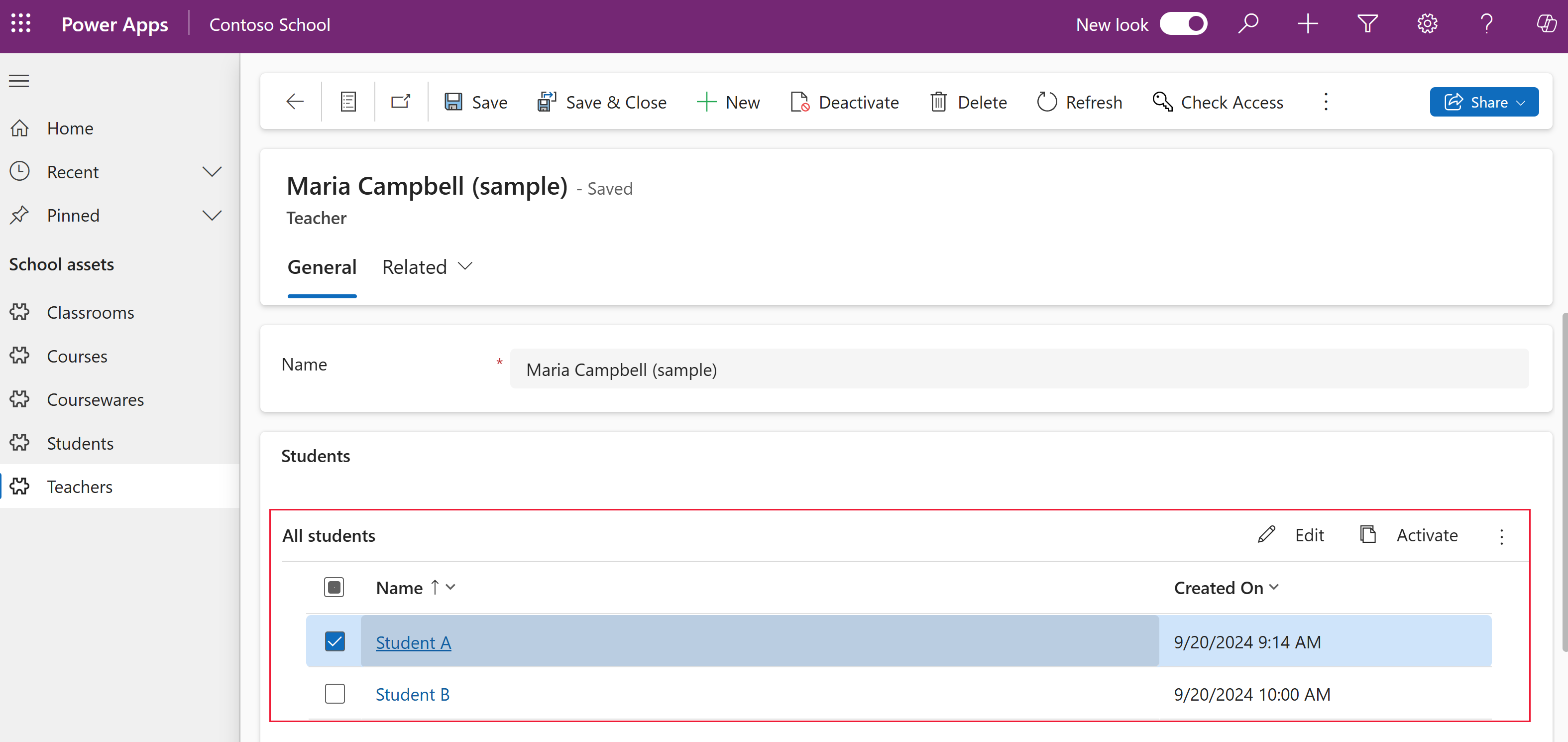
บทความนี้อธิบายวิธีที่ผู้สร้างสามารถเพิ่มส่วนประกอบ sub-grid ลงในฟอร์มแอปแบบจำลอง หากต้องการเรียนรู้วิธีเพิ่มมุมมองกริดที่แก้ไขได้ลงในฟอร์มแอปแบบจำลอง ให้ไปที่ ทำให้มุมมองแอปแบบจำลองสามารถแก้ไขได้โดยใช้ตัวควบคุมกริด
การเพิ่มส่วนประกอบ sub-grid
- ลงชื่อเข้าใช้ Power Apps แล้วเลือกสภาพแวดล้อมที่คุณต้องการ
- เลือก โซลูชัน ในบานหน้าต่างนำทางด้านซ้าย จากนั้นเปิดโซลูชันที่มีตารางที่คุณต้องการ
- เลือก ตาราง และเปิดตารางที่คุณต้องการ หากรายการไม่อยู่ในบานหน้าต่างแผงด้านข้าง ให้เลือก …เพิ่มเติม แล้วเลือกรายการที่คุณต้องการ
- เลือกพื้นที่ ฟอร์ม แล้วเปิดฟอร์มที่คุณต้องการแก้ไข
- ในตัวออกแบบฟอร์ม เลือก ส่วนประกอบ บนแถบคำสั่ง
- ลาก ส่วน 1 คอลัมน์ จากบานหน้าต่าง ส่วนประกอบ ด้านซ้ายลงบนฟอร์ม
- เมื่อเลือก ส่วนใหม่ ให้เลือก Sub-grid จากบานหน้าต่างส่วนประกอบด้านซ้าย
- บนบานหน้าต่าง เลือกมุมมอง sub-grid:
- โดยทั่วไปแล้วผู้ใช้แอปต้องการดูเรกคอร์ดที่เกี่ยวข้อง เมื่อ แสดงเรกคอร์ดที่เกี่ยวข้อง ถูกเลือก จะแสดงเฉพาะตารางที่มีความสัมพันธ์
- เลือก ตาราง ที่คุณต้องการ
- เลือก มุมมองเริ่มต้น จากตาราง เมื่อมุมมองที่มีอยู่ไม่เหมาะกับแอป สร้างหรือแก้ไขมุมมอง สำหรับตาราง
- เลือก เสร็จสิ้น
- เลือก บันทึก และจากนั้น เลือก เผยแพร่
การกำหนดค่าส่วนประกอบ sub-grid
คุณสมบัติที่สามารถกำหนดค่าได้ เมื่อใช้ส่วนประกอบ sub-grid บนฟอร์ม โดยใช้ตัวออกแบบฟอร์ม มีดังนี้
| พื้นที่ | ชื่อ | รายละเอียด |
|---|---|---|
| ตัวเลือกการแสดง | ป้ายกำกับ | ผู้ใช้สามารถมองเห็นป้ายชื่อที่แปลเป็นภาษาท้องถิ่นสำหรับ sub-grid ได้ จำเป็นต้องมีคุณสมบัตินี้ |
| ตัวเลือกการแสดง | ชื่อ | ชื่อเฉพาะสำหรับ sub-grid ที่ใช้เมื่ออ้างอิงถึงในสคริปต์ ชื่อสามารถมีได้เฉพาะตัวอักษร ตัวเลข และเครื่องหมายขีดล่างเท่านั้น จำเป็นต้องมีคุณสมบัตินี้ |
| ตัวเลือกการแสดง | ซ่อนป้ายชื่อ | ป้ายชื่อสามารถซ่อนในฟอร์ม |
| ตัวเลือกการแสดง | ซ่อนบนโทรศัพท์ | sub-grid สามารถถูกซ่อน เพื่อแสดงรุ่นย่อของฟอร์มนี้บนหน้าจอโทรศัพท์ |
| ตัวเลือกการแสดง | แสดงเรกคอร์ดที่เกี่ยวข้อง | เมื่อถูกเลือก sub-grid จะแสดงเฉพาะเรกคอร์ดที่เกี่ยวข้องกับเรกคอร์ดปัจจุบันที่แสดงบนฟอร์ม รายการ ตาราง แบบหล่นลงถูกกรองไปเฉพาะที่รายการตารางที่เกี่ยวข้องกับตารางปัจจุบันเช่นกัน |
| ตัวเลือกการแสดง | ตาราง | ตารางที่คุณต้องการแสดงเรกคอร์ดใน sub-grid เมื่อเลือก แสดงเรกคอร์ดที่เกี่ยวข้อง รายการของตารางจะถูกกรองเพื่อแสดงเฉพาะตารางที่เกี่ยวข้องกับตารางปัจจุบัน นอกจากชื่อตาราง ชื่อของคอลัมน์ค้นหาจะถูกแสดงในวงเล็บด้วย |
| ตัวเลือกการแสดง | มุมมองเริ่มต้น | มุมมองของตารางที่ถูกเลือกในคุณสมบัติ Table ที่จะใช้ในการรับและแสดงรายการของเรกคอร์ดใน sub-grid |
| ตัวเลือกการแสดง | เทมเพลตทีม | หมายเหตุ: ตัวเลือกนี้จะใช้ได้เฉพาะกับตารางผู้ใช้เมื่อปุ่ม มุมมองเริ่มต้น เป็น สมาชิกทีมเรกคอร์ดที่เกี่ยวข้อง เมื่อพร้อมใช้งาน ให้ตั้งค่าเทมเพลตทีมเพื่อใช้สำหรับ sub-grid ข้อมูลเพิ่มเติม: สร้างเทมเพลตทีมเพื่อควบคุมการเข้าถึง |
| ตัวเลือกการแสดง | อนุญาตให้ผู้ใช้เปลี่ยนมุมมอง | เมื่อเลือกแล้ว ผู้ใช้แอปสามารถเปลี่ยนจาก มุมมองเริ่มต้น เป็นมุมมองอื่นของตารางที่เลือกในคุณสมบัติ Table |
| ตัวเลือกการแสดง | แสดงมุมมองทั้งหมด | เมื่อเลือกแล้ว ผู้ใช้งานแอปสามารถเปลี่ยนจาก มุมมองเริ่มต้น เป็นมุมมองอื่นของตารางที่เลือกในคุณสมบัติ Table คุณสมบัตินี้ใช้ได้เฉพาะเมื่อมีการเลือก อนุญาตให้ผู้ใช้เปลี่ยนมุมมอง |
| ตัวเลือกการแสดง | ซ่อนกล่องค้นหา | เมื่อเลือกแล้ว กล่อง ค้นหา จะไม่ปรากฏที่มุมขวาบนของ sub-grid |
| ตัวเลือกการแสดง | มุมมองที่เลือก | รายการมุมมองของตารางที่ถูกเลือกในคุณสมบัติ Table ที่ผู้ใช้แอปสามารถเปลี่ยนได้จาก มุมมองเริ่มต้น คุณสมบัตินี้ใช้ได้เฉพาะเมื่อ อนุญาตให้ผู้ใช้เปลี่ยนมุมมอง ถูกเลือกและ แสดงมุมมองทั้งหมด ถูกล้างข้อมูล |
| ตัวเลือกการแสดง | แผนภูมิเริ่มต้น | ให้เลือกแผนภูมิที่จะแสดงถ้ามีการเลือกใช้ แสดงแผนภูมิเท่านั้น เอาไว้ |
| ตัวเลือกการแสดง | แสดงแผนภูมิเท่านั้น | แทนที่จะเป็นรายการของเรกคอร์ด แผนภูมิจะแสดงขึ้นมาแทน |
| ตัวเลือกการแสดง | อนุญาตให้ผู้ใช้เปลี่ยนแผนภูมิ | เมื่อเลือก แสดงแผนภูมิเท่านั้น ผู้ใช้แอปสามารถเปลี่ยนแผนภูมิที่แสดงใน sub-grid ได้ |
| ตัวเลือกการแสดง | จํานวนแถวสูงสุด | กำหนดจำนวนสูงสุดของเรกคอร์ดที่จะแสดงใน sub-grid จำนวนแถวขั้นต่ำที่แสดงคือ 2 และสูงสุดคือ 250 |
| ตัวเลือกการแสดง | ใช้พื้นที่ว่าง | หมายเหตุ: คุณสมบัตินี้ใช้งานได้กับเว็บไคลเอ็นต์ดั้งเดิมเท่านั้น ไม่มีผลกับส่วนติดต่อแบบรวม พิจารณาว่าฟอร์มจะอนุญาตให้มีพื้นที่ว่างสำหรับสองเรกคอร์ดและจะขยายพื้นที่ดังกล่าวนั้นตามจำนวนเรกคอร์ดที่เพิ่มขึ้นหรือไม่ ถ้าจำนวนดังกล่าวนั้นเกินกว่า จำนวนแถวสูงสุด ผู้ใช้สามารถไปยังเพจเพิ่มเติมเพื่อดูเรกคอร์ดได้ ถ้า ใช้พื้นที่ว่าง ไม่ถูกเลือก ฟอร์มจะให้พื้นที่ตามจำนวนของเรกคอร์ดที่กำหนดโดย จำนวนแถวสูงสุด และผู้ใช้สามารถไปยังเพจเพิ่มเติมเพื่อดูเรกคอร์ดเพิ่มเติมอื่นๆ ได้ |
| การจัดรูปแบบ | ความกว้างของส่วนประกอบ | เมื่อส่วนที่ประกอบด้วย sub-grid นั้นมีคอลัมน์มากกว่าหนึ่งคอลัมน์ คุณสามารถตั้งค่าคอลัมน์เพื่อให้ใช้พื้นที่ได้มากเท่ากับจำนวนของคอลัมน์ที่ส่วนมี |
ดูเพิ่มเติม
ภาพรวมของตัวออกแบบแบบฟอร์มที่เป็นแบบโมเดล
สร้าง แก้ไข หรือกำหนดค่าฟอร์มโดยใช้ตัวออกแบบฟอร์ม