หมายเหตุ
การเข้าถึงหน้านี้ต้องได้รับการอนุญาต คุณสามารถลอง ลงชื่อเข้าใช้หรือเปลี่ยนไดเรกทอรีได้
การเข้าถึงหน้านี้ต้องได้รับการอนุญาต คุณสามารถลองเปลี่ยนไดเรกทอรีได้
ผู้ใช้แอปขับเคลื่อนด้วยแบบจำลองที่มีรูปลักษณ์ทันสมัยที่ได้รับการปรับปรุงใหม่สำหรับแอปขับเคลื่อนด้วยแบบจำลอง จะสัมผัสประสบการณ์การจัดรูปแบบอัปเดตที่สอดคล้องกับระบบการออกแบบของ Microsoft Fluent 2 เนื่องจากรูปลักษณ์ที่รีเฟรชที่ทันสมัยนี้มาพร้อมกับระบบการกําหนดธีมใหม่ การกําหนดธีมคลาสสิก จึงไม่เป็นเกียรติ อย่างไรก็ตาม ผู้สร้างสามารถปรับเปลี่ยนสีที่แอปใช้เพื่อช่วยจัดแนวกับแบรนด์ขององค์กรของผู้ใช้ที่เปิดใช้งานรูปลักษณ์ที่รีเฟรชที่ทันสมัย ในบทความนี้ คุณจะได้เรียนรู้เกี่ยวกับการเขียนทับการกําหนดลักษณะที่พร้อมใช้งานด้วยรูปลักษณ์ที่ทันสมัยที่รีเฟรชและวิธีการนําไปใช้สําหรับองค์กรของคุณ
Note
- ธีมสมัยใหม่รองรับการให้ธีมแบบกําหนดเองสําหรับทั้งแอปและแทนที่สีส่วนหัวของแอป การกําหนดค่าอื่น ๆ เช่นการกําหนดค่าตัวควบคุมโฟลว์กระบวนการทางธุรกิจไม่พร้อมใช้งาน
- เพื่อให้ธีมทันสมัยทํางานได้ แอปที่ขับเคลื่อนด้วยแบบจําลองต้องใช้รูปลักษณ์ใหม่ ข้อมูลเพิ่มเติม: รูปลักษณ์ใหม่ที่ทันสมัยของแอปแบบจำลอง
ปรับเปลี่ยนธีมแอป
[หัวข้อนี้คือเอกสารรุ่นก่อนวางจำหน่าย และอาจจะมีการเปลี่ยนแปลงในอนาคต]
ด้วย รูปลักษณ์ที่ทันสมัยที่เปิดใช้งาน ในแอป ผู้สร้างสามารถสร้างธีมแบบกําหนดเองที่ช่วยจัดแนวให้สอดคล้องกับแบรนด์ขององค์กรได้ ด้วยธีมแบบกําหนดเอง คุณสามารถเปลี่ยนส่วนหัวของแอป ไฮเปอร์ลิงก์ การค้นหา ปุ่มหลัก ตัวบ่งชี้แท็บที่ใช้งานอยู่ การเลือกแถว และเอเฟ็กต์โฮเวอร์ นอกจากนี้ ธีมแบบกําหนดเองยังช่วยให้คุณสามารถเปลี่ยนฟอนต์ที่ใช้ในแอปพลิเคชันได้อีกด้วย เพื่อดําเนินการนี้ คุณต้องย่อส่วนข้อมูลธีมที่ต้องการลงในทรัพยากร XML ใช้การตั้งค่าแอปเพื่อชี้ไปยังทรัพยากรเว็บนี้ และจากนั้นตรวจสอบธีมที่ทันสมัยใหม่ที่ตรงกับความคาดหวังของคุณ
สําคัญ
- นี่คือคุณลักษณะรุ่นพรีวิว
- คุณลักษณะตัวอย่างไม่ได้มีไว้สำหรับการนำไปใช้งานจริงและอาจมีการจำกัดฟังก์ชันการทำงาน คุณลักษณะเหล่านี้สามารถใช้ได้ก่อนการเปิดตัวอย่างเป็นทางการ เพื่อให้ลูกค้าสามารถเข้าใช้งานได้ก่อนเวลาและให้ข้อคิดเห็น
- UI ส่วนใหญ่สะท้อนให้เห็นถึงธีมแบบกําหนดเอง อย่างไรก็ตาม ยังมีพื้นที่ในแอปที่ไม่ได้ใช้การกําหนดธีมที่ทันสมัย เช่น ตัวควบคุมไทม์ไลน์ รายการดรอปดาวน์การค้นหา ตารางเดิม และประวัติการตรวจสอบ
ภาพรวมของทรัพยากร XML ของธีมแบบกําหนดเอง
ขั้นตอนแรกในการสร้างธีมทันสมัยแบบกําหนดเองคือการสร้างไฟล์ XML ด้วยพารามิเตอร์ธีมที่คุณต้องการโดยมีอย่างน้อยหนึ่งแอตทริบิวต์ต่อไปนี้ที่กําหนดไว้ภายใน CustomTheme แท็ก
-
BasePaletteColor– สีเมล็ด (รหัส HEX) ที่ใช้เป็นพื้นฐานในการสร้างชุดสีแบบ 16 สล็อตสําหรับธีม -
LockPrimary– บูลีนที่กําหนดวิธีการใช้สีเมล็ดที่เลือกเพื่อสร้างชุดสีแบบ 16 สล็อต- เท็จ (ค่าเริ่มต้น): ชุดแบบสีถูกปรับให้เหมาะสมเพื่อความสะดวกในการเข้าถึง แต่ไม่รับประกันว่าสีต้นแบบจะปรากฏในช่องใดๆ ของชุดแบบสีที่สร้างขึ้น นี่คือการตั้งค่าเริ่มต้น ใช้ตัวสร้างธีม Fluent เพื่อแสดงตัวอย่างชุดแบบสีที่สร้างขึ้นตามการเลือกของคุณสําหรับ
basePaletteColorvibrancy, และhueTorsion - จริง: สีเมล็ดจะถูกวางในช่องสีหลัก (ตรงกลาง) สีที่เหลือจะถูกสร้างโดยการทำให้สีจางลงทีละน้อยในด้านหนึ่งและเข้มขึ้นในอีกด้านหนึ่ง ชุดแบบสีที่สร้างขึ้นอาจไม่ตรงตามข้อกำหนดการเข้าถึงของอัตราส่วนความคมชัด
- เท็จ (ค่าเริ่มต้น): ชุดแบบสีถูกปรับให้เหมาะสมเพื่อความสะดวกในการเข้าถึง แต่ไม่รับประกันว่าสีต้นแบบจะปรากฏในช่องใดๆ ของชุดแบบสีที่สร้างขึ้น นี่คือการตั้งค่าเริ่มต้น ใช้ตัวสร้างธีม Fluent เพื่อแสดงตัวอย่างชุดแบบสีที่สร้างขึ้นตามการเลือกของคุณสําหรับ
-
Font– ฟอนต์สําหรับธีมแบบกําหนดเองของคุณ แบบอักษรที่แสดงผลโดยธีมแบบกําหนดเองจะขึ้นอยู่กับเบราว์เซอร์และความสามารถของเครื่องเป้าหมายในการแสดงแบบอักษรนั้น -
Vibrancy– พารามิเตอร์ที่เลือกได้ที่ส่งผลกระทบต่อการปิดเสียงหรือความสว่างของจานสี โดยเฉพาะอย่างยิ่งสีที่สว่างกว่า ค่าที่อนุญาตอยู่ระหว่าง -100 ถึง 100 โดยใช้ค่าเริ่มต้นเป็น 0 ตัวเลือกนี้ใช้ได้เฉพาะเมื่อlockPrimary="true" -
HueTorsion– พารามิเตอร์ที่เลือกได้ที่ส่งผลกระทบต่อสีอ่อนแก่ เฉดสี หรือโทนของจานสี โดยเฉพาะอย่างยิ่งสีที่สว่างกว่า ค่าที่อนุญาตอยู่ระหว่าง -100 ถึง 100 โดยใช้ค่าเริ่มต้นเป็น 0 ตัวเลือกนี้ใช้ได้เฉพาะเมื่อlockPrimary="true"
แทนที่พาเลตสี
การแทนที่แต่ละช่องในจานธีมช่วยให้ผู้สร้างสามารถควบคุมสีของช่องได้อย่างเต็มที่ซึ่งเป็นประโยชน์อย่างยิ่งเมื่อจําเป็นต้องแก้ไขเพิ่มเติมนอกเหนือจากพารามิเตอร์ธีมมาตรฐานที่กล่าวถึงข้างต้น หากต้องการแทนที่ช่องที่ระบุ ให้กําหนดค่าไปยังช่องที่ต้องการตามชื่อ ตัวอย่างเช่น คุณสามารถระบุรหัส HEX สําหรับ darker70primary, หรือlighter10เพื่อปรับแต่งลักษณะที่ปรากฏอย่างแม่นยําตามความต้องการของคุณ การตั้งค่าสําหรับช่องทั้ง 16 ช่องจะแทนที่ตัวเลือกชุดแบบสีทั้งหมดที่อธิบายไว้ในส่วนก่อนหน้าโดยทั้งหมด ช่วยให้สามารถปรับแต่งได้เองอย่างมากและไม่ซ้ํากัน
ชื่อช่องสําหรับจานสีจากสีเข้มที่สุดถึงสว่างที่สุดคือ: darker70, darker60,…<> , darker10, primary, , lighter10, lighter20, , …lighter80 โปรดดูตัวออกแบบธีม Fluent เพื่อดูว่าโดยทั่วไปแล้วช่องสีเหล่านี้ใช้ในตัวควบคุม Fluent อย่างไร

ตัวอย่าง XML สําหรับธีมแบบกําหนดเอง
ตัวอย่างเช่น XML นี้ระบุธีมแบบกําหนดเองที่เป็นสีเขียวที่มีแบบอักษรอื่น
<CustomTheme
    basePaletteColor="#00FF00"
    vibrancy="0"
    hueTorsion="-50"
    font="'GreatVibes', cursive"
/>
XML นี้ระบุธีมแบบกำหนดเองโดยใช้อัลกอริทึมการสร้างพาเลตทางเลือก พร้อมกับการแทนที่เฉพาะสำหรับตำแหน่งเดียว
<CustomTheme
    basePaletteColor="#00FF00"
    lockPrimary="false"
    font="'GreatVibes', cursive"

    lighter70="#FFFFFF"
/>
ปรับเปลี่ยนสีส่วนหัวของแอป
ผู้สร้างสามารถกําหนดสไตล์ของส่วนหัวของแอปเองเพื่อให้แตกต่างจากธีมแอป ซึ่งสามารถทําได้โดยการขยาย XML ที่สร้างขึ้นสําหรับธีมสมัยใหม่แบบกําหนดเองด้วยอย่างน้อยหนึ่งแอตทริบิวต์ต่อไปนี้ที่กําหนดไว้ภายใน AppHeaderColors แท็ก
-
Background– สีพื้นหลังของส่วนหัวของแอป องค์ประกอบนี้ต้องถูกกําหนดสําหรับการเปลี่ยนแปลงใด ๆ จึงจะมีผล -
Foreground– สีข้อความของส่วนหัวของแอป หากไม่ได้ระบุไว้ ระบบจะพยายามคํานวณสีที่เหมาะสมที่มีความเปรียบต่างที่เพียงพอกับสีพื้นหลังที่ให้มา -
BackgroundHover– สีพื้นหลังของปุ่มบนส่วนหัวของแอปเมื่อปุ่มวางเมาส์เหนือปุ่ม ถ้าไม่มีการระบุค่า ระบบจะคํานวณสีตามสีพื้นหลัง -
ForegroundHover– สีข้อความของปุ่มบนส่วนหัวของแอปเมื่อวางเมาส์เหนือปุ่ม หากไม่ได้ระบุค่า ระบบจะพยายามคํานวณสีที่เหมาะสมที่มีความเปรียบต่างที่เพียงพอกับbackgroundHoverสี -
BackgroundPressed– สีพื้นหลังของปุ่มบนส่วนหัวของแอปเมื่อกดปุ่มเหล่านั้น ตรรกะการเริ่มต้นจะเหมือนกับbackgroundHover -
ForegroundPressed– สีข้อความของปุ่มบนส่วนหัวของแอปเมื่อปุ่มถูกกด ตรรกะการเริ่มต้นจะเหมือนกับforegroundHover -
BackgroundSelected– สีพื้นหลังของปุ่มบนส่วนหัวของแอปเมื่อปุ่มถูกเลือก ตรรกะการเริ่มต้นจะเหมือนกับbackgroundHover -
ForegroundSelected– สีข้อความของปุ่มบนส่วนหัวของแอปเมื่อปุ่มถูกเลือก ตรรกะการเริ่มต้นจะเหมือนกับbackgroundHover
ตัวอย่าง XML สําหรับธีมที่ทันสมัย
ตัวอย่างเช่น XML นี้ขยายธีมแบบกําหนดเองสีเขียวที่มีส่วนหัวของแอปสีดํา เพื่อให้สามารถใช้งานได้ดีที่สุด เราขอแนะนําให้ระบุค่าสีที่แตกต่างกันสําหรับแต่ละสถานะการโต้ตอบ
<CustomTheme
    basePaletteColor="#00FF00"
    vibrancy="0"
    hueTorsion="-50"
    font="'GreatVibes', cursive"
>
  <AppHeaderColors
    background="#000000"
    foreground="#FFFFFF"
    backgroundHover="#313131"
    foregroundHover="#FFFFFF"
    backgroundPressed="#494949"
    foregroundPressed="#FFFFFF"
    backgroundSelected="#717171"
    foregroundSelected="#FFFFFF"
  />
</CustomTheme>
Note
การตั้งค่าเหล่านี้ทําให้สีใด ๆ ที่ระบุในการตั้งค่า แทนที่สีส่วนหัวของแอป ถูกละเว้น
สร้างทรัพยากรบนเว็บ
ใช้ข้อความหรือตัวแก้ไข XML บันทึก XML ที่ใช้ในการสร้างทรัพยากรบนเว็บ ตัวอย่าง XML สําหรับธีมที่ทันสมัย
ลงชื่อเข้าใช้ Power Apps
เลือก โซลูชัน ในบานหน้าต่างนําทางด้านซ้าย จากนั้นสร้างโซลูชันใหม่
เลือก สร้าง>เพิ่มเติม>ทรัพยากรบนเว็บ
เลือก เลือกไฟล์ เรียกดูและเลือกไฟล์ข้อความ XML ที่คุณสร้างไว้ก่อนหน้านี้
ในบานหน้าต่างคุณสมบัติ ทรัพยากรเว็บใหม่ ให้ใส่ค่าต่อไปนี้:
- ชื่อที่แสดง: ใส่ชื่อที่แสดง เช่น ธีมแบบกําหนดเองสีเขียว
- ชื่อ ยอมรับชื่อที่สร้างขึ้นโดยอัตโนมัติ หรือป้อนชื่อที่ไม่ซ้ํากันสําหรับทรัพยากรบนเว็บ
- ชนิด: ข้อมูล (XML)
เลือก บันทึก คุณเผยแพร่การกําหนดเองนี้ ด้วยขั้นตอนในส่วนถัดไป
นําธีมแบบกําหนดเองไปใช้กับแอปในสภาพแวดล้อมของคุณ
หลังจากที่คุณเลือกสีของคุณและสร้างทรัพยากรบนเว็บแล้ว ให้ทําตามขั้นตอนเหล่านี้เพื่อเปิดใช้งานการกําหนดลักษณะส่วนหัวของแอปสําหรับแอปทั้งหมดในสภาพแวดล้อมของคุณที่มีการเปิดใช้งานรูปลักษณ์ใหม่
- ในโซลูชันที่คุณใช้เพื่อสร้างทรัพยากรบนเว็บ เลือกเพิ่มการตั้งค่า>>
- พิมพ์ธีมแบบกําหนดเองในกล่องค้นหา เลือกข้อกําหนดของธีมแบบกําหนดเอง แล้วเลือก ถัดไป จากนั้นเลือก เพิ่ม
- ในโซลูชัน เลือก นิยามธีมแบบกําหนดเอง จากนั้นเลือก แก้ไข บนแถบคําสั่ง
- บนด้านขวา แก้ไขคุณสมบัติข้อกําหนดธีมแบบกําหนดเอง เลือก ค่าสภาพแวดล้อมใหม่ ภายใต้ การตั้งค่าสภาพแวดล้อม และป้อนชื่อที่ไม่ซ้ําของทรัพยากรบนเว็บของคุณที่คุณสร้างไว้ก่อนหน้านี้ (สังเกตคอลัมน์ ชื่อ ในโซลูชันสําหรับชื่อที่ไม่ซ้ํากัน) ลบเครื่องหมายอัญประกาศและตรวจสอบให้แน่ใจว่าได้เพิ่มคํานําหน้าผู้เผยแพร่สําหรับทรัพยากรบนเว็บ ตัวอย่างเช่น ชื่ออาจปรากฏเป็น ธีม contoso_green แบบกําหนดเอง ตามตัวอย่างนี้
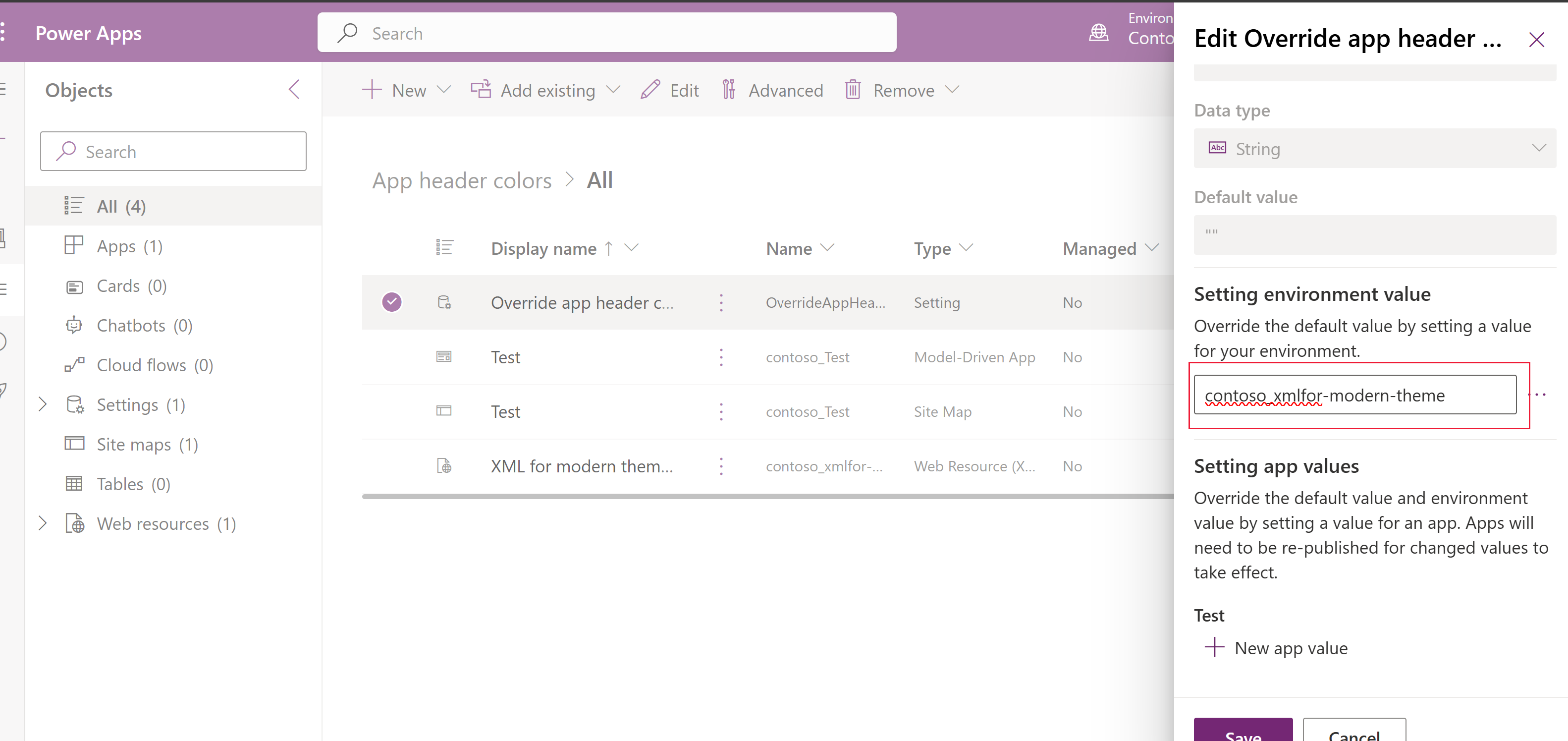
- เลือก บันทึก
- เลือก การตั้งค่า ในบานหน้าต่าง วัตถุ ด้านซ้าย จากนั้นเลือก เผยแพร่การเลือกกําหนดทั้งหมด บนแถบคําสั่ง (คําสั่งนี้ปรากฏขึ้นเมื่อไม่ได้เลือกคอมโพเนนต์ในโซลูชัน)
แอปแบบจําลองข้อมูลแบบกําหนดเองโดยใช้ตัวอย่างธีมสีเขียวแบบขยาย

ตรวจสอบสีส่วนหัวของแอปใหม่
หลังจากเผยแพร่ธีมแบบกําหนดเองของคุณแล้ว คุณจะต้องตรวจสอบความถูกต้องของแอปพลิเคชันของธีมในแอปเพื่อให้แน่ใจว่าทุกอย่างปรากฏตามที่คุณคาดหวัง
ปรับเปลี่ยนสีส่วนหัวของแอปเท่านั้น
ผู้สร้างสามารถเลือกกําหนดรูปแบบของส่วนหัวของแอปเองเพื่อให้แตกต่างจากธีมแอปเริ่มต้นเท่านั้น ซึ่งสามารถทําได้โดยทําตามขั้นตอนเหล่านี้:
- สร้างไฟล์ XML ด้วยการเลือกสีต่าง ๆ ของคุณ โดยมีแอตทริบิวต์อย่างน้อยหนึ่งรายการจาก ส่วนแทนที่สีส่วนหัวของแอป ที่กําหนดไว้ภายใน
AppHeaderColorsแท็ก - สร้างทรัพยากรบนเว็บโดยใช้กระบวนการเดียวกันที่อธิบายไว้สําหรับธีมแบบกําหนดเอง แต่อย่าลืมตั้งชื่อที่แสดงคําอธิบายที่เหมาะสมให้กับทรัพยากร XML เช่น XML ส่วนหัวของแอปสีเขียว
- ใช้สีส่วนหัวของแอปแบบกําหนดเองกับแอปในสภาพแวดล้อมของคุณโดยการกําหนดทรัพยากรบนเว็บนี้ให้กับสภาพแวดล้อมหรือแอปในการตั้งค่าสีส่วนหัวของแอปการแทนที่ ทําตามขั้นตอนจาก ใช้ธีมแบบกําหนดเองกับสภาพแวดล้อมของคุณ แต่ใช้การตั้งค่า แทนที่สีส่วนหัวของแอป แทน
Note
การกําหนดค่าใด ๆ ที่กําหนดไว้ในการตั้งค่าสีส่วนหัวของแอปจะถูกละเว้นหากมีการกําหนดการตั้งค่าข้อกําหนดธีมแบบกําหนดเอง
- ตรวจสอบภาพส่วนหัวของแอปแบบกําหนดเองของคุณ รวมถึงสถานะของปุ่มทั้งหมด เพื่อให้แน่ใจว่าทุกอย่างปรากฏตามที่คุณคาดหวัง และมีอัตราส่วนความคมชัดเพียงพอสําหรับการเข้าถึง คุณควรตรวจสอบตัวเลือกสีต่อไปนี้:
- สีที่ต้องการจะแสดงสําหรับส่วนหัวของแอปที่เหลือ และสําหรับแต่ละสถานะการโต้ตอบของปุ่ม
- มีอัตราส่วนความคมชัดอย่างน้อย 4.5:1 ระหว่างสีพื้นหน้าและสีพื้นหลังสําหรับสถานะที่เหลือและสถานะการโต้ตอบของแต่ละปุ่ม
ตัวอย่าง XML สําหรับการแทนที่สีส่วนหัวของแอป
ตัวอย่างเช่น XML นี้ระบุสีพื้นหลังสีเขียวสําหรับส่วนหัวของแอปที่มีข้อความสีขาว โดยมีสีพื้นหลังเข้มสําหรับสถานะการโต้ตอบปุ่มต่าง ๆ เพื่อให้สามารถใช้งานได้ดีที่สุด เราขอแนะนําให้ระบุค่าสีที่แตกต่างกันสําหรับแต่ละรัฐ
<AppHeaderColors
  background="#12783F"
  foreground="#FFFFFF"
  backgroundHover="#165A31"
  foregroundHover="#FFFFFF"
  backgroundPressed="#0F1C12"
  foregroundPressed="#FFFFFF"
  backgroundSelected="#153D23"
  foregroundSelected="#FFFFFF"
/>
ด้วยการกําหนดค่านี้ ส่วนหัวของแอปควรมีลักษณะดังต่อไปนี้เมื่อคุณเล่นแอป คุณอาจจําเป็นต้องรีเฟรชแท็บเบราว์เซอร์เพื่อแสดงธีม
