หมายเหตุ
การเข้าถึงหน้านี้ต้องได้รับการอนุญาต คุณสามารถลอง ลงชื่อเข้าใช้หรือเปลี่ยนไดเรกทอรีได้
การเข้าถึงหน้านี้ต้องได้รับการอนุญาต คุณสามารถลองเปลี่ยนไดเรกทอรีได้
แอปแบบจําลองข้อมูลมีสไตล์ที่อัปเดตแล้ว รวมถึงฟอนต์ สี เส้นขอบ และเงาที่สอดคล้องกับระบบการออกแบบล่าสุดของ Microsoft Fluent รูปลักษณ์ที่อัปเดตทำให้แอปแบบจำลองใช้งานได้ง่ายขึ้น เพื่อให้ผู้ใช้สามารถบรรลุเป้าหมายได้อย่างรวดเร็วและมีประสิทธิภาพ ระบบการออกแบบ Fluent ให้ความสอดคล้อง คุณภาพ และการเชื่อมโยงกันทั่วทั้งแพลตฟอร์มของ Microsoft นอกจากนี้ยังเป็นรากฐานที่มั่นคงสำหรับความสามารถในการขยายและรองรับโหมดมืดในอนาคต
สำคัญ
ด้วยการเผยแพร่ 2026 Wave 1รูปลักษณ์ใหม่ เป็นสิ่งจําเป็นสําหรับผู้ใช้ทั้งหมด ผู้สร้างจะไม่สามารถสลับแอปแบบจําลองข้อมูลเป็นลักษณะแบบคลาสสิกได้อีกต่อไป
การสลับรูปลักษณ์ใหม่ถูกเอาออกสําหรับผู้ใช้ที่มีการเผยแพร่ 2025 Wave 1
รูปลักษณ์ใหม่ที่ทันสมัย
นี่คือสิ่งที่คุณคาดหวังได้จากประสบการณ์ใหม่ที่ทันสมัย:
- อัปเดตการกำหนดลักษณะในฟอร์ม มุมมอง และหน้าแดชบอร์ด ซึ่งรวมถึงการใช้เงาตกกระทบและสีพื้นหลังที่สว่างขึ้นเพื่อสร้างลักษณะที่ปรากฏแบบยกตัวหรือ ลอยตัว ลักษณะที่ปรากฏแบบลอยตัวช่วยแยกส่วนต่างๆ ออกจากกันอย่างเห็นได้ชัด และเน้นความสนใจไปที่เนื้อหาหลัก
- ตัวควบคุมตาม Fluent ใหม่ในฟอร์ม โฟลว์กระบวนการธุรกิจ และกล่องโต้ตอบ ขณะนี้กล่องโต้ตอบปรับขนาดความสูงโดยอัตโนมัติตามเนื้อหา
- กริด Power Apps ใหม่มาแทนตารางแบบอ่านอย่างเดียวในมุมมองและหน้าแดชบอร์ดมาตรฐาน
- กลไกใหม่ในการปรับแต่งสีส่วนหัวของแอปให้ตรงกับแบรนด์ส่วนบุคคลหรือองค์กรของคุณ เรียนรู้เพิ่มเติมใน ใช้ธีมที่ทันสมัย
แถบคำสั่ง
แถบคำสั่ง แบบลอยตัว สอดคล้องกับประสบการณ์ Microsoft 365 โดยมีระยะห่างที่สม่ำเสมอ มุมโค้งมน และการยกตัว สังเกตว่าแถบคำสั่งอยู่ในส่วนที่แยกต่างหากที่ด้านบนสุดของหน้าในตัวอย่างต่อไปนี้

หน้ามุมมอง
หน้ามุมมองใช้แถบคำสั่งใหม่และมีพื้นที่กริดที่อัปเดตซึ่งใช้ประโยชน์จากการเปลี่ยนแปลงระดับความสูงเพื่อช่วยดึงดูดความสนใจของผู้ใช้
การเปลี่ยนแปลงที่สำคัญที่สุดในหน้ามุมมอง คือ การเปลี่ยนจากกริดแบบอ่านอย่างเดียวไปเป็น ตัวควบคุมกริด Power Apps ซึ่งมีการเลื่อนแบบไม่สิ้นสุดสำหรับประสบการณ์การเรียกดูข้อมูลที่ทันสมัย กริดนี้ยังปรากฏใน Sub-grid และกริดที่เกี่ยวข้องในฟอร์มหลักและแดชบอร์ดด้วย การควบคุมกริด Power Apps ยังสนับสนุนการแก้ไขแบบอินไลน์โดยใช้คุณสมบัติ Enable filtering ผู้สร้างสามารถกำหนดค่ากริดที่แก้ไขได้ด้วยตนเองเพื่อใช้การควบคุมกริดของ Power Apps
ตัวอย่างต่อไปนี้แสดงหน้ามุมมองที่มีรูปลักษณ์ใหม่ที่ทันสมัย

เพจฟอร์ม
หน้าฟอร์มใช้แถบคำสั่งใหม่ที่มีส่วนหัว แท็บ ส่วน และโฟลว์กระบวนการธุรกิจที่รีเฟรช ตัวควบคุมมุมมอง ฟอร์มบัตร ส่วนหัว แผนผังเว็บไซต์ และไทม์ไลน์ ยังมีการอัปเดตการกำหนดลักษณะอีกด้วย
ตัวอย่างต่อไปนี้แสดงหน้าฟอร์มที่มีรูปลักษณ์ใหม่ที่ทันสมัย

ตัวควบคุมฟิลด์
ตัวควบคุม ฟิลด์ เช่น ตัวควบคุม การป้อนข้อความ, การป้อนการดำเนินการ, การค้นหา และกล่องกาเครื่องหมาย ถูกสร้างขึ้นและออกแบบโดยใช้ส่วนประกอบ Fluent การอัปเดตในอนาคตจะปรับปรุงตัวควบคุมฟิลด์เพิ่มเติมให้ทันสมัยโดยใช้การออกแบบ Fluent
ส่วนฟิลด์ ซึ่งเป็นคอนเทนเนอร์สำหรับฟิลด์ในฟอร์ม มีการออกแบบที่คล่องตัวมากขึ้น ตอนนี้ไอคอนอยู่ทางด้านขวาของป้ายกำกับฟิลด์ ไอคอนที่ซ้ำซ้อนบางไอคอนถูกลบออกเพื่อการจัดวางที่สะอาดตา รูปแบบอินพุตและข้อความแสดงข้อผิดพลาดยังได้รับการรีเฟรชตามการออกแบบ Fluent
ตัวอย่างต่อไปนี้แสดงชุดของฟิลด์ที่มีรูปลักษณ์ใหม่ที่ทันสมัย

หน้าแดชบอร์ด
หน้าแดชบอร์ดระบบที่มี Sub-grid และแผนภูมิอิสระ ได้รับการอัปเดตเพื่อใช้แถบ คำสั่งใหม่และ มีสไตล์คล้ายกับส่วนต่างๆ ในฟอร์มและหน้ามุมมอง เมื่อเปิดประสบการณ์แบบสมัยใหม่ หรือเมื่อใช้ ช่องทางรายเดือน กริดแดชบอร์ดระบบจะใช้ตัวควบคุม การควบคุมกริด Power Apps ใหม่ กริดใหม่ไม่ได้เปิดอยู่โดยค่าเริ่มต้น

ตัวควบคุมแผนภูมิ
ตัวควบคุมแผนภูมิบนหน้ามุมมองและแดชบอร์ดได้รับการอัปเดตเป็นจานสีใหม่เพื่อให้ดูทันสมัยและสดชื่น
หากมีการปรับแต่งสีของแผนภูมิ รูปลักษณ์ใหม่จะแทนที่สีที่กำหนดเอง ผู้สร้างสามารถเก็บสีที่กำหนดเองไว้ได้โดยการเพิ่มคุณสมบัติ CustomColorOverride ในไฟล์.xml แผนภูมิ
<Chart CustomColorOverride="true">
การรีเฟรชส่วนหัวและการนำทาง
ส่วนหัวและการนำทางที่ปรับปรุงใหม่ทำให้แอปใช้งานได้ง่ายขึ้นด้วยส่วนหัวของแอปที่ทันสมัย แผนผังเว็บไซต์ที่คล่องตัว และส่วนหัวของหน้าแบบย่อพร้อมคำสั่งขนาดกะทัดรัด ประสบการณ์นี้ช่วยเพิ่มประสิทธิภาพการทำงานโดยลดเวลาที่ใช้ในการนำทางหน้าเว็บ ค้นหาคำสั่ง และเรียนรู้เค้าโครง
ส่วนหัวของแอปใหม่และแผนผังเว็บไซต์ที่คล่องตัวมีดังนี้

ต่อไปนี้คือลักษณะของส่วนหัวของฟอร์มใหม่โดยเน้นที่รายละเอียดแถวมากขึ้น:

การอัปเดตนี้จะนำไปใช้โดยอัตโนมัติกับแอปทั้งหมดที่สร้างโดยตัวออกแบบแผน สำหรับแอปอื่นๆ ที่มีอยู่ คุณสามารถเลือกเข้าร่วมได้โดยทำตามขั้นตอนเหล่านี้:
- ในตัวออกแบบแอป ให้เลือก การตั้งค่า บนแถบคำสั่ง
- เลือก คุณลักษณะ จากนั้นเปิดใช้งาน การรีเฟรชส่วนหัวและการนำทาง
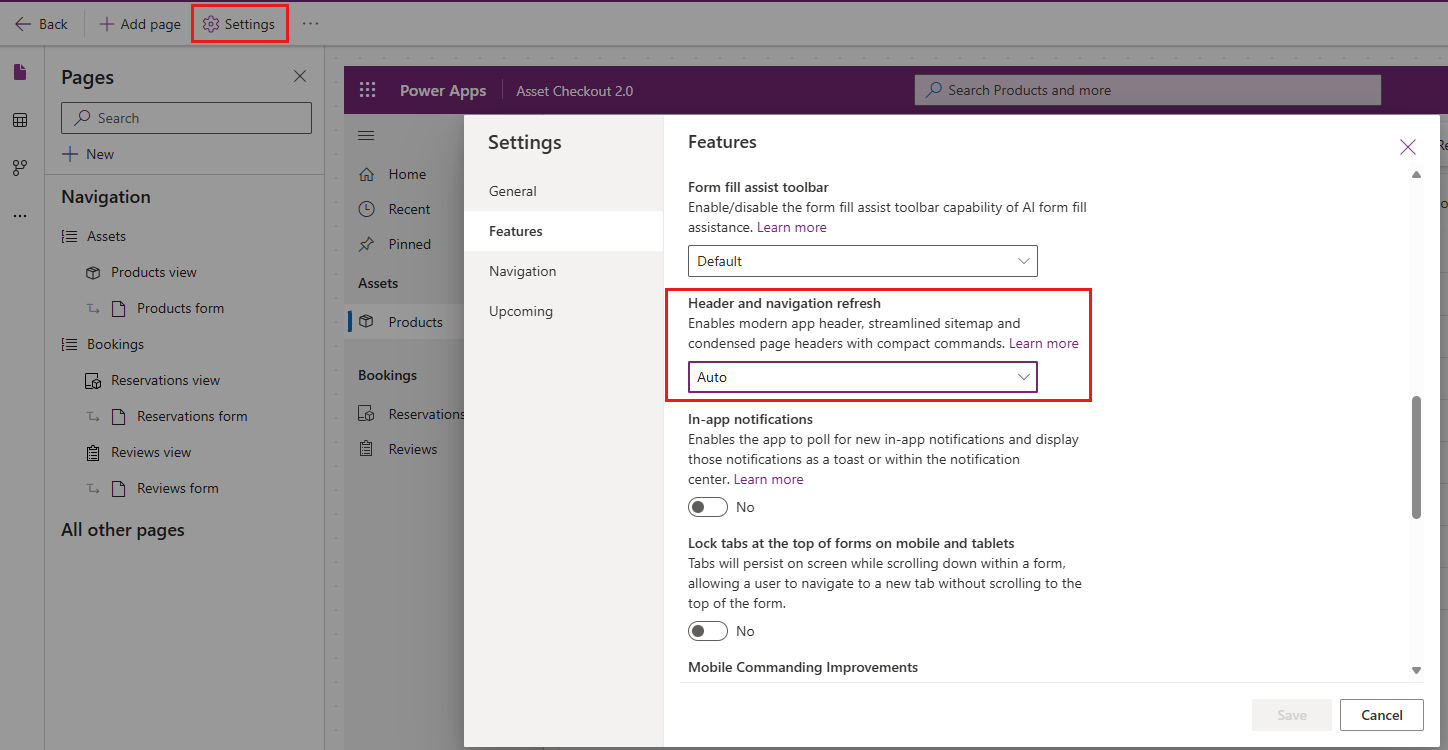
เรียนรู้เพิ่มเติมใน คำถามที่ถามบ่อยเกี่ยวกับการรีเฟรชส่วนหัวและการนำทาง
ข้อจำกัดที่ทราบ
รูปลักษณ์ใหม่ที่ทันสมัยสำหรับแอปแบบจำลองมีข้อจำกัดบางประการ:
รูปลักษณ์ภายนอกเบราว์เซอร์ที่ทันสมัยและแปลกใหม่
แอปมือถือและแอปอีเมลไม่รองรับรูปลักษณ์ใหม่ที่ใหม่ และไม่ได้เป็นส่วนหนึ่งของรุ่นพรีวิวหรือความพร้อมใช้งานทั่วไป
การสลับธีมหรือการเปิดใช้งานโหมดมืด
ยังไม่รองรับการสลับธีมหรือเปิดใช้งานโหมดสีเข้มในตอนนี้
ยกย่องธีมแบบคลาสสิก
ด้วยรูปลักษณ์ใหม่ที่ทันสมัยนี้ Power Apps จะเปลี่ยนไปจาก การปรับแต่งธีมแบบคลาสสิก อย่างไรก็ตาม คุณสามารถแทนที่สีสำหรับส่วนหัวของแอปเพื่อให้ตรงกับการสร้างแบรนด์องค์กรของคุณด้วยรูปลักษณ์ใหม่ที่ทันสมัยได้ เรียนรู้เพิ่มเติมใน เปลี่ยนสีของส่วนหัวของแอป ตัวเลือกการแก้ไข/ปรับปรุงธีมอื่นๆ ตามคำสั่งสำหรับรูปลักษณ์ใหม่ที่ทันสมัยยังไม่พร้อมใช้งาน
ไอคอนแบบกำหนดเอง
รองรับเฉพาะไอคอน SVG หากคุณใช้รูปแบบอื่น เช่น PNG การนำทางจะไม่แสดงและไอคอนเริ่มต้นจะปรากฏขึ้นแทน
คำถามที่ถามบ่อย (FAQs)
1. ฉันสามารถใช้รูปลักษณ์ของใหม่ที่ทันสมัยใน Power Apps component framework หรือในส่วนประกอบโค้ดที่กำหนดเองได้หรือไม่
ธีมสมัยใหม่ที่ใช้งานอยู่จะถูกส่งผ่านไปยังส่วนประกอบ Power Apps Component Framework ช่วยให้คุณสามารถ จัดสไตล์ส่วนประกอบของคุณด้วยธีมสมัยใหม่
2. ฉันสามารถใช้รูปลักษณ์แบบใหม่ที่ทันสมัยในหน้าแบบกำหนดเองได้หรือไม่
การควบคุมสมัยใหม่สามารถใช้กับหน้าแบบกำหนดเองและรูปลักษณ์ใหม่ที่ทันสมัยได้ ปัจจุบันเพจแบบกำหนดเองไม่ได้ใช้ธีมที่ทันสมัย
3. ฉันสามารถเปลี่ยนสีส่วนหัวของแอปได้หรือไม่
คุณสามารถเปลี่ยนสีส่วนหัวของแอปให้เข้ากับองค์กรของคุณได้ในขณะที่มีรูปลักษณ์ใหม่ที่ทันสมัย เรียนรู้เพิ่มเติมใน ใช้ธีมที่ทันสมัย ตัวเลือกการแก้ไข/ปรับปรุงธีมอื่นๆ ตามคำสั่งสำหรับรูปลักษณ์ใหม่ที่ทันสมัยยังไม่พร้อมใช้งาน
4. คำถามที่พบบ่อยสำหรับการรีเฟรชส่วนหัวและการนำทาง
ฉันสามารถเปิดการรีเฟรชส่วนหัวและการนำทางโดยไม่ต้องเปิดรูปลักษณ์ใหม่ได้หรือไม่
ไม่ คุณต้องเปิดรูปลักษณ์ใหม่นอกเหนือจากการเปิดการรีเฟรชส่วนหัวและการนำทาง เพื่อดูประสบการณ์ส่วนหัวและการนำทางแบบใหม่ในแอป
ฉันจะเปิดใช้งานการรีเฟรชส่วนหัวและการนำทางสำหรับแอปที่มีอยู่ได้อย่างไร
คุณลักษณะนี้สามารถใช้งานเป็นความสามารถในการเลือกรับสำหรับแอปที่มีอยู่ คุณสามารถเปิดใช้งานผ่านการตั้งค่าแอป
เหตุใดฉันจึงไม่เห็นไอคอนวิธีใช้ในแถบคำสั่งส่วนกลางในส่วนหัวของแอป
ลิงก์วิธีใช้ไปยังคู่มือมีอยู่ในบานหน้าต่าง การตั้งค่า
รางบานหน้าต่างด้านข้างถัดจากบานหน้าต่างแชท Copilot อยู่ที่ใด
ตัวสลับบานหน้าต่างด้านข้างจะพร้อมใช้งานเมื่อมีบานหน้าต่างด้านข้างตั้งแต่สองบานขึ้นไปในแอปเท่านั้น เมื่อแชท Copilot เป็นบานหน้าต่างด้านข้างเดียว ตัวสลับจะถูกซ่อนไว้
เหตุใดแผนผังเว็บไซต์ของแอปที่สร้างโดยตัวออกแบบแผนจึงดูแตกต่างจากแผนผังเว็บไซต์ของแอปที่มีอยู่
แอปที่สร้างโดยตัวออกแบบแผนจะมีแผนผังเว็บไซต์ที่คล่องตัว กลุ่มหน้าแรก ล่าสุด ปักหมุด และแผนผังเว็บไซต์จะถูกปิดตามค่าเริ่มต้นสำหรับรายการตัวเลือกการนำทางแบบเรียบที่เรียบง่ายในแผนผังเว็บไซต์
การแปลงกลับเป็นรูปลักษณ์แบบคลาสสิก
หมายเหตุ
ด้วยการเผยแพร่ 2026 Wave 1รูปลักษณ์ใหม่ เป็นสิ่งจําเป็นสําหรับผู้ใช้ทั้งหมด ผู้สร้างจะไม่สามารถสลับแอปแบบจําลองข้อมูลเป็นลักษณะแบบคลาสสิกได้อีกต่อไป
ถึงแม้ว่าผู้ใช้ปลายทางจะไม่สามารถเปลี่ยนตัวเองเป็นรูปลักษณ์แบบคลาสสิกได้ตั้งแต่รุ่น 2025 Wave 1 แต่ผู้ดูแลระบบยังคงสามารถปิดรูปลักษณ์ใหม่สําหรับผู้ใช้ทั้งหมดได้โดยการอัปเดตรูปลักษณ์ ใหม่สําหรับการตั้งค่าแอปแบบจําลอง ข้อมูล
- เปิด https://make.powerapps.com/
- ภายใต้ โซลูชัน ให้เปิดโซลูชันที่มีอยู่ซึ่งมีแอปแบบจำลองอย่างน้อยหนึ่งแอป
- เลือก เพิ่มที่มีอยู่>เพิ่มเติม>การตั้งค่า
- ค้นหา รูปลักษณ์ใหม่
- เลือก รูปลักษณ์ใหม่สำหรับแอปแบบจำลอง
- เลือก เพิ่ม เพื่อเพิ่มลงในโซลูชันของคุณ
- เลือก รูปลักษณ์ใหม่สำหรับแอปแบบจำลอง จาก Solution Explorer
- อัปเดต การตั้งค่าสภาพแวดล้อม เป็น ไม่ใช่
- เพิ่มแอปลงในโซลูชันที่คุณต้องการปิดรูปลักษณ์ใหม่
- อัปเดตค่าของแอป เป็น ไม่
- เลือก บันทึก
- เผยแพร่การกำหนดเองทั้งหมด
ดู จัดการการตั้งค่าแอปแบบจําลองในตัวออกแบบแอป สําหรับข้อมูลเพิ่มเติมเกี่ยวกับสิ่งนี้และการตั้งค่าแอปอื่น ๆ