หมายเหตุ
การเข้าถึงหน้านี้ต้องได้รับการอนุญาต คุณสามารถลอง ลงชื่อเข้าใช้หรือเปลี่ยนไดเรกทอรีได้
การเข้าถึงหน้านี้ต้องได้รับการอนุญาต คุณสามารถลองเปลี่ยนไดเรกทอรีได้
เปิดโหมดออฟไลน์ในแอปพื้นที่ทำงานของคุณ หากผู้ใช้ต้องทำงานโดยไม่ต้องกังวลเกี่ยวกับการเชื่อมต่ออินเทอร์เน็ต
ข้อกำหนดเบื้องต้น
คุณต้องมีบทบาทผู้สร้างสภาพแวดล้อม ผู้ดูแลระบบ หรือผู้กำหนดค่าระบบเพื่อตั้งค่าโหมดออฟไลน์สำหรับแอปพื้นที่ทำงาน บทบาทเหล่านี้มีสิทธิ์การใช้งานการสร้าง อ่าน เขียน ลบและแชร์ใน แอปพื้นที่ทำงาน, โปรไฟล์ Mobile Offline และตาราง ข้อผิดพลาดการซิงค์ เรียนรู้เกี่ยวกับบทบาทความปลอดภัยที่กำหนดไว้ล่วงหน้า
ผู้ใช้ที่มีบทบาทผู้ใช้พื้นฐานไม่สามารถเปิดและใช้แอปพลิเคชันแบบออฟไลน์ คุณต้องสร้างบทบาทความปลอดภัยที่กำหนดเองที่มีสิทธิ์การใช้งานใน แอปพื้นที่ทำงาน, โปรไฟล์ Mobile Offline และตาราง ข้อผิดพลาดการซิงค์
หากคุณมีบทบาทความปลอดภัยที่กำหนดเองอยู่แล้ว ตรวจสอบให้แน่ใจว่ามีสิทธิ์การใช้งานการอ่านใน แอปพื้นที่ทำงาน, โปรไฟล์ Mobile Offline และตาราง ข้อผิดพลาดการซิงค์ เรียนรู้เกี่ยวกับ สร้างหรือแก้ไขบทบาทความปลอดภัยเพื่อจัดการการเข้าถึง
หมายเหตุ
ขอแนะนำว่า แอปพื้นที่ทำงานอยู่ในโซลูชัน ฟิลด์ การใช้งานแอป ของโปรไฟล์ออฟไลน์ใน ศูนย์จัดการ Power Platform (สภาพแวดล้อม>เลือกสภาพแวดล้อม>การตั้งค่า>ผู้ใช้ + สิทธิ์>การกำหนดค่าสำหรับมือถือ) จะนำไปใช้กับแอปภายในโซลูชันเท่านั้น
เพิ่มประสิทธิภาพแอปสำหรับ Mobile Offline
แอปสำหรับอุปกรณ์เคลื่อนที่ทำงานบนหน้าจอขนาดเล็กที่มีการเชื่อมต่อจำกัด ก่อนที่คุณจะตั้งค่าโหมดออฟไลน์ ตรวจสอบให้แน่ใจว่าแอปพื้นที่ทำงานของคุณได้รับการปรับให้เหมาะสมสำหรับการใช้งานแบบออฟไลน์และบนมือถือ พิจารณาสถานการณ์ของผู้ใช้ที่คุณต้องการรองรับและปริมาณข้อมูลที่แอปจะใช้ สร้างแอปที่เรียบง่ายและมีขนาดเล็ก
ปฏิบัติตามแนวทางปฏิบัติที่ดีที่สุดเหล่านี้เมื่อคุณสร้างแอปสำหรับการใช้งาน Mobile Offline:
ประสิทธิภาพเป็นสิ่งสำคัญเมื่อคุณเรียกใช้แอปบนมือถือ สำหรับข้อมูลเพิ่มเติมเกี่ยวกับการสร้างแอปพื้นที่ทำงานที่มีประสิทธิภาพ โปรดดู ภาพรวมของการสร้างแอปที่มีประสิทธิภาพ
ระบุสถานการณ์ระหว่างเดินทางที่เกี่ยวข้องกับการทำงาน เช่น งานที่ดำเนินการโดยผู้ใช้ที่ทำงานในภาคสนาม
ลดความซับซ้อนของแอปด้วยการจำกัดจำนวนตารางที่ต้องดาวน์โหลด บางครั้งการมีแอปสองแอปแทนที่จะเป็นแอปเดียวก็ดีกว่า
ใช้มุมมองที่ปรับให้เหมาะกับประสบการณ์แทนการแสดงข้อมูลชุดใหญ่ ตัวอย่างเช่น ควรใช้มุมมอง บัญชีที่ใช้งานอยู่ของฉัน มากกว่ามุมมอง บัญชีทั้งหมด
เปิดใช้ความสามารถแบบออฟไลน์สำหรับตาราง
ตารางที่รวมอยู่ในแอปออฟไลน์ต้องได้รับการกำหนดค่าสำหรับการใช้งานแบบออฟไลน์ ตารางในตัวบางตารางมีค่าเริ่มต้น บางตารางไม่สามารถใช้แบบออฟไลน์ได้ อย่างไรก็ตาม คุณสามารถเปิดใช้ความสามารถแบบออฟไลน์สำหรับตารางใหม่ที่กำหนดเองได้
ลงชื่อเข้าใช้ Power Apps
ในบานหน้าต่างทางด้านซ้าย ให้เลือก ตาราง
เลือกตาราง แล้วเลือก แก้ไข
เลือก แก้ไขคุณสมบัติของตาราง
เลือก ตัวเลือกขั้นสูง แล้วเลื่อนไปที่ส่วน แถวในตารางนี้
เลือก สามารถทำงานแบบออฟไลน์

เลือก บันทึก
เปิดใช้ความสามารถแบบออฟไลน์สำหรับแอปของคุณ
ใน Power Apps Studio ในแผงด้านซ้าย ให้เลือก แอป
เลือกแอปพื้นที่ทำงานของคุณ จากนั้นเลือกแก้ไข
เลือก การตั้งค่า
เลือกทั่วไป
เปิดตัวเลือก สามารถใช้แบบออฟไลน์
หากคุณไม่เห็นตัวเลือก สามารถใช้แบบออฟไลน์ได้ ตรวจสอบให้แน่ใจว่าแอปอยู่ ในโซลูชัน
เลือกโปรไฟล์ออฟไลน์ คุณมีสองตัวเลือก คือ:
โปรไฟล์ที่สร้างอัตโนมัติ: การตั้งค่านี้จะดาวน์โหลดตารางทั้งหมดที่ใช้ในแอปของคุณโดยอัตโนมัติ โปรไฟล์ที่สร้างขึ้นโดยอัตโนมัติเป็นจุดเริ่มต้นในการสร้างโปรไฟล์ออฟไลน์และช่วยให้ผู้สร้างตรวจสอบความถูกต้องของข้อมูลออฟไลน์ของตน โปรไฟล์เหล่านี้อาจใช้ทรัพยากรมาก เนื่องจากไม่ได้คำนวณตัวกรองที่เหมาะสมที่สุดสำหรับแต่ละตาราง หรือประเมินปริมาณข้อมูลที่แอปต้องดาวน์โหลดแบบออฟไลน์ ผู้สร้างแอปจำเป็นต้องตรวจสอบและปรับแต่งโปรไฟล์เหล่านี้ตามกรณีการใช้งาน
โปรไฟล์มือถือที่กำหนดเอง: โปรไฟล์ออฟไลน์ที่กำหนดเองช่วยให้ผู้สร้างเพิ่มเฉพาะตารางที่เกี่ยวข้อง จำกัดการใช้ข้อมูล และรวมตัวกรองตามความต้องการและแนวทางปฏิบัติ โปรไฟล์เหล่านี้มีความยืดหยุ่นและการควบคุมปรับปรุงประสบการณ์ผู้ใช้โดยการดาวน์โหลดข้อมูลที่เกี่ยวข้องปรับปรุงเวลาในการซิงค์และเพิ่มประสิทธิภาพการสืบค้น
ปิดหน้าต่าง การตั้งค่า จากนั้น บันทึกและเผยแพร่แอปของคุณ
หน้าที่อิงตามเทมเพลตออฟไลน์จะถูกแทรกลงในแอปโดยอัตโนมัติ เพจที่มีไอคอนที่ใช้ฟังก์ชัน การเชื่อมต่อ ของ Power Fx เพื่อแสดง สถานะการซิงค์แบบออฟไลน์ ของแอป คุณสามารถใช้การตอบตามที่เป็นอยู่หรือปรับแต่งตามความเหมาะสม
หมายเหตุ
- คุณสามารถใช้โปรไฟล์ออฟไลน์เดียวกันในแอปพื้นที่ทำงานที่แตกต่างกันได้ ผู้ใช้สามารถใช้แอปและแชร์โปรไฟล์ออฟไลน์เดียวกันในโหมดตัดการเชื่อมต่อ การอัปเดตที่ทําเสร็จแล้วในแอปหนึ่งจะปรากฏในแอปอื่น ๆ เนื่องจากแอปแชร์ที่เก็บข้อมูลภายในเครื่องเดียวกันกับการตั้งค่านี้
- ขณะนี้ ALM ยังไม่รองรับโปรไฟล์ที่สร้างขึ้นโดยอัตโนมัติ
- หากองค์กรของคุณใช้ ALM และคุณกำลังย้ายแอประหว่างสภาพแวดล้อม โปรดตรวจสอบให้แน่ใจว่าโปรไฟล์ออฟไลน์ของคุณได้รับการทดสอบสำหรับกรณีการใช้งานทั้งหมดในสภาพแวดล้อมเป้าหมาย
หากโปรไฟล์ออฟไลน์ที่สร้างขึ้นโดยอัตโนมัติไม่ตรงกับความต้องการของคุณ ให้สร้างโปรไฟล์ของคุณเอง เรียนรู้เกี่ยวกับแนวทางสำหรับโปรไฟล์ออฟไลน์
สร้างโปรไฟล์แบบออฟไลน์
คุณต้องเผยแพร่โปรไฟล์ออฟไลน์ใหม่ของคุณก่อนจึงจะสามารถเลือกได้ในการตั้งค่าของแอปพื้นที่ทำงาน หากคุณแก้ไขและเผยแพร่โปรไฟล์แบบออฟไลน์ คุณต้องเผยแพร่แอปพื้นที่ทำงานที่ใช้โปรไฟล์นั้นด้วย
มีสองวิธีที่คุณสามารถสร้างโปรไฟล์แบบออฟไลน์ได้
สร้างโปรไฟล์แบบออฟไลน์บนอุปกรณ์เคลื่อนที่แบบกําหนดเองจากภายใน Power Apps studio
- ลงชื่อเข้าใช้ Power Apps Studio
- ในแผงด้านซ้าย ให้เลือก แอป
- เลือกแอปของคุณ จากนั้นเลือก แก้ไข
- เลือกตั้งค่า>ทั่วไป
- เปิดการตั้งค่า สามารถใช้แบบออฟไลน์ ได้
- ในเมนูดรอปดาวน์ เลือกโปรไฟล์แบบออฟไลน์ คุณสามารถเลือกตัวเลือก สร้างอัตโนมัติ หรือ โปรไฟล์ใหม่ด้วยข้อมูลแอปปัจจุบันได้
- ป้อนชื่อและคําอธิบายสําหรับโพรไฟล์ เพิ่มตารางที่คุณต้องการสําหรับโปรไฟล์ สําหรับตารางเหล่านั้น ใช้ตัวกรองและเลือกคอลัมน์ตามที่อธิบายไว้ใน ปรับโปรไฟล์แบบออฟไลน์ให้เหมาะสม
- บันทึกโปรไฟล์
- เผยแพร่โปรไฟล์
สร้างโปรไฟล์จากภายในศูนย์การจัดการ Power Platform (ด้วยสิทธิ์ผู้ดูแลระบบ)
ลงชื่อเข้าใช้ศูนย์จัดการ Power Platform โดยใช้บัญชีผู้ดูแลระบบ
ในแผงด้านซ้าย ให้เลือก สภาพแวดล้อม
เลือกสภาพแวดล้อมและเลือก การตั้งค่า
ขยาย ผู้ใช้ + สิทธิ์ แล้วเลือก การกำหนดค่ามือถือ
เลือกสร้างโปรไฟล์ใหม่
ป้อนชื่อและคำอธิบาย จากนั้นเลือกสร้าง
หลังจากสร้างโปรไฟล์แล้ว ให้เลือกโปรไฟล์นั้นเพื่อแก้ไขต่อไป
สำคัญ
อย่าเพิ่มผู้ใช้ในโปรไฟล์ออฟไลน์ในพื้นที่ ผู้ใช้ที่มีสิทธิ์เข้าถึงแบบออฟไลน์ ความสามารถนี้ใช้ได้กับแอปแบบจำลองเท่านั้น และจำกัดเฉพาะผู้ใช้ที่เลือกเท่านั้น
เพิ่มตารางในโปรไฟล์ออฟไลน์และใช้ตัวกรอง
การใช้ตัวกรองที่เหมาะสมสำหรับตารางแต่ละตารางที่กำหนดค่าในโปรไฟล์ออฟไลน์ เป็นสิ่งสำคัญในการจำกัดปริมาณข้อมูลที่ดาวน์โหลดบนอุปกรณ์ของผู้ใช้
ให้แน่ใจว่าคุณกำหนดค่าอย่างน้อยหนึ่งกฎโปรไฟล์สำหรับแต่ละตารางในการดาวน์โหลดข้อมูล
| การกำหนดเอง | คำแนะนำ |
|---|---|
| แถวขององค์กร - หากเลือกไว้ ให้เลือกอย่างน้อยหนึ่งตัวเลือกเหล่านี้: - แถวของผู้ใช้ - แถวของทีม - แถวหน่วยธุรกิจ |
ถ้าคุณต้องการกำหนดตัวกรองนี้ จากนั้นคุณต้องเลือกอย่างน้อยหนึ่งในตัวเลือกที่ระบุ ขอแนะนำให้ไม่มีตัวกรองที่ระดับหน่วยธุรกิจสำหรับตาราง เว้นแต่มีเหตุผลที่คาดเดายาก แนะนำสำหรับสถานการณ์ของข้อมูลหลักที่มีชุดข้อมูลขนาดเล็ก เช่น รหัสประเทศ |
| แถวทั้งหมด | ถ้าคุณเลือกตัวกรองนี้ คุณไม่สามารถกำหนดกฎตัวกรองอื่นใดได้ |
| แถวที่เกี่ยวข้องเท่านั้น | ตรวจสอบให้แน่ใจว่าได้เพิ่มตารางที่เกี่ยวข้องลงในโปรไฟล์ออฟไลน์แล้ว |
| แบบกำหนดเอง | คุณสามารถกำหนดตัวกรองแบบกำหนดเองได้ลึกถึงสามระดับ |
ในส่วน ข้อมูลที่ใช้ได้แบบออฟไลน์ แล้วเลือก เพิ่มตาราง
เลือกตาราง จากนั้น กำหนดตัวกรอง
เลือก ถัดไป
ตั้งค่าตัวกรองต่อไปนี้:
เลือกแถวที่คุณต้องการทำให้พร้อมใช้งานแบบออฟไลน์ สำหรับตัวเลือก กำหนดเอง ใช้ ตัวสร้างนิพจน์ เพื่อกำหนดเงื่อนไขขั้นสูง
ความสัมพันธ์ แสดงรายการความสัมพันธ์ที่แตกต่างกันระหว่างตารางปัจจุบันกับตารางอื่นๆ ที่เพิ่มในโปรไฟล์ออฟไลน์ การเลือกความสัมพันธ์นั้นช่วยให้แน่ใจว่าแถวที่เกี่ยวข้องที่ตามมาหลังความสัมพันธ์นั้นจะดาวน์โหลดและทำให้ใช้งานได้แบบออฟไลน์
ช่วงเวลาการซิงค์ กำหนดความถี่ในการซิงค์ที่จะใช้บนอุปกรณ์ที่ซิงค์ข้อมูลกับเซิร์ฟเวอร์ หากข้อมูลของตารางไม่เปลี่ยนแปลงบ่อย เช่น แคตตาล็อกหรือตารางผลิตภัณฑ์ คุณอาจต้องการเน้นที่การซิงค์ข้อมูลเมื่อจำเป็นเท่านั้น เช่น การรีเฟรชวันละครั้งเท่านั้น
เลือก บันทึก
หมายเหตุ
แต่ละตารางในการตั้งค่าแบบออฟไลน์ของคุณสามารถเชื่อมโยงไปยังตารางอื่นๆ ได้สูงสุด 15 ตารางผ่านตัวกรองหรือความสัมพันธ์ ถ้าคุณลิงก์ไปยังตารางที่เชื่อมต่อกับตารางอื่นอยู่แล้ว การเชื่อมต่อเหล่านั้นจะนับรวมไปถึงขีดจํากัด ตัวอย่างเช่น ถ้า Table B เชื่อมต่อกับตารางอื่นสองตารางและคุณเชื่อมโยงตาราง A ไปยังตาราง B ตาราง A มีสามความสัมพันธ์: หนึ่งความสัมพันธ์สําหรับตาราง B และสองตารางสําหรับตาราง B จะเชื่อมต่อด้วย การตั้งค่านี้เป็นความสัมพันธ์แบบอ้อม ถ้าตารางใด ๆ มีการเชื่อมต่อรวมมากกว่า 15 รายการ คุณได้รับข้อผิดพลาดและไม่สามารถเผยแพร่โปรไฟล์แบบออฟไลน์ได้
การใช้เทมเพลตออฟไลน์และไอคอนสถานะออฟไลน์
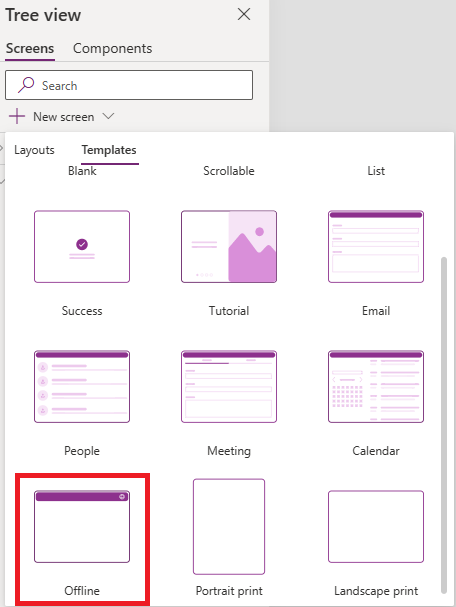
เพื่อให้ง่ายต่อการสร้างหรือแปลงแอปพื้นที่ทำงานสำหรับการใช้งานออฟไลน์ เราได้สร้างเทมเพลต ออฟไลน์ เทมเพลตประกอบด้วยไอคอนลูกโลกในแถบนำทางที่แสดงสถานะการเชื่อมต่อและการซิงค์ โดยวางออฟไลน์ไว้ที่ศูนย์กลางของประสบการณ์ ผู้ใช้ทราบอยู่เสมอว่าอุปกรณ์และข้อมูลของตนพร้อมใช้งานหรือไม่
หน้าใหม่ที่สร้างจากเทมเพลต ออฟไลน์ จะถูกแทรกโดยอัตโนมัติทันทีที่คุณเปิดใช้งานความสามารถออฟไลน์ในแอปพื้นที่ทำงานของคุณ

คุณยังสามารถเพิ่มหน้าใหม่โดยใช้เทมเพลต ออฟไลน์ แบบเดียวกับที่คุณเพิ่มหน้าจากเทมเพลตอื่นๆ
ไอคอนลูกโลกในแถบการนำทางของเทมเพลตใช้ไอคอนต่างๆ ขึ้นอยู่กับค่าของฟังก์ชัน Power Fx Connection.Sync คุณสามารถสร้างไอคอนของคุณเองและตั้งค่าคุณสมบัติ ไอคอน โดยใช้สคริปต์ Power Fx ต่อไปนี้:
Switch(Connection.Sync,

   ConnectionSync.Connected, Icon.Globe,

   ConnectionSync.ConnectedWithWarning, Icon.GlobeWarning,

   ConnectionSync.ConnectedPendingUpsync, Icon.GlobeChangesPending,

   ConnectionSync.ConnectedError, Icon.GlobeError,

   ConnectionSync.ConnectedRefresh, Icon.GlobeRefresh,

   ConnectionSync.NotConnected, Icon.GlobeNotConnected,

   ConnectionSync.NotConnectedWithWarning, Icon.GlobeWarning,

   ConnectionSync.NotConnectedPendingUpsync, Icon.GlobeChangesPending,

   ConnectionSync.NotConnectedSyncError, Icon.GlobeError)
คุณสามารถตั้งค่าคุณสมบัติ OnSelect ได้โดยใช้ฟังก์ชัน Power Fx ShowHostInfo เพื่อแสดงหน้าสถานะอุปกรณ์เมื่อเลือกไอคอนลูกโลก
ShowHostInfo(HostInfo.OfflineSync)
คุณสามารถตั้งค่าคุณสมบัติ ที่มองเห็นได้ โดยใช้ฟังก์ชัน Host Power Fx เพื่อแสดงเฉพาะไอคอนลูกโลกเมื่อมีการใช้แอปบนโปรแกรมเล่นที่สนับสนุนโหมดออฟไลน์
Host.OfflineEnabled
ส่งออกโซลูชันที่มีแอปพื้นที่ทำงานที่เปิดใช้งานสำหรับออฟไลน์
เมื่อคุณส่งออกโซลูชันด้วยแอปพื้นที่ทํางานแบบออฟไลน์ คุณยังจําเป็นต้องส่งออกโปรไฟล์แบบออฟไลน์สําหรับแอป เนื่องจากเป็นการขึ้นต่อกันของแอป
ลงชื่อเข้าใช้ใน Power Apps และจากนั้น ในบานหน้าต่างการนำทางด้านซ้าย เลือก โซลูชัน
เลือกโซลูชันที่คุณต้องการส่งออก จากนั้นเลือก แก้ไข
เลือกแอปพื้นที่ทำงานที่เปิดใช้งานสำหรับออฟไลน์ จากนั้นเลือก ขั้นสูง>เพิ่มออบเจ็กต์ที่จำเป็น
ตรวจสอบให้แน่ใจว่าโปรไฟล์ออฟไลน์ที่เกี่ยวข้องอยู่ในโซลูชัน จากนั้นคุณสามารถส่งออกได้