หมายเหตุ
การเข้าถึงหน้านี้ต้องได้รับการอนุญาต คุณสามารถลอง ลงชื่อเข้าใช้หรือเปลี่ยนไดเรกทอรีได้
การเข้าถึงหน้านี้ต้องได้รับการอนุญาต คุณสามารถลองเปลี่ยนไดเรกทอรีได้
คุณสามารถค้นหาข้อมูลที่คุณกําลังค้นหาได้อย่างรวดเร็วโดยใช้การค้นหา Dataverse ประสบการณ์การค้นหา Dataverse ให้ผลลัพธ์ที่รวดเร็วและครอบคลุมในหลายตารางในรายการเดียว โดยเรียงลําดับตามความเกี่ยวข้อง
การค้นหาข้อมูลมีให้ใช้งานแล้วเมื่อคุณกําลังใช้แอปที่ขับเคลื่อนด้วยแบบจําลองในเว็บเบราว์เซอร์ ฟังก์ชันการทํางานจะเหมือนกันใน Power Apps Mobile แต่จะทํางานต่างกันเล็กน้อย ข้อมูลเพิ่มเติม: ค้นหาตารางและแถวโดยใช้การค้นหา Dataverse
ก่อนที่คุณจะเริ่มใช้การค้นหา Dataverse ผู้ดูแลระบบสําหรับองค์กรของคุณจําเป็นต้องเปิดใช้งานประสบการณ์การใช้งานใหม่ ข้อมูลเพิ่มเติม: เปิดใช้งานการค้นหา Dataverse
เมื่อการค้นหา Dataverse ถูกเปิดใช้งาน จะกลายเป็นค่าเริ่มต้นของคุณ และเฉพาะประสบการณ์การค้นหาส่วนกลางสําหรับแอปแบบจําลองข้อมูลทั้งหมดของคุณ คุณจะไม่สามารถสลับไปยังการค้นหาด่วนหรือที่เรียกว่าการค้นหาแบบจัดหมวดหมู่

เรียกใช้การค้นหา
ดูผลลัพธ์การค้นหาที่แนะนําแบบอินไลน์ขณะที่คุณพิมพ์ ลดการกดแป้นพิมพ์และลดความซับซ้อนของการนําทางเพจ
เลือกปุ่มค้นหา

ใส่คําที่คุณต้องการค้นหาในกล่องค้นหา

เมื่อคุณป้อนข้อความค้นหา แถวที่ตรงกับข้อความของคุณจะเริ่มปรากฏขึ้น

การเข้าถึงก่อนเวลา: ใช้เครื่องสแกนบาร์โค้ด
[หัวข้อนี้คือเอกสารรุ่นก่อนวางจำหน่าย และอาจจะมีการเปลี่ยนแปลงในอนาคต]
หากคุณกําลัง เข้าถึงข้อมูลล่วงหน้า คุณสามารถใช้เครื่องสแกนบาร์โค้ดเพื่อค้นหาแถวได้ เครื่องสแกนจะตรวจหาบาร์โค้ด คิวอาร์โค้ด หรือรหัสเมทริกซ์ข้อมูลโดยอัตโนมัติ
คุณยังป้อนข้อความในกล่องค้นหา เช่น contoso จากนั้นใช้เครื่องสแกนบาร์โค้ดเพื่อสแกนบาร์โค้ด เช่น 12345 ในกรณีนี้ ระบบจะค้นหา contoso12345
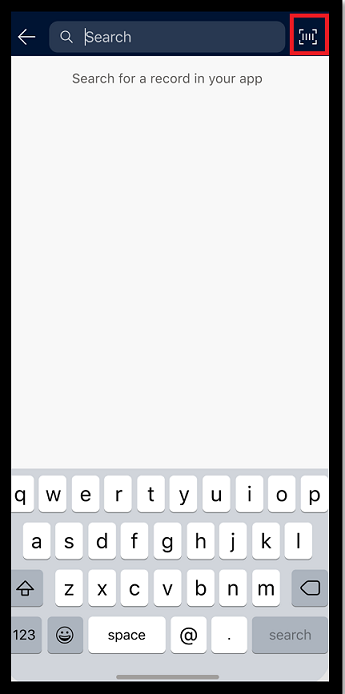
หากต้องการใช้เครื่องสแกนบาร์โค้ด ให้เลือกปุ่มค้นหา
เลือกปุ่มเครื่องสแกนบาร์โค้ด จากนั้นสแกนรายการของคุณ
ดูผลลัพธ์การค้นหา
ผลลัพธ์การค้นหาถูกจัดอันดับและจัดกลุ่มตามตาราง

คำอธิบายสัญลักษณ์
- กล่องค้นหา: ใส่คําที่คุณต้องการค้นหา
- ผลลัพธ์ยอดนิยม: แท็บนี้แสดงแถวที่ตรงกับคิวรีค้นหามากที่สุด
- แท็บเฉพาะตาราง: เมื่อต้องการจํากัดผลลัพธ์การค้นหาของคุณให้แคบลงไปยังตารางที่ระบุ ให้เลือกแท็บตาราง
- ตัวกรอง: ปรับปรุงผลลัพธ์การค้นหาโดยใช้ตัวกรอง เมื่อคุณเลือกตัวกรอง จํานวนของตารางที่ถูกกรองจะปรากฏขึ้นถัดจากตัวเลือกตัวกรอง
- ดูทั้งหมด: สูงสุดสามแถวจะปรากฏขึ้น ถ้ามีเพิ่มเติม ให้เลือกดูทั้งหมด
กรองผลลัพธ์การค้นหา
ใช้ตัวกรองเพื่อเจาะลึกลงไปและสํารวจผลลัพธ์การค้นหาปัจจุบันของคุณโดยไม่ต้องปรับแต่งคําค้นหาของคุณซ้ํา ๆ ทันทีหลังจากที่คุณทําการค้นหา คุณสามารถกรองตามเจ้าของ, สร้างเมื่อหรือปรับเปลี่ยนได้

คำอธิบายสัญลักษณ์
- ย้อนกลับ: กลับไปยังหน้าจอผลลัพธ์การค้นหา
- ตัวกรอง: เลือกชนิดตัวกรองเพื่อกรองผลลัพธ์การค้นหา
- ล้างทั้งหมด: ล้างตัวกรองทั้งหมดและกลับไปยังหน้าจอผลลัพธ์การค้นหา