หมายเหตุ
การเข้าถึงหน้านี้ต้องได้รับการอนุญาต คุณสามารถลอง ลงชื่อเข้าใช้หรือเปลี่ยนไดเรกทอรีได้
การเข้าถึงหน้านี้ต้องได้รับการอนุญาต คุณสามารถลองเปลี่ยนไดเรกทอรีได้
ใช้ Power Apps mobile เพื่อเรียกใช้แอปแบบจําลองข้อมูลบนอุปกรณ์เคลื่อนที่ของคุณ สําหรับข้อมูลเพิ่มเติมเกี่ยวกับวิธีการติดตั้งและเริ่มต้นใช้งานแอป ดูติดตั้ง Power Apps สําหรับอุปกรณ์เคลื่อนที่
สําคัญ
- เมื่อต้องการใช้แอปที่ขับเคลื่อนด้วยแบบจําลองของคุณในแอป Power Apps สําหรับอุปกรณ์เคลื่อนที่ ผู้สร้างแอปของคุณต้องตั้งค่าโปรแกรมเล่นสําหรับอุปกรณ์เคลื่อนที่หลักเป็น Power Apps สําหรับอุปกรณ์เคลื่อนที่ สําหรับข้อมูลเพิ่มเติม ดูจัดการการตั้งค่าแอปแบบจําลองในตัวออกแบบแอป
หน้าจอหลัก
เป็นเรื่องง่ายเมื่อต้องการทําสิ่งต่างๆ ใน Power Apps สําหรับอุปกรณ์เคลื่อนที่ ภาพประกอบต่อไปนี้แสดงองค์ประกอบการนําทางหลักบนหน้าจอหลัก

คำอธิบายสัญลักษณ์:
- แผนผังเว็บไซต์: เปิดเมนูและย้ายระหว่างแอป ไปที่แถวที่คุณชื่นชอบและใช้ล่าสุด การตั้งค่าการเข้าถึง และอื่น ๆ
- ค้นหา: ค้นหาแถวของแอปใน Microsoft Dataverse
- ใหม่: สร้างแถวใหม่และใส่ข้อมูลเกือบทุกชนิดลงในระบบได้อย่างรวดเร็ว
- ผู้ช่วย: ใช้ผู้ช่วยเพื่อติดตามและติดตามการดําเนินการและการสื่อสารประจําวัน ซึ่งช่วยให้คุณติดตามวันของคุณด้วยบัตรข้อมูลเชิงลึกที่แสดงสะดุดตาทั่วทั้งแอปเพื่อให้ข้อมูลเชิงลึกที่ปรับให้เหมาะสมและสามารถดําเนินการได้
แผนผังเว็บไซต์
จากหน้าจอหน้าแรก เลือก  เพื่อเข้าถึงตาราง แถวที่ชื่นชอบ หรือแถวที่ใช้งานมากที่สุด แอปอื่น ๆ และการตั้งค่า
แผนผังไซต์ของคุณอาจมีลักษณะแตกต่างกัน ถ้าผู้สร้างแอปของคุณได้กําหนดแถบนําทางให้แสดงหรือซ่อน หน้าแรกล่าสุด ปุ่ม ที่ปักหมุด ในแผนผังไซต์ ผู้สร้างแอปยังสามารถทําให้กลุ่มยุบได้ สําหรับข้อมูลเพิ่มเติม ดูซ่อนหรือแสดงหน้าแรก ที่ปักหมุด ล่าสุด และกลุ่มที่ยุบได้

ภาพประกอบต่อไปนี้แสดงองค์ประกอบการนําทางหลักบนหน้าจอแผนผังไซต์

คำอธิบายสัญลักษณ์
- ตัวเลือกแอป: เปิดเมนูนี้เพื่อปิดแอปของคุณ และสลับไปยังแอปอื่น
- หน้าจอหลัก: เลือกตัวเลือกนี้เพื่อกลับไปยังหน้าจอหลัก
- โปรไฟล์: ไปที่หน้าจอโปรไฟล์เพื่อออกจากระบบหรือกําหนดค่าแอปอีกครั้ง
- แถวล่าสุด: ดูรายการของแถวที่คุณเพิ่งใช้
- แถวที่ปักหมุด: ดูและเปิดแถวโปรด (ที่ปักหมุด) ของคุณ
- ตัวนําทางตาราง: พื้นที่นี้แสดงรายการตารางที่พร้อมใช้งานในแอป
- ความช่วยเหลือ: เข้าถึงเนื้อหาวิธีใช้สําหรับข้อมูลเพิ่มเติมเกี่ยวกับวิธีการใช้ Power Apps สําหรับอุปกรณ์เคลื่อนที่
- สถานะออฟไลน์: ทํางานกับข้อมูลของคุณในโหมดออฟไลน์แม้ว่าคุณจะไม่มีการเข้าถึงอินเทอร์เน็ต ข้อมูลเพิ่มเติม: ทำงานแบบออฟไลน์บนอุปกรณ์เคลื่อนที่ของคุณ
- การตั้งค่า: เข้าถึงการตั้งค่า
ปักหมุดแถวโปรด
รายการที่ ปักหมุด และ ล่าสุด ให้การเข้าถึงแถวที่คุณเพิ่งใช้หรือปักหมุดไปยังรายการโปรดได้อย่างรวดเร็ว ใช้รายการ ล่าสุด เพื่อปักหมุดแถวโปรด
จากแผนผังเว็บไซต์
ไอคอนแผนผังเว็บไซต์ไอคอนแผนผังเว็บไซต์ ให้เลือกเมนู ล่าสุด ไอคอนแถวที่เพิ่งใช้ล่าสุดไอคอนแถวที่เพิ่งใช้ล่าสุดบนหน้าจอ แถว ล่าสุด ให้เลือกไอคอนรูปเข็มหมุดที่อยู่ถัดจากแถวเพื่อเพิ่มลงในรายการโปรดของคุณ (แถวที่ปักหมุด)
เมื่อต้องการดูแถวที่ปักหมุดใหม่ ให้เลือก X จากนั้นเลือก ไอคอนรายการโปรดที่ปักหมุด


ถอนหมุดแถว
จาก
ให้เลือกที่ปักหมุดเลือกไอคอนหมุดลบ
 ถัดจากแถวที่จะลบออกจากรายการโปรด (แถวที่ปักหมุด)
เปลี่ยนมุมมอง
จากหน้าจอหน้าแรก เลือกลูกศรลง
 ถัดจากมุมมองปัจจุบัน จากนั้นเลือกมุมมองใหม่
เพิ่มแถวอย่างรวดเร็ว
จากหน้าจอหน้าแรก เลือก
 ใหม่
ใหม่กรอกข้อมูลในคอลัมน์ จากนั้นเลือก บันทึก
หลังจากสร้างแถวแล้ว คุณสามารถดูแถวใหม่ได้

เมื่อต้องการบันทึกและเปิดแถวที่คุณสร้างขึ้น ให้เลือก
 จากนั้นเลือก บันทึกและเปิด
เมื่อต้องการบันทึกและสร้างแถวอื่น ให้เลือก
จากนั้นเลือก บันทึกและสร้างใหม่
เรียงลําดับแถว
เรียงลําดับจากน้อยไปหามากหรือมากไปหาน้อย: จากมุมมองรายการ เลือกลูกศรเพื่อเรียงลําดับรายการจากน้อยไปหามากหรือจากมากไปหาน้อย
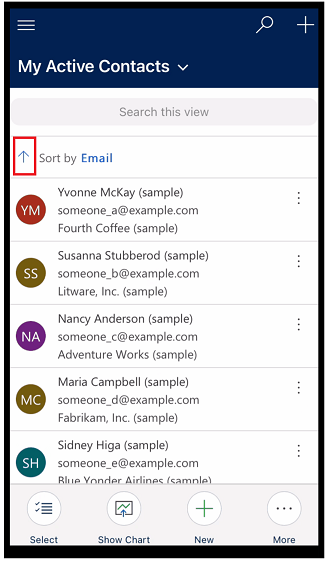
เรียงลําดับตามเขตข้อมูล: เลือกเขตข้อมูล เรียงลําดับตาม ปัจจุบัน จากนั้นเลือกเขตข้อมูลอื่นเพื่อเรียงลําดับ

เข้าถึงเมนูการดําเนินการ
จากมุมมองรายการ ให้ปัดไปทางซ้ายเพื่อเข้าถึงเมนูการดําเนินการสําหรับแถว

Note
เมนูการดําเนินการของโฟลว์ใน Power Apps สําหรับอุปกรณ์เคลื่อนที่ไม่สนับสนุนโฟลว์ที่สร้างขึ้นในโซลูชัน
เข้าถึงคําสั่งเพิ่มเติม (Android)
จากหน้าจอหลัก เปิดแถว
บนแถวที่เปิด เลือก
 เพื่อเข้าถึงคําสั่งเพิ่มเติม
แก้ไขแถว
จากหน้าจอหน้าแรก ให้เปิดแถวที่คุณต้องการแก้ไข
เมื่อคุณแก้ไขแถวเสร็จแล้ว ให้เลือก บันทึก เมื่อต้องการยกเลิกการเปลี่ยนแปลงของคุณ ให้เลือก ละทิ้ง

กลับไปยังหน้าจอหลัก
เพื่อกลับไปยังหน้าจอหลักเมื่อคุณอยู่ในแถว เลือก

ไม่ว่าเมื่อใดก็ตาม ให้กดค้าง
เพื่อกลับไปยังหน้าจอหลัก
ลงชื่อออก
จาก เลือกไอคอนโปรไฟล์ แล้ว เลือกลงชื่อออก
การเพิ่มประสิทธิภาพ (ตัวอย่าง)
[ส่วนนี้มีเอกสารก่อนวางจําหน่ายและอาจมีการเปลี่ยนแปลง]
ในส่วนนี้จะอธิบายการปรับปรุงที่ได้ทํากับแอปแบบจําลองข้อมูลบนอุปกรณ์เคลื่อนที่
ล็อกแท็บที่ด้านบนของฟอร์ม
ผู้สร้างแอปของคุณสามารถเลือกล็อกแท็บที่ด้านบนของฟอร์มเพื่อให้สามารถมองเห็นได้เสมอในขณะที่ผู้ใช้เลื่อนผ่านข้อมูลบนฟอร์ม

ผู้สร้างแอปของคุณสามารถเปิดใช้งานคุณลักษณะนี้ได้ สําหรับข้อมูลอื่น ๆ ดู คุณลักษณะ
การปรับปรุงคําสั่งบนอุปกรณ์เคลื่อนที่
ผู้สร้างแอปของคุณสามารถเปิดใช้งาน การปรับปรุงคําสั่งบนอุปกรณ์เคลื่อนที่ เพื่อให้สามารถเข้าถึงคําสั่งตามบริบทได้อย่างง่ายดายเมื่อคุณกําลังใช้ Power Apps สําหรับอุปกรณ์เคลื่อนที่ นี่คือรายการของการปรับปรุง:
คําสั่ง ลบ บนหน้าเส้นตารางจะถูกซ่อนโดยอัตโนมัติเมื่อไม่ได้เลือกแถว ดังนั้นจึงมีพื้นที่สําหรับคําสั่งอื่น ๆ เมื่อเลือกแถวอย่างน้อยหนึ่งแถว คําสั่ง ลบ จะแสดงโดยอัตโนมัติ
คําสั่ง Process ถูกซ่อนไว้เมื่อไม่มีการเปิดใช้งานกระบวนการสําหรับตาราง การเอาคําสั่งที่ไม่ทํางานออกจะทําให้มีพื้นที่ว่างสําหรับคําสั่งอื่น ๆ
ก่อน หลัง 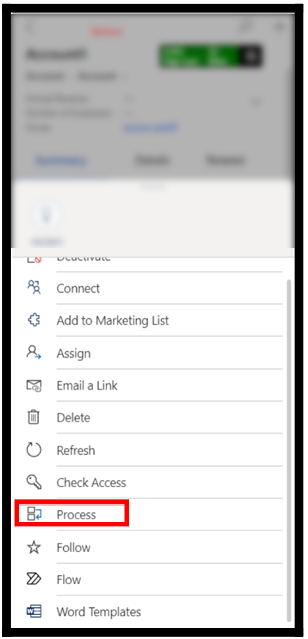
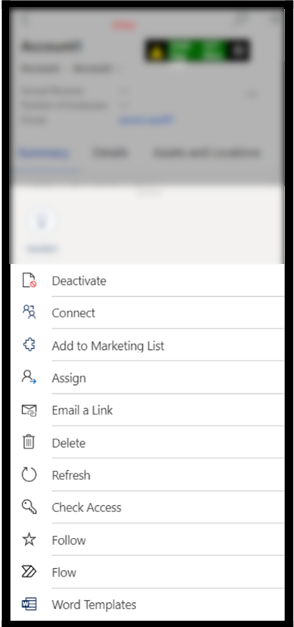
บางคําสั่งถูกย้ายจากชุดคําสั่งหลักไปยังเมนูที่ล้นออกมา ซึ่งให้ลําดับความสําคัญกับคําสั่งอื่น ๆ รวมถึงคําสั่งแบบกําหนดเอง
การปรับแท็บเล็ตให้เหมาะสมสําหรับแถบคําสั่ง
แถบคําสั่งบนมือถือ Power Apps สําหรับแท็บเล็ตอยู่ที่ด้านล่าง ตอนนี้แถบคําสั่งอยู่ที่ด้านบน
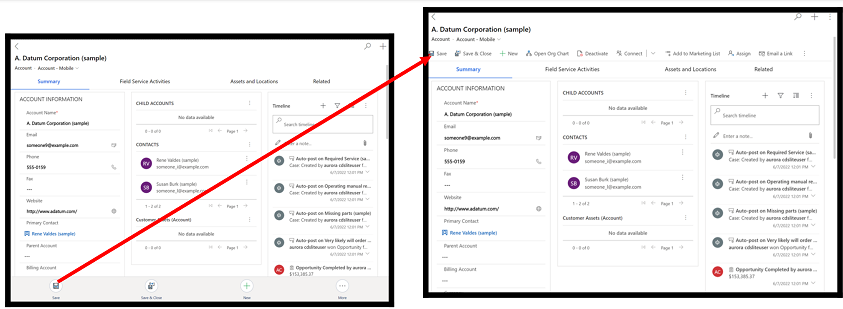
ผู้สร้างแอปของคุณสามารถเปิดใช้งานคุณลักษณะนี้ได้ สําหรับข้อมูลอื่น ๆ ดู คุณลักษณะ