หมายเหตุ
การเข้าถึงหน้านี้ต้องได้รับการอนุญาต คุณสามารถลอง ลงชื่อเข้าใช้หรือเปลี่ยนไดเรกทอรีได้
การเข้าถึงหน้านี้ต้องได้รับการอนุญาต คุณสามารถลองเปลี่ยนไดเรกทอรีได้
ถ้าคุณยังไม่ได้ลงทะเบียน Power Apps ให้ลงทะเบียนฟรี จากนั้นเลือกลิงก์ดาวน์โหลดหรือสแกนคิวอาร์โค้ดเพื่อดาวน์โหลด Power Apps สําหรับอุปกรณ์เคลื่อนที่
| iOS | Android | Windows |
|---|---|---|

|

|

|

|
|
|
Note
สําหรับข้อมูลเพิ่มเติมเกี่ยวกับ Power Apps สําหรับ Windows ให้ดู Power Apps สําหรับ Windows
สิทธิการใช้งานที่จําเป็นและอุปกรณ์ที่รองรับ
ตรวจทานสิทธิ์ต่อไปนี้และอุปกรณ์ที่สนับสนุนเพื่อเรียกใช้แอป Power Apps Mobile:
- สิทธิการใช้งานที่จําเป็น
- แพลตฟอร์มที่สนับสนุนสําหรับการเรียกใช้แอปโดยใช้แอป Power Apps สําหรับอุปกรณ์เคลื่อนที่
ลงชื่อเข้าใช้
เปิด Power Apps บนอุปกรณ์เคลื่อนที่ของคุณ และลงชื่อเข้าใช้โดยใช้ข้อมูลประจําตัวของ Azure Active Directory
ถ้าคุณมีแอป Microsoft Authenticator ติดตั้งบนอุปกรณ์เคลื่อนที่ของคุณ ใส่ชื่อผู้ใช้ของคุณเมื่อได้รับพร้อมท์ และอนุมัติการแจ้งเตือนที่ส่งไปยังอุปกรณ์ของคุณแล้ว ถ้าคุณพบปัญหาในการลงชื่อเข้าใช้ ให้ดู แก้ไขปัญหาสําหรับแอป Power Apps สําหรับอุปกรณ์เคลื่อนที่

ค้นหาแอป
เมื่อคุณสร้างแอป หรือมีบางคนแชร์แอปกับคุณ ไม่ว่าจะเป็นแอปพื้นที่ทํางานหรือแอปที่ขับเคลื่อนด้วยแบบจําลอง คุณสามารถเรียกใช้แอปนั้นบน Power Apps สําหรับอุปกรณ์เคลื่อนที่ได้
Note
เมื่อต้องการดูแอปที่ขับเคลื่อนด้วยแบบจําลองในรายการแอปบน Power Apps สําหรับอุปกรณ์เคลื่อนที่ คุณจําเป็นต้องมี บทบาทความปลอดภัยที่กําหนดไว้ล่วงหน้า ในสภาพแวดล้อมที่แอปอยู่ หาก Security role ที่กำหนดไว้ล่วงหน้าถูกกำหนดให้กับผู้ใช้โดยใช้ทีม Dataverse คุณต้องใช้ทีมของกลุ่ม Azure Active Directory (AAD) ผู้ใช้จะไม่เห็นแอปที่สร้างจากแบบจำลองหากมีการกำหนดบทบาทความปลอดภัยล่วงหน้าโดยใช้ทีมเจ้าของ Dataverse

คำอธิบายสัญลักษณ์:
- แอปแบบจำลอง
- แอปพื้นที่ทำงาน
แอปที่คุณใช้ล่าสุดจะแสดงบนหน้าจอเริ่มต้นเมื่อคุณลงชื่อเข้าใช้ Power Apps สําหรับอุปกรณ์เคลื่อนที่
หน้าแรก เป็นหน้าจอเริ่มต้นเมื่อคุณเข้าสู่ระบบ ซึ่งแสดงแอปที่คุณใช้ล่าสุดและแอปที่มีการทําเครื่องหมายเป็นรายการโปรด

กรองแอป
ถ้าคุณไม่มีแอปใด ๆ เมื่อคุณลงชื่อเข้าใช้ คุณจะไปที่หน้าจอแอปทั้งหมด รายการของแอปได้รับการจัดระเบียบตามลําดับตัวอักษร พิมพ์ชื่อแอปในแถบค้นหาเพื่อค้นหาแอป

- การตั้งค่า: เข้าถึงการตั้งค่าแอปและลงชื่อออก
- ค้นหา: ใช้การค้นหาเพื่อค้นหาแอป เมื่อคุณเรียกใช้การค้นหา การค้นหาจะค้นหาแอปที่อยู่บนหน้าจอที่คุณอยู่เท่านั้น
- รายการโปรด (เฉพาะแอปพื้นที่ทํางานเท่านั้น): แสดงแอปพื้นที่ทํางานที่คุณได้ปักหมุดไปยังรายการโปรด
- แอปล่าสุด: แสดงทั้งแอปที่ขับเคลื่อนด้วยแบบจําลองและพื้นที่ทํางานที่คุณเพิ่งใช้
- หน้าแรก: แสดงแอปโปรดและแอปที่เข้าถึงล่าสุดโดยเรียงลําดับตามวันที่เปิด
- แอปทั้งหมด: แสดงแอปพื้นที่ทํางานและแอปที่ขับเคลื่อนด้วยแบบจําลองทั้งหมดที่คุณสามารถเข้าถึงได้ รวมถึงแอปที่คุณสร้างและแอปที่ผู้อื่นแชร์กับคุณ
- เพิ่มเติม (แอปพื้นที่ทํางานเท่านั้น): แสดงแอปที่แนะนําและแอปตัวอย่าง
- รายละเอียด: ดูข้อมูลเกี่ยวกับแอป รวมถึงการเรียกใช้แอป เพิ่มทางลัดสําหรับแอป และเพิ่มแอปในรายการโปรด
- เรียงลําดับแอป: คุณสามารถย่อตามชื่อแอปหรือวันที่ปรับเปลี่ยน
เพิ่มในรายการโปรด
คุณสามารถเพิ่มแอปพื้นที่ทํางานและแอปที่ขับเคลื่อนด้วยแบบจําลองไปยังรายการแอปโปรดของคุณ
ปัดไปทางซ้าย แล้วเลือก รายการโปรด ดาวสีเหลืองจะปรากฏขึ้นถัดจากชื่อแอปเมื่อเพิ่มไปยังรายการโปรด คุณยังสามารถเลือก
 จากนั้นเพิ่มแอปไปยังรายการโปรดได้
เมื่อต้องการลบแอปออกจากรายการ ให้ปัดไปทางซ้ายอีกครั้ง แล้วเลือก ยกเลิกรายการโปรด

เรียงลําดับแอป
คุณสามารถเรียงลําดับทั้งแอปพื้นที่ทํางานและแอปที่ขับเคลื่อนด้วยแบบจําลองได้ คุณสามารถเรียงลําดับแอปตามตัวอักษรตามชื่อหรือตามวันที่ที่ถูกปรับเปลี่ยน ตัวเลือกการเรียงลําดับมีอยู่ในหน้าแรกแอปทั้งหมดแอปที่แนะนํา และหน้าจอแอปตัวอย่าง

ค้นหาแอป
ถ้าคุณทราบชื่อของแอปที่คุณต้องการเรียกใช้ แล้วใช้การค้นหาเพื่อค้นหาแอปอย่างรวดเร็ว คุณสามารถค้นหาทั้งแอปพื้นที่ทํางานและแอปที่ขับเคลื่อนด้วยแบบจําลองได้
เมื่อต้องการค้นหาแอป ให้ใส่ชื่อแอปในเขตข้อมูลการค้นหา แอปจะค้นหาแอปที่อยู่บนหน้าจอที่คุณอยู่เท่านั้น

รีเฟรชรายการของแอป
ที่ หน้าแรกแอปทั้งหมด หรือหน้าจออื่นใดที่มีรายการของแอป ให้ปัดลงเพื่อรีเฟรชรายการแอป

เพิ่มทางลัด
คุณสามารถเพิ่มทางลัดสําหรับทั้งแอปพื้นที่ทํางานและแอปที่ขับเคลื่อนด้วยแบบจําลองไปยังหน้าจอหลักของอุปกรณ์ของคุณเพื่อการเข้าถึงด่วน
ใช้ Safari เพื่อเพิ่มปุ่มลัด (iOS 13 หรือเวอร์ชันก่อนหน้า)
บนแอปที่คุณต้องการสร้างทางลัดให้ ให้ปัดไปทางขวาแล้วเลือก ปุ่มลัด

เลือก


เลื่อนลง แล้วเลือก เพิ่มลงในหน้าจอหลัก

เลือก เพิ่ม

Note
สําหรับอุปกรณ์ iOS ที่ติดตั้งหลายเบราว์เซอร์ ให้ใช้ Safari เมื่อปักหมุดแอปไว้ที่บ้าน
ใช้ปุ่มลัด Siri เพื่อเพิ่มปุ่มลัดไปยังหน้าจอหลัก (iOS 14 หรือใหม่กว่า)
ในตอนนี้แอป Power Apps สําหรับอุปกรณ์เคลื่อนที่รวมเข้ากับทางลัด Siri ซึ่งช่วยให้คุณสามารถเพิ่มทางลัดไปยังหน้าจอหลัก เปิดใช้แอปด้วย Siri และสร้างเวิร์กโฟลว์ใหม่ได้ สําหรับข้อมูลเพิ่มเติมเกี่ยวกับวิธีการทํางานของทางลัดบน iOS ให้ดู คู่มือผู้ใช้ทางลัด คุณลักษณะนี้จําเป็นต้องใช้ Power Apps สําหรับอุปกรณ์เคลื่อนที่เวอร์ชัน 3.20092.x หรือใหม่กว่า
ผู้ใช้บน iOS 14 หรือใหม่กว่าสามารถใช้ทางลัดของ Siri เพื่อปักหมุดแอปไปยังหน้าจอหลักได้ ประสบการณ์ใหม่ทำงานได้ทั้งกับแอปที่ขับเคลื่อนด้วยโมเดลและแอปแบบผ้าใบ เมื่อคุณเพิ่มทางลัด Siri แอปจะถูกเพิ่มไปยังแอป ทางลัด iOS และจากนั้น คุณสามารถเพิ่มแอปไปยังหน้าจอหลักของคุณได้
บนแอปที่คุณต้องการเพิ่มปุ่มลัด ให้ปัดไปทางขวาแล้วเลือก ปุ่มลัด
เพิ่มวลีแบบกําหนดเองเพื่อเปิดแอปโดยใช้คําสั่งด้วยเสียง จากนั้นเลือกเพิ่มไปยัง Siri

แอปจะถูกเพิ่มไปยังแอป ทางลัด บนอุปกรณ์เคลื่อนที่ของคุณ เปิดแอป ทางลัด และคลิกที่จุดสามจุด (...) เหนือชื่อแอป

เลือกเพิ่มลงในหน้าจอหลัก

ที่มุมบนขวา เลือก เพิ่ม แล้วเลือก เสร็จสิ้น

ไปที่หน้าจอหลักของคุณเพื่อค้นหาแอปที่ปักหมุดไว้

คุณสามารถกําหนดไอคอนทางลัดแต่จะถูกจํากัดไว้ที่ตัวเลือกการกําหนดค่าใน iOS สําหรับข้อมูลเพิ่มเติม ไปที่ปรับเปลี่ยนไอคอนทางลัด
ปักหมุดหน้าหลักบน Android
เลือกจุดไข่ปลา (...) บนไทล์ของแอป เลือก ปักหมุดไปยังหน้าหลัก จากนั้นทำตามคำแนะนำที่ปรากฏขึ้น

ดูแอปที่ไม่ได้ใช้งานจริง
ตามค่าเริ่มต้น แอปแบบจําลองข้อมูลการผลิตเท่านั้นที่จะแสดงในรายการแอป
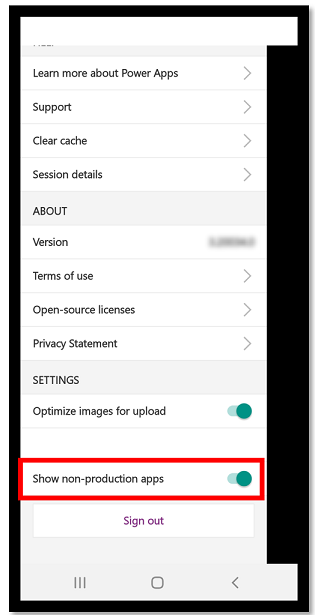
หากต้องการดูแอปที่ขับเคลื่อนด้วยแบบจําลองจากสภาพแวดล้อมที่ไม่ได้ใช้งานจริง ให้เลือกเมนูSettings buttonการตั้งค่า จากนั้นเปิด แสดงแอปที่ไม่ได้ใช้งานจริง ทําตามคําแนะนําที่ปรากฏ
เรียกใช้แอป
เมื่อต้องการเรียกใช้แอปบนอุปกรณ์เคลื่อนที่ ให้เลือกไทล์ของแอป ถ้าผู้อื่นสร้างแอปและแชร์กับคุณในอีเมล คุณสามารถเรียกใช้แอปโดยการเลือกลิงก์ในอีเมลได้
เรียกใช้แอป canvas
หากนี่เป็นครั้งแรกที่คุณเรียกใช้แอปพื้นที่ทำงานโดยใช้แอป Power Apps สำหรับอุปกรณ์เคลื่อน หน้าจอจะแสดงท่าทางการปัด
ปิดแอปแคนวาส
ใช้นิ้วปัดจากขอบด้านซ้ายของแอปไปทางขวาเพื่อปิดแอป บนอุปกรณ์ Android คุณยังสามารถกดปุ่มย้อนกลับ แล้วยืนยันว่าคุณต้องการปิดแอปได้

บีบและขยายด้วยนิ้วในแอปแคนวาส

มอบความยินยอมไปยังแอปพื้นที่ทำงาน
ถ้าแอปจำเป็นต้องมีการเชื่อมต่อกับแหล่งข้อมูลหรือสิทธิ์ในการใช้ความสามารถของอุปกรณ์ (เช่น กล้องหรือบริการตำแหน่งที่ตั้ง) คุณต้องให้ความยินยอมก่อนที่คุณสามารถใช้แอปได้ โดยทั่วไป ระบบจะแจ้งให้คุณทราบในครั้งแรกที่คุณเรียกใช้แอป

ใช้แอปแบบจำลอง
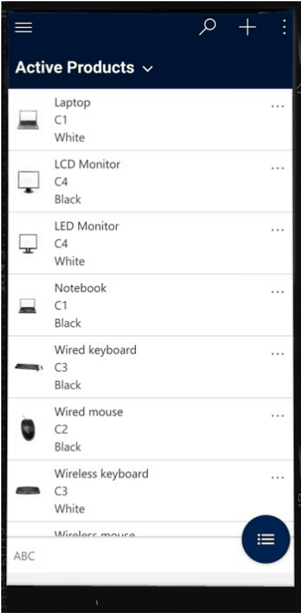
รูปภาพต่อไปนี้แสดงตัวอย่างของหน้าจอแอปแบบจําลองข้อมูลหลังจากที่คุณได้ลงชื่อเข้าใช้ เมื่อต้องการเรียนรู้วิธีการใช้แอปแบบจําลองข้อมูลที่ทํางานบน Power Apps สําหรับอุปกรณ์เคลื่อนที่ ไปที่ ใช้แอปแบบจําลองข้อมูลบน Power Apps สําหรับอุปกรณ์เคลื่อนที่
ให้ความยินยอมกับแอปแบบจําลองข้อมูล
ถ้าแอปจำเป็นต้องมีการเชื่อมต่อกับแหล่งข้อมูลหรือสิทธิ์ในการใช้ความสามารถของอุปกรณ์ (เช่น กล้องหรือบริการตำแหน่งที่ตั้ง) คุณต้องให้ความยินยอมก่อนที่คุณสามารถใช้แอปได้ โดยทั่วไปแล้ว คุณได้รับพร้อมท์เฉพาะในครั้งแรกที่คุณใช้แอปเท่านั้น

ปิดแอปที่ขับเคลื่อนด้วยโมเดล
เลือก แล้วเลือกแอป

Note
ผู้สร้างแอปสามารถกําหนดแถบนําทางและแสดงหรือซ่อน หน้าแรกล่าสุด ปุ่ม ที่ปักหมุด ในแผนผังเว็บไซต์ได้ ผู้สร้างแอปยังสามารถทําให้กลุ่มยุบได้ สําหรับข้อมูลเพิ่มเติม ดูซ่อนหรือแสดงหน้าแรก ที่ปักหมุด ล่าสุด และกลุ่มที่ยุบได้
แอปสำหรับอุปกรณ์เคลื่อนที่อื่นๆ
ตารางด้านล่างสรุปว่าแอปสําหรับอุปกรณ์เคลื่อนที่อื่น ๆ ที่คุณสามารถใช้เพื่อเรียกใช้แอปของคุณ
| แอปสำหรับอุปกรณ์เคลื่อนที่ | แอปที่คุณสามารถเรียกใช้ |
|---|---|
| Power Apps mobile (ครอบคลุมในหัวข้อนี้) | |
| Power Apps สําหรับ Windows | |
| Dynamics 365 สําหรับโทรศัพท์และแท็บเล็ต |
|
| Dynamics 365 Sales Mobile | |
| Field Service Mobile |
ความพร้อมใช้งานระดับภูมิภาคของแอป Power Apps สําหรับอุปกรณ์เคลื่อนที่
แอป Power Apps สําหรับอุปกรณ์เคลื่อนที่พร้อมใช้งานสําหรับผู้ใช้ในระบบคลาวด์ส่วนกลางของ Azure และในภูมิภาคต่อไปนี้:
- กระทรวงกลาโหมสหรัฐ (US DoD)
- คลาวด์ชุมชนสหรัฐฯ สำหรับภาครัฐ GCC High
- ระบบคลาวด์ชุมชนของรัฐบาลสหรัฐอเมริกา (GCC)
- จีน Sovereign Cloud
ผู้ใช้บนอุปกรณ์เคลื่อนที่มีตัวเลือกในการเลือกภูมิภาคของตนบนหน้าจอลงชื่อเข้าใช้แอปสําหรับอุปกรณ์เคลื่อนที่ Power Apps

ข้อมูลเพิ่มเติม:
ประกาศเกี่ยวกับความเป็นส่วนตัว
แอป Power Apps บนอุปกรณ์เคลื่อนที่สำหรับ Android จะลงทะเบียนเหตุการณ์ของระบบที่มีการส่งสัญญาณเมื่ออุปกรณ์บูตเสร็จแล้ว แอป Power Apps บนอุปกรณ์ Android จะลงทะเบียนสำหรับเหตุการณ์นี้เพื่อสนับสนุนการแจ้งเตือนแบบพุชที่ส่งไปยังแอป
แอป Power Apps สำหรับอุปกรณ์เคลื่อนที่และ แอปสำหรับอุปกรณ์เคลื่อนที่แบบเนทีฟที่ห่อหุ้ม อาจใช้เซนเซอร์อุปกรณ์ เช่น Accelerometer ของอุปกรณ์เพื่อตอบสนองต่อการดำเนินการของผู้ใช้ ตัวอย่างเช่น แอปสําหรับอุปกรณ์เคลื่อนที่แบบดั้งเดิม จะแสดงเมนูแอปโดยอัตโนมัติเมื่อผู้ใช้สั่นอุปกรณ์
ดูเพิ่มเติม
ใช้แอปแบบจําลองข้อมูลบน Power Apps สําหรับอุปกรณ์เคลื่อนที่
แก้ไขปัญหาสําหรับ Power Apps สําหรับอุปกรณ์เคลื่อนที่