หมายเหตุ
การเข้าถึงหน้านี้ต้องได้รับการอนุญาต คุณสามารถลอง ลงชื่อเข้าใช้หรือเปลี่ยนไดเรกทอรีได้
การเข้าถึงหน้านี้ต้องได้รับการอนุญาต คุณสามารถลองเปลี่ยนไดเรกทอรีได้
ด้วย Dataverse for Teams คุณสามารถทำการดำเนินการชนิดต่อไปนี้บนตาราง:
- สร้างคอลัมน์ตาราง
- ลบตาราง
- สร้าง แก้ไข และลบความสัมพันธ์ของตาราง ข้อมูลเพิ่มเติม: การทำงานกับความสัมพันธ์ของตาราง
แก้ไขคุณสมบัติของตาราง
ใน Microsoft Teams คุณสามารถแก้ไขคุณสมบัติของตารางสี่รายการ:
- ชื่อที่แสดง: ชื่อที่คุณต้องการแสดงสำหรับตาราง
- ชื่อที่ใช้แสดงหลายรายการ: ชื่อตารางหลายรายการ เมื่อจำเป็นสำหรับการแสดงผล
- คำอธิบาย: คำอธิบายแบบย่อของวัตถุประสงค์ของตาราง
- การตั้งค่าการสร้างด่วน: นี่ช่วยให้สามารถสร้างเรกคอร์ดสำหรับแอปไคลเอ็นต์ที่รองรับคุณลักษณะนี้ได้อย่างรวดเร็ว
หมายเหตุ
- นอกจากนี้ คุณยังสามารถแก้ไขตารางโดยใช้โปรแกรมแก้ไขภาพ ข้อมูลเพิ่มเติม: สร้างตารางแรกของคุณ
- สภาพแวดล้อม Dataverse for Teams แต่ละรายการจะถูกกำหนดคำนำหน้า เมื่อสร้างขึ้น เช่น cr1a3 ชื่อสำหรับทุกตารางและคอลัมน์ที่คุณสร้าง จะนำหน้าด้วยค่านี้ ค่านี้ไม่สามารถเปลี่ยนแปลงได้
บนบานหน้าต่างการนำทางด้านซ้าย เลือก ตาราง
เลือกตารางที่คุณต้องการ และจากนั้น เลือก การตั้งค่า บนแถบคำสั่ง เพื่อแสดงกล่องโต้ตอบ แก้ไขตาราง

สำหรับข้อมูลเพิ่มเติมเกี่ยวกับการตั้งค่าเหล่านี้ โปรดดู สร้างตาราง
ทำการเปลี่ยนแปลงที่คุณต้องการ และจากนั้น เลือก เสร็จสิ้น
แก้ไขคอลัมน์ตาราง
คุณสามารถแก้ไขคอลัมน์ของตารางโดยใช้โปรแกรมแก้ไขภาพ
บนบานหน้าต่างการนำทางด้านซ้าย เลือก ตาราง
เลือกตารางที่คุณต้องการ เลือก แก้ไขข้อมูล บนแถบคำสั่งเพื่อแสดงโปรแกรมแก้ไขภาพ
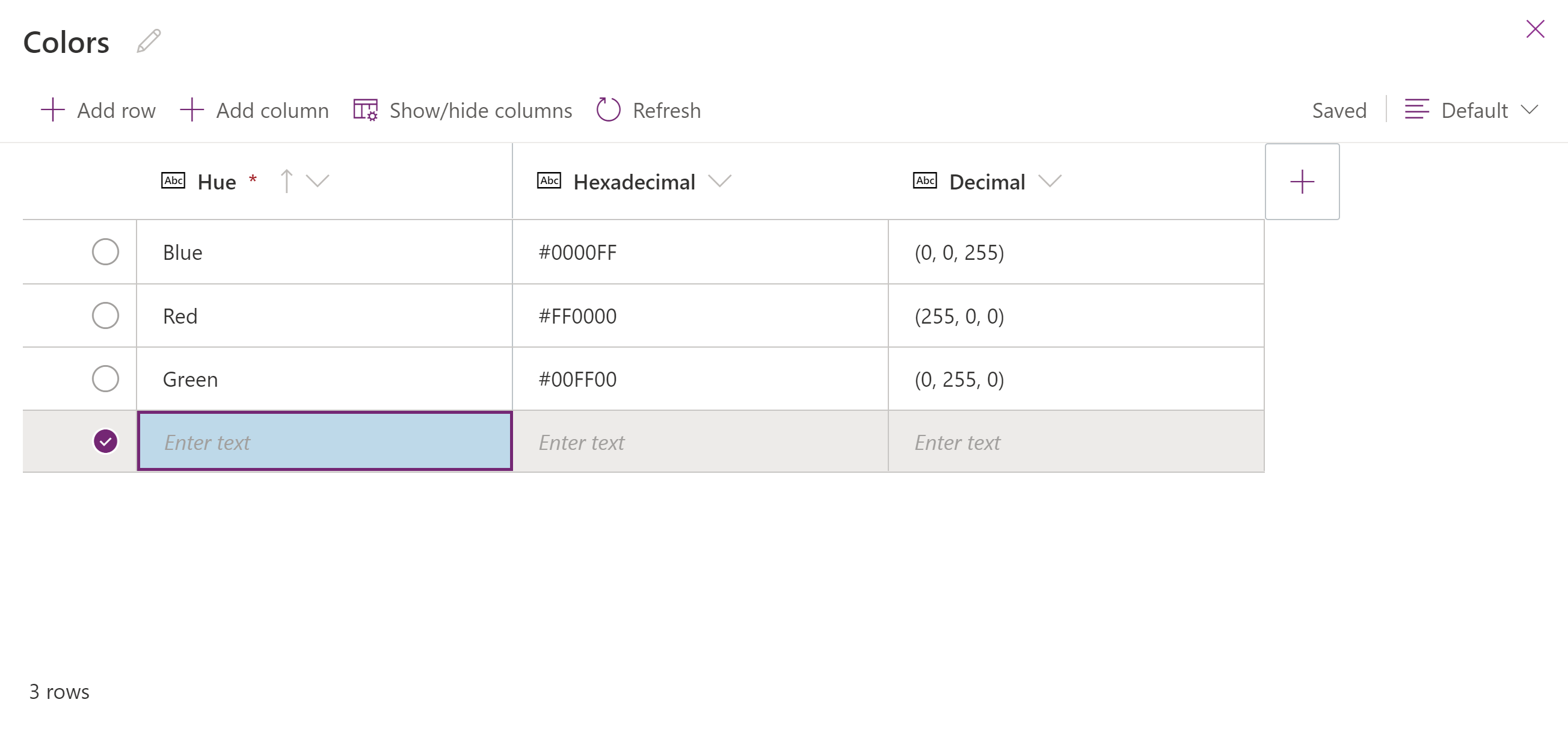
ข้อมูลเพิ่มเติม: สร้างตารางแรกของคุณ
ลบตาราง
ใครก็ตามที่เป็นสมาชิกของกลุ่มคน สามารถลบตารางที่ไม่ได้เป็นส่วนหนึ่งของโซลูชันที่มีการจัดการ
ในรายการตาราง ให้เลือก ... ถัดจากตารางที่คุณต้องการลบ แล้วเลือก ลบตาราง หรือในขณะที่ดูตาราง ให้เลือก ลบตาราง บนแถบคำสั่ง