หมายเหตุ
การเข้าถึงหน้านี้ต้องได้รับการอนุญาต คุณสามารถลอง ลงชื่อเข้าใช้หรือเปลี่ยนไดเรกทอรีได้
การเข้าถึงหน้านี้ต้องได้รับการอนุญาต คุณสามารถลองเปลี่ยนไดเรกทอรีได้
Copilot มีความช่วยเหลือในการกรอกฟอร์มสำหรับแอปแบบจำลอง ซึ่งหมายความว่าผู้ใช้จะได้รับคําแนะนําซึ่งสร้างขึ้นโดย AI สําหรับเขตข้อมูลในฟอร์มหลักและแบบฟอร์มที่สร้างขึ้นอย่างรวดเร็ว ข้อเสนอแนะมีให้ในสามวิธี:
- ตามการใช้งานแอปของผู้ใช้ รวมไปถึงข้อมูลที่มีอยู่แล้วในแบบฟอร์ม และข้อมูลที่ใช้บ่อยๆ
- ตามข้อความที่คัดลอกที่ผู้ใช้ระบุผ่านความสามารถ การวางอัจฉริยะ (พรีวิว)
- ตามเนื้อหาของไฟล์ที่ผู้ใช้ระบุผ่านความสามารถ ไฟล์ (พรีวิว)
คุณลักษณะนี้ทำให้การป้อนข้อมูลในแบบฟอร์มทำได้ง่ายและรวดเร็วยิ่งขึ้น คำแนะนำเป็นทางเลือกทั้งหมด และจะไม่ถูกบันทึกจนกว่าผู้ใช้จะตรวจสอบและยอมรับอย่างชัดเจน
สำคัญ
- โดยทั่วไป คุณลักษณะนี้พร้อมใช้งานในแอป Dynamics 365
- คุณลักษณะนี้เป็นรุ่นพรีวิวที่พร้อมสำหรับการใช้งานจริงใน Power Apps
- คุณลักษณะพรีวิวสามารถใช้ได้ก่อนการเปิดตัวอย่างเป็นทางการเพื่อให้ลูกค้าสามารถเข้าใช้งานได้ก่อนเวลาและให้ข้อคิดเห็น
- เนื่องจากความต้องการสูง คุณลักษณะนี้อาจไม่พร้อมใช้งานเป็นระยะ ๆ หากคุณลักษณะใช้ไม่ได้ โปรดลองอีกครั้งภายหลัง
ข้อกำหนดเบื้องต้น
- ความช่วยเหลือของ Copilot มีให้บริการสำหรับแอปแบบจำลองทั้งหมดบนเว็บโดยเปิดใช้งาน รูปลักษณ์ใหม่ที่ทันสมัย
- ต้องเปิดใช้งานการตั้งค่าคุณลักษณะในสภาพแวดล้อม ความช่วยเหลือในการกรอกแบบฟอร์มจาก AI อย่างน้อยหนึ่งรายการ
- คุณสมบัติของคอลัมน์ อนุญาตความช่วยเหลือในการกรอกแบบฟอร์ม ถูกเปิดใช้งานสำหรับคอลัมน์ที่มีความช่วยเหลือในการกรอกแบบฟอร์ม ข้อมูลเพิ่มเติม: สร้างและแก้ไขคอลัมน์ใน Dataverse โดยใช้ Power Apps
ข้อจำกัด
- คำแนะนำจะถูกสร้างขึ้นสำหรับฟิลด์ในฟอร์มหลักและฟอร์มสร้างด่วนเท่านั้น
- ประเภทฟิลด์ที่รองรับในปัจจุบัน ได้แก่ ข้อความ ตัวเลข ตัวเลือก และวันที่
- ขณะนี้ยังไม่รองรับฟิลด์ที่มีการรักษาความปลอดภัยคอลัมน์
ใช้ความช่วยเหลือในการกรอกแบบฟอร์ม
ความช่วยเหลือจาก Copilot ในการกรอกแบบฟอร์มจะสร้างคำแนะนำสำหรับฟิลด์ของฟอร์มเปล่าในแอปแบบจำลอง คำแนะนำจะถูกสร้างขึ้นสำหรับแท็บที่เปิดอยู่เท่านั้น นำเสนอแบบอินไลน์ในแบบฟอร์ม

คำแนะนำต่างๆ เป็นเพียงทางเลือกเท่านั้น และจะไม่ได้รับการบันทึกลงในแอปจนกว่าคุณจะยอมรับ หากต้องการเรียนรู้เพิ่มเติมเกี่ยวกับคำแนะนำ ให้วางเมาส์เหนือฟิลด์ และวางเมาส์เหนือไอคอนข้อมูลโดยเฉพาะ นี่คือการอ้างอิงและระบุแหล่งที่มาของคำแนะนำที่เฉพาะเจาะจง เช่น "เรกคอร์ดที่คุณอัปเดตล่าสุด" หรือ "คลิปบอร์ด"

หากต้องการยอมรับคำแนะนำเฉพาะ ให้วางเมาส์เหนือฟิลด์ จากนั้นเลือก ยอมรับ หรือเลือกฟิลด์ จากนั้นกดปุ่ม Enter

หากต้องการยอมรับคำแนะนำทั้งหมดบนแท็บที่เปิดอยู่ของฟอร์มบนแถบการแจ้งเตือน ให้เลือก ยอมรับคำแนะนำทั้งหมด เมื่อต้องล้างคําแนะนําทั้งหมดบนแท็บเปิดของแบบฟอร์ม ให้เพิกเฉยคําแนะนําเหล่านั้นหรือเลือก ล้างคําแนะนําทั้งหมด เพื่อล้างแบบฟอร์ม

หากต้องการแทนที่คำแนะนำด้วยค่าอื่น ให้เลือกฟิลด์และเริ่มพิมพ์เพื่อเขียนทับคำแนะนำ หรือเลือกฟิลด์ กดป่ม Backspace หรือ ลบ จากนั้นจึงเริ่มพิมพ์
หากคุณมีคำแนะนำที่ยังไม่ได้บันทึกในแบบฟอร์มและพยายามออกไปที่หน้าอื่น คุณจะได้รับข้อความถามว่าคุณต้องการละทิ้งคำแนะนำเหล่านั้นหรือไม่ คำแนะนำจะได้รับการบันทึกเมื่อคุณยอมรับเท่านั้น คุณสามารถออกหรืออยู่ในแบบฟอร์มเพื่อตรวจสอบคำแนะนำที่รอดำเนินการได้ คุณสามารถเลือก ไม่ต้องแสดงอีกครั้ง ได้เพื่อหลีกเลี่ยงไม่ต้องรับข้อความเตือนอีกในอนาคต

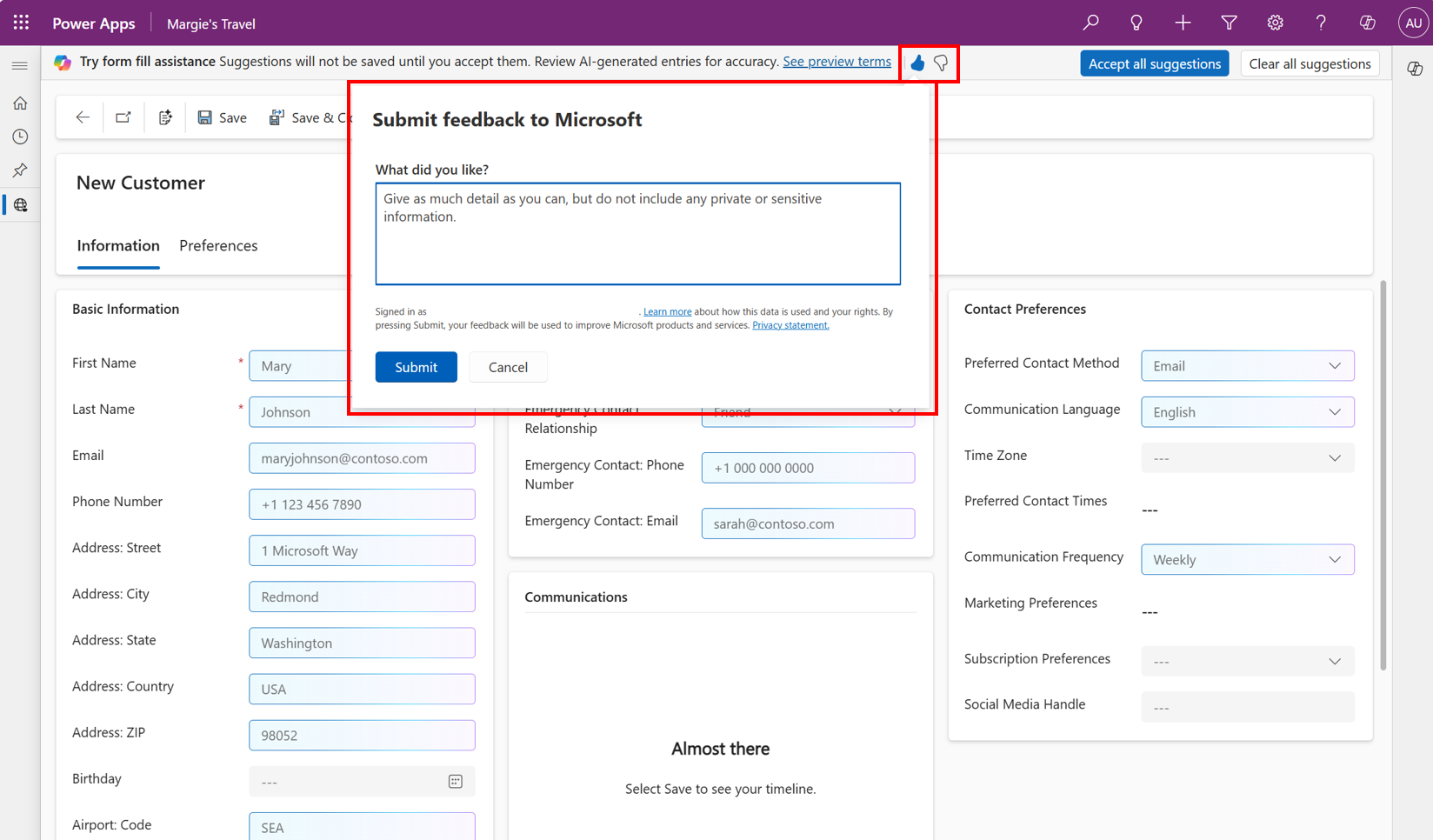
หากต้องการให้ข้อคิดเห็นเกี่ยวกับคุณลักษณะนี้ ให้เลือกปุ่มยกนิ้วโป้งขึ้นหรือคว่ำนิ้งโป้งลงบนแถบการแจ้งเตือน และ (ไม่บังคับ) ให้ข้อคิดเห็นโดยละเอียดเพื่อช่วยปรับปรุงคุณลักษณะ
ใช้การวางอัจฉริยะ (พรีวิว)
การวางอัจฉริยะ (พรีวิว) เป็นคุณลักษณะที่สามารถวิเคราะห์ข้อมูลที่คุณคัดลอกไปยังคลิปบอร์ด ไม่ว่าจะเป็นข้อความหรือรูปภาพ แล้วแนะนำข้อความที่ควรใช้ในการกรอกฟิลด์เฉพาะ และให้คำแนะนำแบบอินไลน์ในแบบฟอร์ม วิธีใช้การวางอัจฉริยะ (พรีวิว):
- คัดลอกข้อความหรือรูปภาพที่คุณต้องการกรอกแบบฟอร์ม
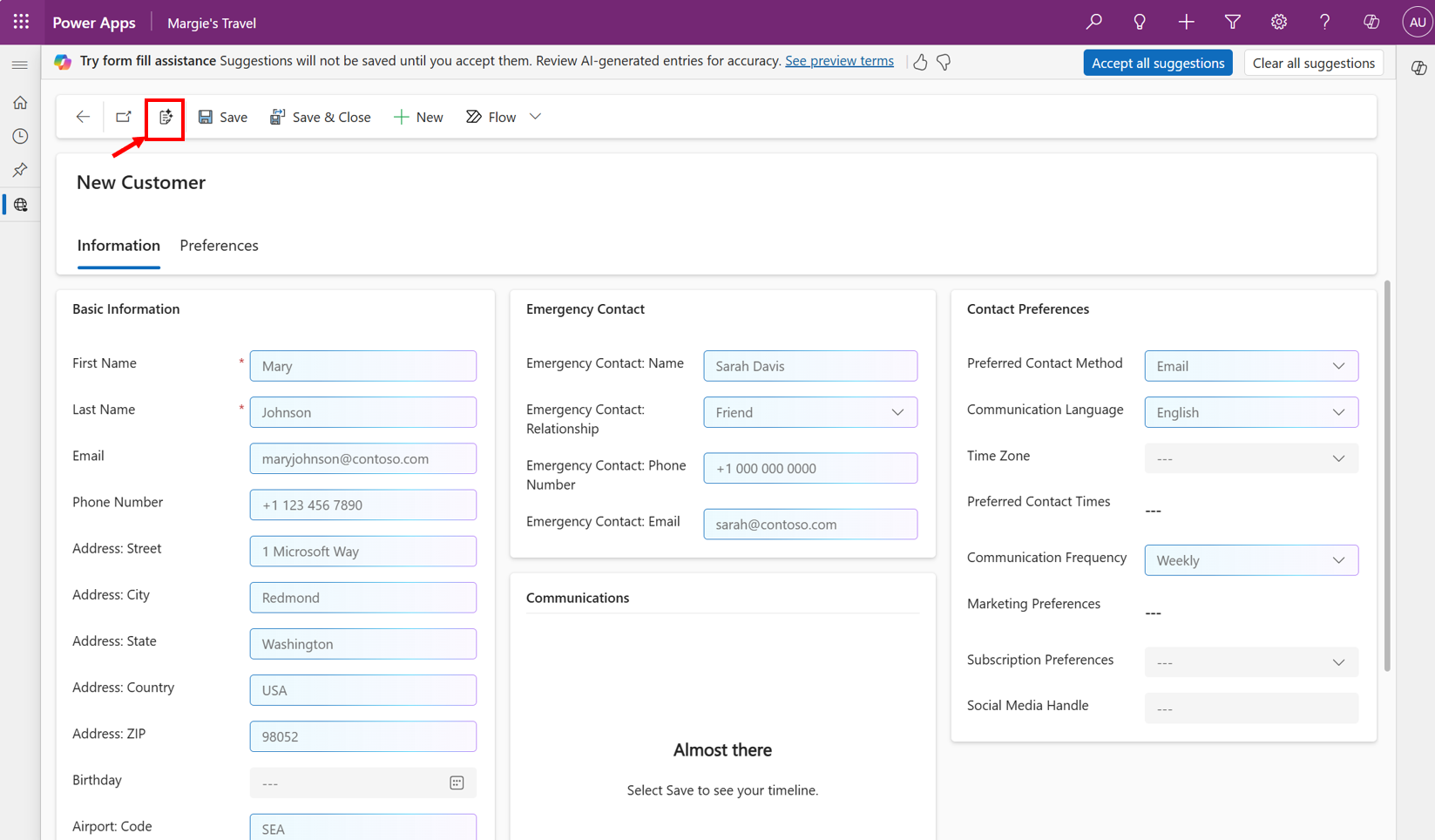
- คุณสามารถใช้ไอคอน การวางอัจฉริยะ ในแถบคำสั่ง หรือตรวจสอบให้แน่ใจว่าไม่ได้เลือกฟิลด์เฉพาะในฟอร์ม จากนั้นใช้แป้นพิมพ์ลัดการวางปกติ (Ctrl+V หรือ Cmd+V)
หากต้องการใช้ความสามารถในการวางอัจฉริยะ (พรีวิว) ผู้ดูแลระบบของคุณต้องเปิดใช้งาน สำหรับข้อมูลเพิ่มเติมเกี่ยวกับวิธีการเปิดใช้งานการวางอัจฉริยะ โปรดดู จัดการการตั้งค่าคุณลักษณะ
คุณสามารถวางต่อได้โดยตรงโดยไม่ต้องวางอัจฉริยะ (พรีวิว) ลงในฟิลด์เฉพาะโดยคลิกที่ฟิลด์นั้นก่อนแล้วจึงวาง
ใช้แถบเครื่องมือและไฟล์ (ตัวอย่าง)
ไฟล์ (พรีวิว) เป็นความสามารถที่สามารถให้เหตุผลเกี่ยวกับฟอร์มและไฟล์ที่คุณระบุเพื่อแนะนำข้อความที่สามารถใช้เพื่อกรอกข้อมูลในฟิลด์เฉพาะ และให้คำแนะนำแบบอินไลน์ในฟอร์ม ประเภทไฟล์ที่รองรับ ได้แก่ .txt, .docx, .csv, .pdf, .png, .jpg, .jpeg และ .bmp ไม่รองรับไฟล์ที่จัดประเภทด้วยป้ายชื่อระดับความลับ
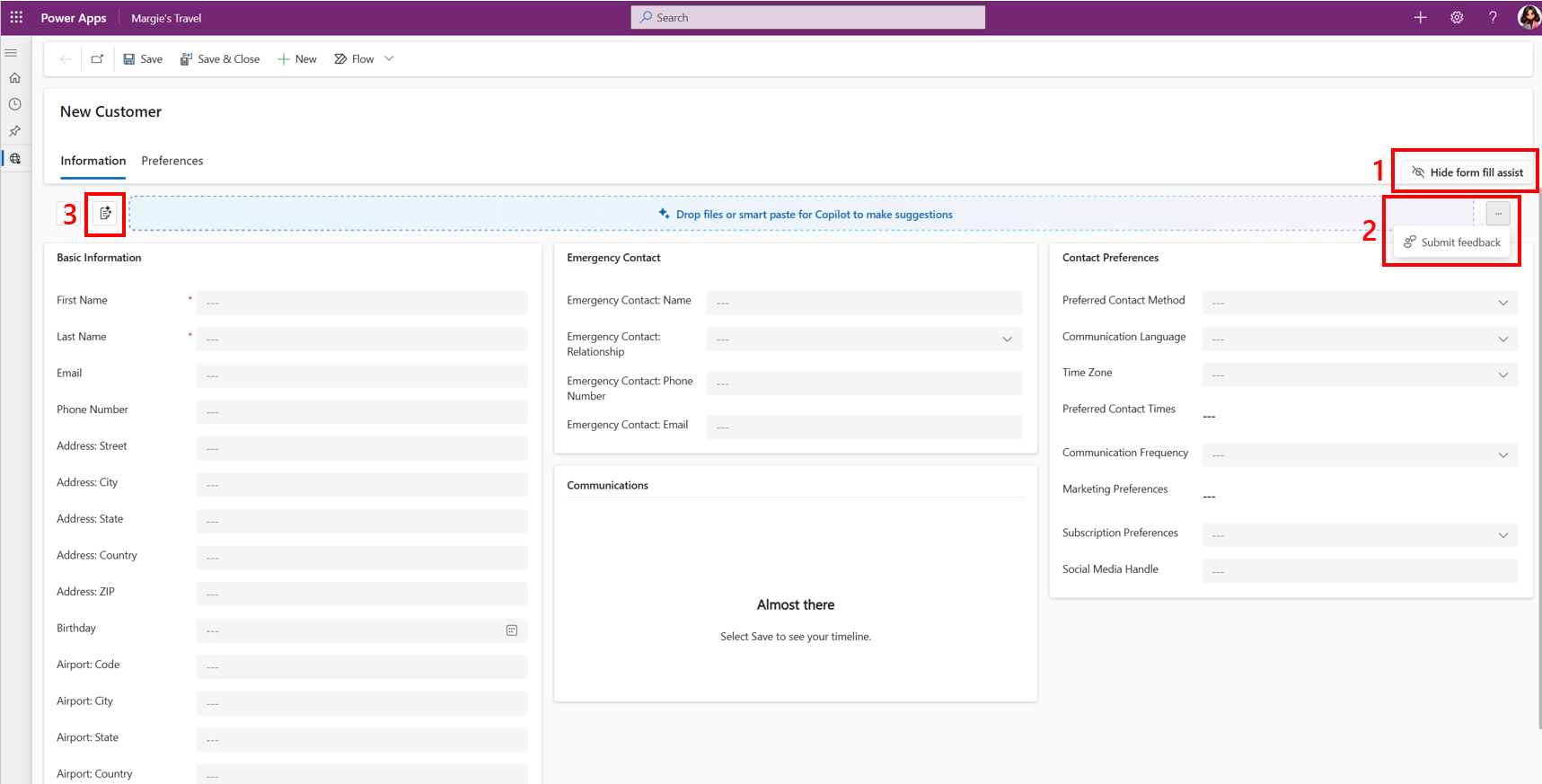
แถบเครื่องมือช่วยกรอกแบบฟอร์ม
- แสดงหรือซ่อนแถบเครื่องมือช่วยกรอกแบบฟอร์มโดยใช้ปุ่มแสดง/ซ่อน
- หากต้องการให้คำติชม ให้เลือกปุ่มการดำเนินการเพิ่มเติม (...) และชมเชย รายงานปัญหา หรือให้คำแนะนำ
- ขณะนี้ปุ่มวางอัจฉริยะอยู่ทางด้านซ้ายของแถบเครื่องมือ
ในการใช้ไฟล์ (พรีวิว):
- ใช้ปุ่มตัวเลือกไฟล์เพื่อเลือกไฟล์ที่คุณต้องการกรอกแบบฟอร์ม หรือลากและวางไฟล์ในแถบเครื่องมือ
- วางเมาส์เหนือแท็กแหล่งที่มาของไฟล์เพื่อระบุว่าฟิลด์ใดได้รับการแนะนำตามเนื้อหาของไฟล์
- เมื่อต้องการยอมรับคำแนะนำทั้งหมดจากแหล่งที่แสดงอยู่ในแถบเครื่องมือ ให้เลือกปุ่ม ยอมรับทั้งหมด ที่อยู่ทางด้านขวาของแถบเครื่องมือ ปุ่มนี้ระบุจำนวนคำแนะนำที่เปิดอยู่ในฟอร์มที่จะยอมรับ
- หากต้องการล้างคำแนะนำออกจากไฟล์ ให้เลือกปุ่มล้างในแท็ก ถ้ามีแหล่งที่มาหลายแหล่งแสดงอยู่ในแถบเครื่องมือ ให้ล้างคำแนะนำทั้งหมดโดยใช้ปุ่ม ล้างทั้งหมด ในแถบเครื่องมือ

ข้อมูลที่เกี่ยวข้อง
จัดการการตั้งค่าคุณลักษณะ
จัดการการตั้งค่าแอปแบบจำลองในตัวออกแบบแอป
สร้างและแก้ไขคอลัมน์ใน Dataverse โดยใช้ Power Apps
คำถามที่ถามบ่อยเกี่ยวกับ AI ที่รับผิดชอบสำหรับความช่วยเหลือในการกรอกฟอร์ม AI
กรอกฟอร์มอย่างรวดเร็วด้วยแอปแบบจำลอง (วิดีโอ)