หมายเหตุ
การเข้าถึงหน้านี้ต้องได้รับการอนุญาต คุณสามารถลอง ลงชื่อเข้าใช้หรือเปลี่ยนไดเรกทอรีได้
การเข้าถึงหน้านี้ต้องได้รับการอนุญาต คุณสามารถลองเปลี่ยนไดเรกทอรีได้
นําไปใช้กับ: บริการของ Power BI Power BI Desktop
ใน Power BI Desktop และบริการของ Power BI คุณสามารถใช้ Copilot สําหรับ Power BI เพื่อสร้างการบรรยายเกี่ยวกับรายงานได้อย่างรวดเร็วด้วยการคลิกเพียงไม่กี่ครั้ง คําบรรยายนี้สามารถสรุปรายงานหน้าเฉพาะ หรือแม้แต่วิชวลเฉพาะที่คุณเลือกได้ คุณสามารถดูแลน้ําเสียงและความจําเพาะของการเล่าเรื่องด้วยคําแนะนําและข้อความแจ้งที่กําหนดเอง
เนื่องจากนี่เป็นวิชวล คุณจึงต้องมีสิทธิ์ในการเขียนเช่นเดียวกับที่คุณทํากับการสร้างวิชวลอื่นๆ ถ้าคุณไม่มีสิทธิ์ในการเขียนสําหรับรายงาน คุณยังสามารถสร้างสรุปรายงานในบานหน้าต่างCopilotได้
หมายเหตุ
โปรดคํานึงถึงข้อกําหนดต่อไปนี้:
- ผู้ดูแลระบบของคุณต้องเปิดใช้งานCopilotใน Microsoft Fabric
- ความจุ Fabric ของคุณต้องอยู่ในหนึ่งในภูมิภาคที่ระบุไว้ในบทความนี้ ความพร้อมใช้งานของภูมิภาค Fabric ถ้าไม่ใช่ คุณไม่สามารถใช้ Copilotได้
- ผู้ดูแลระบบของคุณต้องเปิดใช้งานการสลับผู้เช่าก่อนที่คุณจะเริ่มใช้Copilot ดูการตั้งค่าCopilotสําหรับรายละเอียด
- หากผู้เช่าหรือความจุของคุณอยู่นอกสหรัฐอเมริกาหรือฝรั่งเศส Copilot จะถูกปิดใช้งานตามค่าเริ่มต้น ข้อยกเว้นประการหนึ่งคือหากผู้ดูแลระบบผู้เช่า Fabric ของคุณเปิดใช้งาน ข้อมูลที่ส่งไปยัง Azure OpenAI สามารถประมวลผลได้นอกภูมิภาคทางภูมิศาสตร์ของผู้เช่า ขอบเขตการปฏิบัติตามข้อกําหนด หรือการตั้งค่าผู้เช่าอินสแตนซ์ระบบคลาวด์แห่งชาติ คุณสามารถค้นหาการตั้งค่านี้ได้ในพอร์ทัลผู้ดูแลระบบ Fabric
- Copilot ใน Microsoft Fabric ไม่ได้รับการสนับสนุนใน SKU รุ่นทดลองใช้ รองรับเฉพาะ SKU ที่ชําระเงินเท่านั้น
- หากต้องการดูประสบการณ์แบบสแตนด์อโลน Copilot ใน Power BI ผู้ดูแลระบบผู้เช่าของคุณต้องเปิดใช้งานสวิตช์ผู้เช่า
ก่อนที่คุณจะเริ่มต้น
คุณอาจจําเป็นต้องดําเนินการล้างข้อมูลบางอย่างบนรายงานของคุณ วิชวลคําบรรยายจะดึงข้อมูลจากสิ่งที่อยู่บนพื้นที่รายงาน ไม่ใช่แบบจําลองความหมายพื้นฐาน ดังนั้นภาพและแกนที่ตั้งชื่ออย่างชัดเจนจึงมีความสําคัญต่อวิชวลในการเน้นกลุ่ม การไฮไลต์ การให้แสงน้อย และข้อมูลเชิงลึกจากรายงาน อ่านบทความ อัปเดตแบบจําลองข้อมูลของคุณเพื่อให้ทํางานได้ดี Copilot เพื่อดูว่าคุณจําเป็นต้องปรับเปลี่ยนแบบจําลองความหมายของคุณหรือไม่
- บริการของ Power BI
-
Power BI Desktop
ในบริการของ Power BI คุณต้องอยู่ในพื้นที่ทํางานที่เหมาะสมเพื่อดูปุ่ม วิชวลการบรรยายพร้อม Copilot ในบานหน้าต่าง การแสดงภาพ Copilotปุ่มวิชวลจะเหมือนกับปุ่มวิชวลการบรรยายอัจฉริยะแบบเก่า คลิกแล้วคุณจะเห็นตัวเลือกในการใช้อันเก่าหรือใหม่ด้วยCopilot สําหรับรายละเอียดเกี่ยวกับสิ่งที่ทําให้เป็นพื้นที่ทํางานที่เหมาะสม ดู ข้อควรพิจารณาและข้อจํากัด ในบทความนี้
- วิชวลคําบรรยายต้องการเนื้อหาเพื่อสรุป ดังนั้นในบริการของ Power BI ให้เลือกฮับข้อมูล OneLake เลือกตัวเลือกเพิ่มเติมถัดจากแบบจําลองความหมาย
- เลือกสร้างรายงาน
ในบานหน้าต่าง การแสดงภาพ ให้เลือกไอคอน คําบรรยาย
ใน เลือกชนิดคําบรรยาย ให้เลือก Copilot ปุ่มเพื่อใช้วิชวลคําบรรยายใหม่

เลือกตัวเลือกในกล่องโต้ตอบ สร้างคําบรรยายด้วย Copilot และเลือก สร้าง

คุณสามารถรวมหรือแยกวิชวลหรือหน้าแต่ละรายการ หรือสรุปรายงานทั้งหมดได้

อ่านผ่านข้อมูลสรุปเพื่อตรวจสอบให้แน่ใจว่าถูกต้อง

เมื่อต้องเปลี่ยนคําบรรยาย ใน สรุปปรับของคุณด้วย Copilotให้คําแนะนําในการเปลี่ยนแปลง หรือใช้หนึ่งในพร้อมท์ที่แนะนํา
เลือกเชิงอรรถเพื่อดูการอ้างอิงไปยังภาพที่ระบุในข้อมูลสรุป
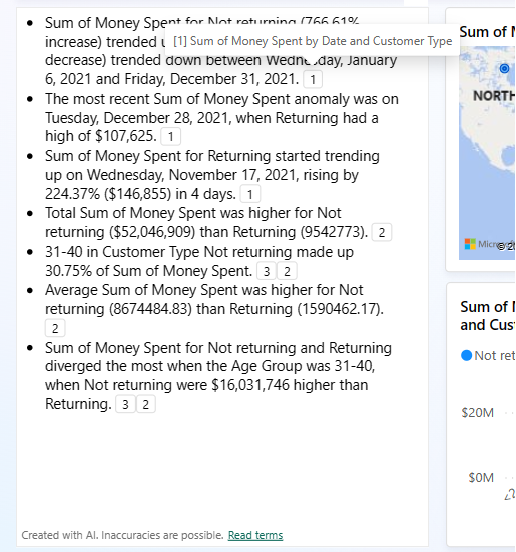
Power BI ไฮไลต์วิชวลที่เชิงอรรถอ้างอิงถึง

คุณสามารถสลับไปมาระหว่างวิชวล "คําบรรยายอัจฉริยะ" ก่อนหน้าและวิชวลคําบรรยายใหม่ด้วย Copilot ได้โดยการเลือกไอคอนที่อยู่ถัดจากชื่อเรื่อง เนื้อหาสรุปจะไม่สูญหายเมื่อคุณสลับกลับไปกลับมา การสลับอาจช่วยได้ เนื่องจากคุณไม่สามารถแก้ไขเนื้อหาของ Copilot สรุปได้ สําหรับการควบคุมสรุปที่สร้างขึ้น ใช้พร้อมท์แบบกําหนดเองเพื่อระบุโทนหรือการจัดรูปแบบ นําสรุปไปยังส่วนที่เฉพาะเจาะจงของรายงาน หรือชี้แจงคําขอ คุณสามารถคัดลอกและวางลงในเนื้อความคําบรรยายอัจฉริยะเพื่อการแก้ไขที่เกี่ยวข้องมากขึ้น


ฝังวิชวลคําบรรยาย
วิชวลคําบรรยายด้วย Copilot ได้รับการสนับสนุนในสถานการณ์ "ฝังสําหรับองค์กรของคุณ" ที่ผู้ใช้เป็นเจ้าของข้อมูลและในสถานการณ์การฝังที่ปลอดภัย
มีสถานการณ์แบบฝังตัวสองถึงสามสถานการณ์ สนับสนุนเพียงสองรายการเท่านั้นในขณะนี้ แผนภูมินี้ช่วยให้ชัดเจนว่าสถานการณ์ใดได้รับการสนับสนุนด้วย Copilot วิชวลคําบรรยาย
| สถานการณ์สมมติ | รองรับ |
|---|---|
| ฝังรายงานในพอร์ทัลความปลอดภัยหรือเว็บไซต์ Power BI | ใช่ |
| ฝังตัวในไซต์ Sharepoint ผู้ใช้ฝังรายงานที่มีวิชวลการบรรยายเป็น Web Part ของ Power BI ในไซต์ SharePoint ผู้ใช้ต้องตรวจสอบสิทธิ์ ฝังตัวในไซต์ SharePoint | ใช่ |
| ผู้ใช้เป็นเจ้าของข้อมูล ผู้ใช้ฝังรายงานที่มีวิชวลคําบรรยายในโซลูชันที่ผู้ใช้ต้องลงชื่อเข้าใช้ พวกเขาต้องมีสิทธิ์การใช้งานเพื่อลงชื่อเข้าใช้ การดําเนินการนี้ยังเรียกว่าการฝังสําหรับองค์กรของคุณ หมายเหตุ: สถานการณ์นี้ไม่รวมถึงการฝังใน PowerPoint ในขณะนี้ | ใช่ |
| แอปเป็นเจ้าของข้อมูล ลูกค้าฝังภาพเล่าเรื่องบนเว็บไซต์ที่ผู้ใช้เยี่ยมชม และไม่จําเป็นต้องลงชื่อเข้าใช้ หรือที่เรียกว่า การฝังตัวสําหรับแอปพลิเคชันของลูกค้าของคุณ | ไม่ |
ทําตามคําแนะนําที่นี่เพื่อตั้งค่า Power BI แบบฝัง และเริ่มการฝังเนื้อหาของคุณสําหรับองค์กรของคุณ: ตั้งค่า Power BI Embedded
บันทึกรายงาน
เมื่อคุณพอใจกับคําบรรยาย คุณจะบันทึกรายงานได้เช่นเดียวกับรายงานอื่น ๆ หากคุณปิดและเปิดรายงานที่สร้างขึ้นCopilotในบริการของ Power BI อีกครั้ง รายงานจะเปิดขึ้นในมุมมองการอ่าน และคุณจะไม่เห็นCopilot
- เลือก แก้ไข เพื่อดูปุ่ม Copilot อีกครั้ง
ดู
เมื่อผู้ใช้กําลังดูรายงาน พวกเขาสามารถแบ่งส่วนและหั่นลูกเต๋าด้วยตัวกรองได้ตามปกติ วิชวลการบรรยายจะไม่อัปเดตโดยอัตโนมัติทั้งหมด แต่จะมีปุ่มรีเฟรชที่อนุญาตให้ผู้ใช้ดึงข้อมูลสรุปที่อัปเดตตามตัวแบ่งส่วนข้อมูลและตัวกรองที่ใช้
ข้อควรพิจารณาและข้อจำกัด
เรากําลังทํางานอย่างต่อเนื่องเพื่อปรับปรุงคุณภาพของหน้ารายงาน รวมถึงวิชวล สรุป และคําพ้องความหมายที่สร้างขึ้นโดยCopilot ข้อจํากัดในปัจจุบันมีดังนี้
- Copilot จะจัดเก็บพร้อมท์ที่เลือกพร้อมเมตาดาต้ารายงาน (เช่น สรุปข้อมูลยอดขาย) เพื่อให้สามารถสรุปได้ทุกครั้งที่มีการโหลดรายงาน
- ผู้เขียน: หากต้องการสร้างวิชวลคําบรรยายสําหรับนักบินในบริการ Power BI พื้นที่ทํางานจําเป็นต้องมีความจุ Fabric เฉพาะแบบชําระเงิน
- คุณไม่สามารถแก้ไขวิชวลได้หลังจาก Power BI สร้างวิชวลขึ้นแล้ว อย่างไรก็ตาม คุณสามารถเปลี่ยนได้โดยใช้พร้อมท์ ข้อสรุปจะคํานึงถึงข้อมูลที่แสดงด้วยภาพจากวิชวลที่เลือกเท่านั้น
- ข้อมูลสรุปจะคํานึงถึงเฉพาะข้อมูลที่ได้รับอนุญาตในตัวแก้ไขการเลือกภาพเท่านั้น
- ผู้ใช้จําเป็นต้องรีเฟรชวิชวลสรุปเมื่ออัปเดตหรือกรองหน้า รายงาน หรือข้อมูลเพื่อดูสรุปที่อัปเดต
- วิชวลการบรรยายยังไม่รองรับวิชวลทุกชนิด ตัวอย่างเช่น ยังไม่สนับสนุนผู้มีอิทธิพลหลัก