หมายเหตุ
การเข้าถึงหน้านี้ต้องได้รับการอนุญาต คุณสามารถลอง ลงชื่อเข้าใช้หรือเปลี่ยนไดเรกทอรีได้
การเข้าถึงหน้านี้ต้องได้รับการอนุญาต คุณสามารถลองเปลี่ยนไดเรกทอรีได้
หมายเหตุ
ขณะนี้คุณสามารถ เขียนข้อมูลการเตรียมสําหรับคุณลักษณะ AI ทั้งในบริการของ Power BI และ Power BI Desktop ผู้ใช้ สามารถใช้คุณสมบัติ เหล่านี้ได้ทุกที่ Copilot ที่มีอยู่
ด้วยการใช้ Schema ข้อมูล AI ผู้เขียนแบบจําลองความหมายสามารถกําหนดชุดย่อยที่มุ่งเน้นของ Schema ของแบบจําลองเพื่อ Copilot จัดลําดับความสําคัญเมื่อสร้างการตอบสนอง ผู้เขียนเลือกเขตข้อมูลที่เกี่ยวข้องมากที่สุดเพื่อเป็นแนวทาง Copilot ในการให้คําตอบที่สอดคล้องกับคิวรีของผู้ใช้มากขึ้น สคีมาที่คล่องตัวช่วยลดความคลุมเครือ ซึ่งช่วยให้ Copilot การตอบสนองที่ชัดเจนและแม่นยํายิ่งขึ้น
เมื่อคุณตั้งค่า Schema ข้อมูล AI สําหรับแบบจําลอง ให้ใช้ Copilot ฟิลด์ที่เลือกเมื่อตอบคําถามที่เกี่ยวข้องกับข้อมูล เมื่อผู้ใช้ถามคําถาม Copilot ให้ใช้ Schema ที่ลดลง สร้างการตอบสนองที่แม่นยํายิ่งขึ้นโดยใช้ฟิลด์ที่ถูกต้องโดยไม่จําเป็นต้องมีการชี้แจงจากผู้ใช้ปลายทาง
ด้วยการใช้ Schema ข้อมูล AI ที่กําหนด ผู้เขียนแบบจําลองสามารถมั่นใจได้ว่า Copilot จะดึงข้อมูลที่เกี่ยวข้องและมุ่งเน้นมากที่สุดสําหรับคิวรีเฉพาะ แนวทางปฏิบัตินี้ช่วยเพิ่มคุณภาพและความเกี่ยวข้องของการ Copilot ตอบกลับ ซึ่งทําให้การโต้ตอบมีประสิทธิภาพมากขึ้นและปรับให้เหมาะกับความต้องการของผู้ใช้ สคีมาข้อมูล AI ทําให้แน่ใจว่า Copilot ทํางานกับเขตข้อมูลที่สําคัญที่สุดสําหรับงานเฉพาะ ปรับปรุงความถูกต้องและความชัดเจนในผลลัพธ์
ตั้งค่าเค้าร่างข้อมูล AI
ในการตั้งค่าเค้าร่างข้อมูล AI ให้ทําตามขั้นตอนเหล่านี้:
เลือกปุ่ม เตรียมข้อมูลสําหรับ AI บน Ribbon หน้าแรก ใน Power BI Desktop ในบริการของ Power BI คุณสามารถเลือกปุ่มจาก Ribbon บนหน้าแบบจําลองความหมายได้ ถ้าแท็บใน การเตรียมข้อมูลสําหรับ AI ถูกปิดใช้งาน ให้เปิด Power BI Q&A สําหรับแบบจําลองของคุณ
ไปที่แท็บ ลดความซับซ้อนของสคีมาข้อมูล
เลือกฟิลด์ที่คุณต้องการ Copilot ให้เหตุผล จัดลําดับความสําคัญของคอลัมน์ที่สะอาดด้วยความกํากวมที่จํากัด และลบเขตข้อมูลใดๆ ที่อาจทําให้เกิดความสับสนสําหรับCopilot
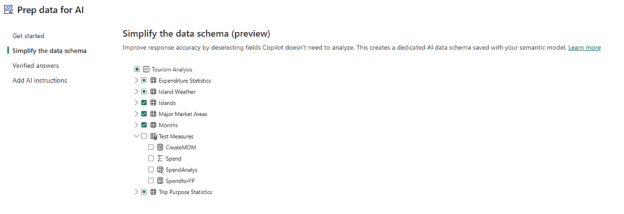
เลือก นําไปใช้ เพื่อทําการเปลี่ยนแปลง
หลังจากที่คุณปิดกล่องโต้ตอบ การเปลี่ยนแปลงของคุณจะถูกบันทึกลงในแบบจําลองของคุณ Copilot ตอนนี้ใช้สคีมาข้อมูล AI ของคุณเมื่อตอบคําถามจากผู้ใช้
คุณสามารถอัปเดต Schema ของข้อมูล AI ได้ตลอดเวลาโดยการเปิด ข้อมูลการเตรียมการสําหรับกล่องโต้ตอบ AI อีกครั้ง
ทดสอบ Schema ข้อมูล AI ของคุณใน Power BI Desktop
คุณสามารถทดสอบเพื่อให้แน่ใจว่า Copilot กําลังติดตามการเปลี่ยนแปลงที่คุณทําใน Schema ข้อมูล AI ทําตามคําแนะนําเหล่านี้:
- เปิดCopilotบานหน้าต่างรายงานใน Power BI Desktop
- เลือกตัวเลือกทักษะ แล้วเลือก ตอบคําถามเกี่ยวกับข้อมูล
- ถามคําถามเกี่ยวกับข้อมูลโดยใช้ฟิลด์ ที่ไม่ได้ อยู่ใน Schema ข้อมูล AI Copilot ไม่ควรจะส่งกลับคําตอบ
- ถามคําถามเกี่ยวกับข้อมูลโดยใช้ฟิลด์ที่ อยู่ใน Schema ข้อมูล AI Copilot ควรจะสามารถตอบกลับได้
- เผยแพร่รายงานของคุณไปยังบริการของ Power BI เพื่อให้ผู้บริโภคสามารถใช้ Schema ข้อมูล AI ได้
ใช้เค้าร่างข้อมูล AI ในบริการ
หลังจากเผยแพร่รายงานของคุณไปยังบริการ หรือหลังจากที่คุณทําการเปลี่ยนแปลงโดยใช้คุณลักษณะ เตรียมข้อมูลสําหรับ AI ในบริการ ผู้ใช้สามารถใช้ประโยชน์จาก Schema ข้อมูล AI ได้ทุกที่ที่โมเดลโต้ตอบด้วยCopilot เมื่อผู้ใช้ถามคําถามเกี่ยวกับข้อมูล ให้ Copilot ตอบโดยใช้ Schema ข้อมูล AI
หมายเหตุ
แต่ละครั้งที่คุณแก้ไขเค้าร่างข้อมูล AI ใน ข้อมูลการเตรียมข้อมูลสําหรับกล่องโต้ตอบ AI คุณจะต้องรีเฟรชบานหน้าต่าง Copilot โดยปิดและเปิดใหม่
ข้อควรพิจารณาและข้อจํากัด
นี่คือสิ่งที่คุณต้องรู้:
- ผู้บริโภคของแบบจําลองความหมายของคุณไม่สามารถดูชุด Schema ข้อมูล AI บนแบบจําลองได้
- Schema ข้อมูลใช้กับ Copilot ความสามารถที่ใช้ Schema เท่านั้น
- เค้าร่างข้อมูล AI ไม่ได้รับการพิจารณาสําหรับ Copilot ความสามารถที่ไม่ได้ใช้ Schema ของแบบจําลอง ตัวอย่างเช่น เมื่อ Copilot ให้ข้อมูลสรุปของรายงานหรือตอบคําถามโดยตรงจากหน้ารายงาน
- เมื่อคุณใช้ Copilot เพื่อสร้างหน้ารายงาน ค้นหาข้อมูล หรือใช้คิวรี Copilot นิพจน์การวิเคราะห์ข้อมูล (DAX) ต้องใช้แบบจําลองความหมายทั้งหมด ไม่พิจารณาสคีมาข้อมูล AI
- ฟิลด์ทั้งหมดที่พร้อมใช้งานในแบบจําลองความหมายจะปรากฏในบานหน้าต่างการเลือก Schema ข้อมูล AI โดยไม่คํานึงถึงวิธีการตั้งค่าการมองเห็นบนแบบจําลองความหมาย ฟิลด์ที่ซ่อนอยู่ในแบบจําลองความหมายจะถูกแยกออกโดยอัตโนมัติใน Schema ข้อมูล AI เริ่มต้นเมื่อคุณตั้งค่าเป็นครั้งแรก
- สามารถเลือกลําดับชั้นเป็นส่วนหนึ่งของสคีมาข้อมูล AI แต่ไม่สามารถเลือกส่วนประกอบลําดับชั้นแต่ละรายการได้ เลือกแต่ละเขตข้อมูลเป็นส่วนหนึ่งของตารางตามความจําเป็น ถ้า Schema ข้อมูล AI มีลําดับชั้น แต่คุณไม่ได้เลือกคอลัมน์ของลําดับชั้นเป็นส่วนหนึ่งของตาราง Schema จะ Copilot ยังคงรวมคอลัมน์ไว้ด้วย
- ความสัมพันธ์จะยังคงได้รับการปฏิบัติตามโดยไม่คํานึงถึงชุด Schema ข้อมูล AI ตัวอย่างเช่น ถ้าสองฟิลด์เกี่ยวข้องกัน และหนึ่งในนั้นรวมอยู่ใน Schema Copilot ข้อมูล AI ยังคงสามารถส่งคืนคําตอบที่ต้องการความสัมพันธ์นั้นได้
- ผู้ใช้ปลายทางไม่สามารถปิดใช้งาน Schema ข้อมูล AI ได้
สําหรับรายการข้อควรพิจารณาและข้อจํากัดที่ครอบคลุม โปรดดู เตรียมข้อมูลของคุณสําหรับ AI