หมายเหตุ
การเข้าถึงหน้านี้ต้องได้รับการอนุญาต คุณสามารถลอง ลงชื่อเข้าใช้หรือเปลี่ยนไดเรกทอรีได้
การเข้าถึงหน้านี้ต้องได้รับการอนุญาต คุณสามารถลองเปลี่ยนไดเรกทอรีได้
นําไปใช้กับ: บริการของ Power BI Power BI Desktop
คุณสามารถสร้างปุ่ม ฟังก์ชันข้อมูล ใน Power BI Desktop และบริการของ Power BI ได้ ปุ่มนี้จะรับข้อมูลป้อนเข้าจากผู้ใช้และเรียกใช้ฟังก์ชันเพื่อดําเนินการ
หมายเหตุ
คุณลักษณะลําดับงานแบบ translytical อยู่ในการแสดงตัวอย่างสาธารณะในขณะนี้
ข้อกําหนดเบื้องต้น
เปิดใช้งาน คุณลักษณะตัวอย่างที่จําเป็น ใน Power BI และ Fabric
สร้างฟังก์ชันข้อมูลผู้ใช้ใน Fabric ตัวอย่างเช่น ดูตัวอย่างลําดับงาน Translytical
สําคัญ
ปุ่มฟังก์ชันข้อมูลกําหนดให้ฟังก์ชันการอ้างอิงส่งกลับสตริง
แนวทางปฏิบัติที่ดีที่สุดสําหรับฟังก์ชันข้อมูลผู้ใช้
เมื่อคุณเขียนฟังก์ชันของคุณเองสําหรับสถานการณ์ลําดับงานทรานสติก ให้ทําตามแนวทางปฏิบัติที่ดีที่สุดเหล่านี้เพื่อให้แน่ใจว่าได้รับประสบการณ์ผู้ใช้ปลายทางที่มีคุณภาพ
เขียนตรรกะการตรวจสอบการป้อนข้อมูลสําหรับแต่ละพารามิเตอร์
fn.UserThrownError()ใช้วิธีการ เพื่อส่งการตอบกลับข้อผิดพลาดที่คาดไว้ไปยังรายงาน Power BI เช่น:if (discount < 0): raise fn.UserThrownError("Discount cannot be negative.")ใช้คําสั่งลอง/จับสําหรับการเรียกใช้ฐานข้อมูลทั้งหมด แสดงข้อความที่เรียกง่ายเพื่อจัดการกรณีเมื่อฐานข้อมูลอยู่ในโหมดออฟไลน์หรือไม่สามารถเข้าถึงได้
ตรวจสอบให้แน่ใจว่าคําสั่ง SQL ของคุณไม่เสี่ยงต่อการโจมตีการฉีด SQL
เขียนข้อความแสดงความสําเร็จที่เป็นมิตรที่บอกผู้ใช้ปลายทางว่าการดําเนินการของพวกเขาเสร็จสมบูรณ์แล้ว
กําหนดค่าอินพุตสําหรับพารามิเตอร์ฟังก์ชัน
พารามิเตอร์แต่ละตัวที่ฟังก์ชันข้อมูลผู้ใช้ของคุณใช้เป็นข้อมูลป้อนเข้าที่จําเป็นต้องแมปไปยังองค์ประกอบในรายงาน Power BI องค์ประกอบนี้สามารถเป็นปุ่ม รายการ หรือตัวแบ่งส่วนข้อมูลข้อความ เขตข้อมูล หรือหน่วยวัด
ตัวแบ่งส่วนข้อมูลเป็นตัวควบคุมการป้อนข้อมูล
ชนิดของตัวแบ่งส่วนข้อมูลสามแบบที่รองรับ (ปุ่ม รายการ และข้อความ) เป็นคุณลักษณะตัวอย่างทั้งหมด บางครั้งเรียกว่าตัวแบ่งส่วนข้อมูลใหม่ ตรวจสอบให้แน่ใจว่าคุณเปิดใช้งานได้ตามที่อธิบายไว้ในข้อกําหนดเบื้องต้น
หากต้องการใช้ปุ่มหรือตัวแบ่งส่วนข้อมูลรายการเป็นพารามิเตอร์ จะต้องเชื่อมโยงกับเขตข้อมูลจากบานหน้าต่างข้อมูล หากคุณต้องการใช้ปุ่มหรือตัวแบ่งส่วนข้อมูลรายการเป็นตัวควบคุมการป้อนข้อมูลเท่านั้นและไม่กรองข้อมูล ให้ลบการโต้ตอบแบบภาพทั้งหมดผ่านการแก้ไขการโต้ตอบ สําหรับข้อมูลเพิ่มเติมเกี่ยวกับการแก้ไขการโต้ตอบ โปรดดู เปลี่ยนวิธีการโต้ตอบของวิชวลในรายงาน Power BI
หากต้องการใช้ตัวแบ่งส่วนข้อมูลข้อความเป็นพารามิเตอร์ การเชื่อมโยงไปยังเขตข้อมูลเป็นตัวเลือก ลิงก์ไปยังเขตข้อมูลเท่านั้นถ้าคุณต้องการกรองข้อมูลในรายงาน มิฉะนั้น ให้สร้างโดยไม่ใช้เขตข้อมูลจากบานหน้าต่าง ข้อมูล
เขตข้อมูลหรือหน่วยวัดเป็นตัวควบคุมการป้อนข้อมูล
นอกจากนี้ยังสามารถเชื่อมโยงเขตข้อมูลและหน่วยวัดเป็นพารามิเตอร์ได้ คุณสามารถเลือกเขตข้อมูลที่ตรงกับชนิดพารามิเตอร์การป้อนข้อมูลเท่านั้น
ถ้าคุณต้องการส่งคีย์หลักเดียวไปยังฟังก์ชันข้อมูล เช่น CustomerID สําหรับการดําเนินการแก้ไข/ลบ คุณสามารถใช้ SELECTEDVALUE DAX นิพจน์ได้
เช่น:
SelectedCustomerID = SELECTEDVALUE(Customer[CustomerID])
สําหรับข้อมูลเพิ่มเติม ดู สร้างหน่วยวัดสําหรับการวิเคราะห์ข้อมูล
ตั้งค่าปุ่มฟังก์ชันข้อมูล
สร้างปุ่มฟังก์ชันข้อมูลและกําหนดค่าเพื่อเชื่อมต่อองค์ประกอบรายงานหรือการป้อนข้อมูลของผู้ใช้ไปยังฟังก์ชันข้อมูลของผู้ใช้
ใน Power BI Desktop เพิ่มปุ่มลงในรายงานของคุณ
ในบานหน้าต่างปุ่มรูปแบบ ขยายเมนูการดําเนินการ สลับสวิตช์ การดําเนินการ เป็น เปิด ถ้ายังไม่ได้เปิดใช้งาน
จากเมนูดรอปดาวน์ ชนิด ให้เลือก ฟังก์ชันข้อมูล
เมื่อคุณเลือกตัวเลือกฟังก์ชันข้อมูล พารามิเตอร์ต่อไปนี้จะปรากฏขึ้น: พื้นที่ทํางานชุดฟังก์ชัน และฟังก์ชัน ข้อมูล
เคล็ดลับ
ถ้าคุณไม่เห็นตัวเลือก ฟังก์ชันข้อมูล ตรวจสอบให้แน่ใจว่าได้เปิดใช้งานคุณลักษณะตัวอย่าง ลําดับงาน Translytical ใน Power BI desktop แล้ว
ใส่ค่าต่อไปนี้สําหรับปุ่มของคุณ:
พารามิเตอร์ ค่า พื้นที่ เลือกพื้นที่ทํางานที่มีฟังก์ชันข้อมูลของผู้ใช้ ชุดฟังก์ชัน เลือกชุดฟังก์ชันที่ประกอบด้วยฟังก์ชันข้อมูลของคุณ ฟังก์ชันข้อมูล เลือกฟังก์ชันข้อมูลของคุณ เคล็ดลับ
ถ้าคุณไม่เห็นฟังก์ชันข้อมูลผู้ใช้ที่คุณต้องการใช้ ตรวจสอบให้แน่ใจว่าฟังก์ชันข้อมูลของคุณส่งกลับสตริง
เมื่อคุณเลือกฟังก์ชันข้อมูลของคุณ พารามิเตอร์อื่น ๆ จะปรากฏขึ้นเพื่อแสดงพารามิเตอร์ที่ฟังก์ชันใช้ สําหรับแต่ละพารามิเตอร์ คุณสามารถ:
- ใช้เมนูดรอปดาวน์เพื่อเลือกตัวแบ่งส่วนข้อมูลจากรายงานของคุณ
- เลือกปุ่ม การจัดรูปแบบตามเงื่อนไข (fx) เพื่อเลือกเขตข้อมูลหรือหน่วยวัดจากรายงานของคุณ
ปรับแต่งส่วนติดต่อรายงาน
ในรายงาน คุณสามารถใช้การรวมใดๆ ของตัวแบ่งส่วนข้อมูล เขตข้อมูล และปุ่มเพื่อสร้างวิชวลแบบโต้ตอบแบบกําหนดเองได้ ส่วนต่อไปนี้แสดงตัวอย่างและคําแนะนํา
อินเทอร์เฟซกับตัวแบ่งส่วนข้อมูล
บนหน้ารายงาน คุณสามารถสร้างส่วนที่มีตัวแบ่งส่วนข้อมูลที่ไม่โต้ตอบกับวิชวลอื่น ๆ เพื่อให้ทําหน้าที่เป็นตัวควบคุมการป้อนข้อมูลเท่านั้น ที่ด้านล่าง ให้วางปุ่มและตั้งค่าการดําเนินการไปยัง ฟังก์ชัน ข้อมูล เชื่อมโยงไปยังพารามิเตอร์ของปุ่มด้วยตัวแบ่งส่วนข้อมูล คุณสามารถออกแบบส่วนนี้ได้ในทางที่คุณต้องการ แต่ที่สําคัญคือการทําให้มีลักษณะเหมือนส่วนที่สามารถดําเนินการได้ซึ่งโดดเด่นจากเนื้อหารายงาน
ตัวอย่างต่อไปนี้แสดงส่วนแบบโต้ตอบที่มีสามองค์ประกอบ:
- ตัวแบ่งส่วนข้อมูลข้อความเพื่อป้อน ID คําสั่งซื้อใหม่
- ตัวแบ่งส่วนข้อมูลปุ่มเพื่อเลือกสถานะคําสั่งซื้อจากหนึ่งในสามตัวเลือก
- ปุ่มที่จะส่งการป้อนข้อมูลจากตัวแบ่งส่วนข้อมูลไปยังฟังก์ชันข้อมูลผู้ใช้

คุณสามารถทดสอบได้ถ้าปุ่มเชื่อมโยงอย่างถูกต้องกับตัวแบ่งส่วนข้อมูลของคุณโดยการเพิ่มค่าที่ป้อนเข้าไปยังแต่ละรายการ ถ้ายอมรับพารามิเตอร์ ปุ่มจะเปลี่ยนสไตล์ของพารามิเตอร์ ปรับแต่งรูปแบบปุ่มเพื่อทําให้สถานะน่าสนใจยิ่งขึ้น ใน Power BI Desktop คุณไม่สามารถทริกเกอร์การดําเนินการได้จนกว่าจะมีการเผยแพร่รายงาน

อินเทอร์เฟซกับเขตข้อมูลและหน่วยวัด
บนหน้ารายงาน คุณสามารถใช้วิชวลรายงานและปุ่มที่มีการดําเนินการ ฟังก์ชันข้อมูล เชื่อมโยงพารามิเตอร์กับเขตข้อมูลได้
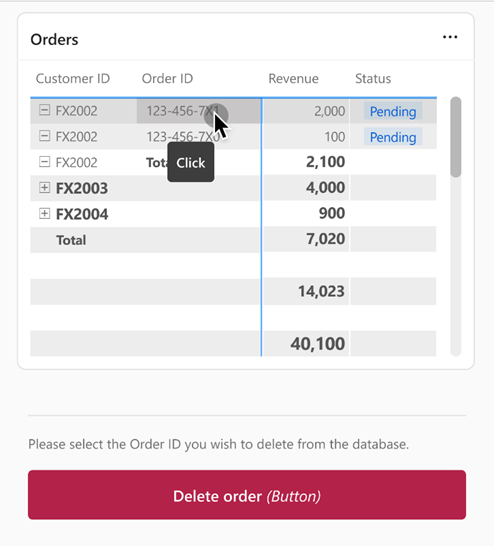
ตัวอย่างต่อไปนี้แสดงส่วนแบบโต้ตอบที่มีสององค์ประกอบ:
- ตารางที่มีแถวที่สามารถเลือกเป็นการป้อนข้อมูล ID คําสั่งซื้อ
- ปุ่มที่จะส่งแถวตารางเป็นข้อมูลป้อนเข้าไปยังฟังก์ชันข้อมูลผู้ใช้
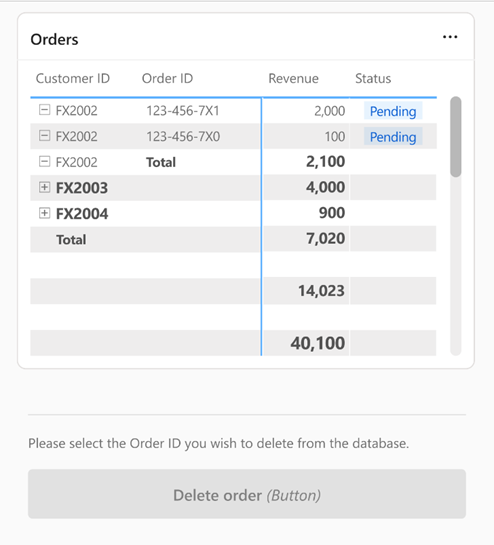
คุณสามารถทดสอบได้ถ้าปุ่มมีการเชื่อมโยงกับตารางของคุณอย่างถูกต้องโดยการคลิกที่แถว ถ้ายอมรับพารามิเตอร์ ปุ่มจะเปลี่ยนสไตล์ ปรับแต่งรูปแบบปุ่มเพื่อทําให้สถานะน่าสนใจยิ่งขึ้น ใน Power BI Desktop คุณไม่สามารถทริกเกอร์การดําเนินการได้จนกว่าจะมีการเผยแพร่รายงาน
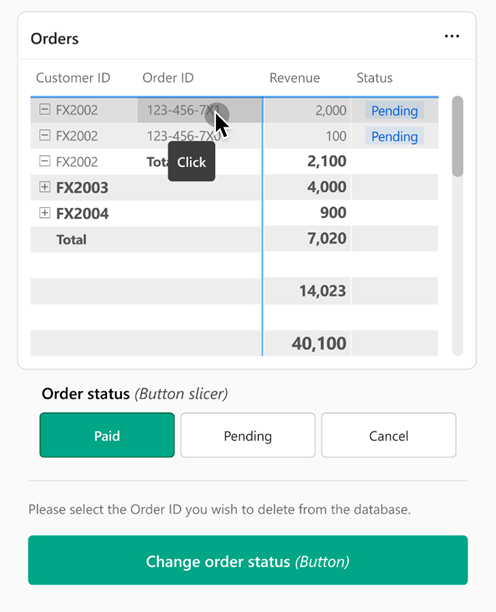
อินเทอร์เฟซที่มีอินพุตแบบผสม
คุณสามารถใช้การผสมกันของตัวแบ่งส่วนข้อมูลและเขตข้อมูล/หน่วยวัดเพื่อสร้างประสบการณ์การสร้างสรรค์มากที่สุดได้ เชื่อมโยงพารามิเตอร์แต่ละรายการที่กําหนดไว้ในฟังก์ชันข้อมูลของคุณด้วยตัวเลือกที่ถูกต้อง ซึ่งสามารถเป็นตัวแบ่งส่วนข้อมูลที่อยู่ในหน้าของคุณหรือเขตข้อมูลหรือหน่วยวัดที่มองเห็นได้
ตัวอย่างต่อไปนี้แสดงส่วนแบบโต้ตอบที่มีสามองค์ประกอบ:
- ตารางที่มีแถวที่สามารถเลือกเป็นการป้อนข้อมูล ID คําสั่งซื้อ
- ตัวแบ่งส่วนข้อมูลปุ่มเพื่อเลือกสถานะคําสั่งซื้อจากหนึ่งในสามตัวเลือก
- ปุ่มที่จะส่งการป้อนข้อมูลไปยังฟังก์ชันข้อมูลผู้ใช้

คุณสามารถทดสอบได้ถ้าปุ่มเชื่อมโยงกับตารางของคุณอย่างถูกต้องโดยการคลิกที่แถวและปุ่มตัวแบ่งส่วนข้อมูล ถ้ายอมรับพารามิเตอร์ ปุ่มจะเปลี่ยนสไตล์ ปรับแต่งรูปแบบปุ่มเพื่อทําให้สถานะน่าสนใจยิ่งขึ้น ใน Power BI Desktop คุณไม่สามารถทริกเกอร์การดําเนินการได้จนกว่าจะมีการเผยแพร่รายงาน