หมายเหตุ
การเข้าถึงหน้านี้ต้องได้รับการอนุญาต คุณสามารถลอง ลงชื่อเข้าใช้หรือเปลี่ยนไดเรกทอรีได้
การเข้าถึงหน้านี้ต้องได้รับการอนุญาต คุณสามารถลองเปลี่ยนไดเรกทอรีได้
ด้วยลําดับงานแบบ translytical คุณสามารถทําให้การดําเนินการของผู้ใช้ปลายทางเช่น การอัปเดตเรกคอร์ด เพิ่มคําอธิบายประกอบ หรือสร้างเวิร์กโฟลว์ที่ทริกเกอร์การดําเนินการในระบบอื่น ๆ โดยอัตโนมัติ ลําดับงานแบบทรานสติกเปิดใช้งานสถานการณ์อัตโนมัติรวมถึง:
- เพิ่มข้อมูล: เพิ่มระเบียนของข้อมูลลงในตารางในฐานข้อมูลของคุณและเห็นในรายงานของคุณ ตัวอย่างเช่น การเพิ่มระเบียนลูกค้าใหม่
- แก้ไขข้อมูล: แก้ไขระเบียนที่มีอยู่ของข้อมูลในตารางในฐานข้อมูลของคุณและดูมีผลในรายงานของคุณ ตัวอย่างเช่น การอัปเดตเขตข้อมูลสถานะหรือคําอธิบายประกอบ
- ลบข้อมูล: ลบระเบียนที่มีอยู่ของข้อมูลจากตารางในฐานข้อมูลของคุณ และเห็นระเบียนนั้นถูกเอาออกจากรายงานของคุณ ตัวอย่างเช่น การลบเรกคอร์ดลูกค้าที่ไม่จําเป็นต้องใช้อีกต่อไป
- เรียกใช้ API ภายนอก: ทําคําขอ API ที่สามารถเข้าถึงผ่านคําขอเครือข่าย ตัวอย่างเช่น ทําการร้องขอไปยังจุดสิ้นสุด REST ของ API สาธารณะที่อัปเดตข้อมูลพื้นฐานหรือการป้อนข้อมูลของผู้ใช้ปลายทาง หรือดําเนินการในระบบอื่น
ลําดับงานแบบ Translytical ทํางานโดยใช้ ฟังก์ชันข้อมูลผู้ใช้ใน Fabric เพื่อเรียกใช้ฟังก์ชันบนแหล่งข้อมูล Fabric พื้นฐาน
ตัวอย่างต่อไปนี้แสดงโฟลว์งาน translytical ที่เชื่อมต่อรายงาน Power BI ที่แสดงโอกาสการขายกับเวิร์กโฟลว์ที่โพสต์คําขอไปยัง Teams ในตัวอย่างนี้ คุณจะเห็นว่าผู้ใช้กรองตารางเพื่อแสดงเฉพาะโอกาสที่มีความเสี่ยงสูงที่มีปริมาณสูงกับหน้าต่างเวลาที่จํากัด ผู้ใช้ร้องขอส่วนลด 10% สําหรับโอกาสเหล่านี้และแสดงให้เห็นคําขอในเขตข้อมูลข้อคิดเห็น เมื่อพวกเขาเลือกปุ่ม ร้องขอส่วนลด การป้อนข้อมูลจากตารางและเขตข้อมูลข้อความจะถูกส่งผ่านไปยังฟังก์ชันข้อมูลผู้ใช้ ฟังก์ชันจะโพสต์ข้อความใน Teams พร้อมรายละเอียดเพื่อให้สามารถอนุมัติหรือปฏิเสธคําขอได้

พร้อมที่จะเริ่มต้นใช้งานแล้วใช่หรือไม่
ถ้าคุณต้องการทําตามบทช่วยสอนแบบ end-to-end เพื่อสร้างลําดับงานแบบ translytical แรกของคุณ ดูบทช่วยสอน: สร้างลําดับงานแบบ translytical บทช่วยสอนนี้จะแนะนําคุณเกี่ยวกับการสร้างฐานข้อมูล SQL การเขียนฟังก์ชันข้อมูลผู้ใช้ และการเชื่อมต่อฟังก์ชันกับรายงาน Power BI ด้วยปุ่มฟังก์ชันข้อมูล
ถ้าคุณมีฟังก์ชันข้อมูลผู้ใช้ที่คุณต้องการเชื่อมต่อกับรายงาน Power BI อยู่แล้ว ให้ดู สร้างปุ่มฟังก์ชันข้อมูลใน Power BI
หมายเหตุ
คุณลักษณะลําดับงานแบบ translytical อยู่ในการแสดงตัวอย่างสาธารณะในขณะนี้
การเขียนข้อมูลกลับ
ลําดับงานแบบ Translytical สามารถเปิดใช้งานการเขียนกลับข้อมูลเพื่อให้ผู้ใช้ปลายทางสามารถอัปเดต เพิ่ม หรือลบข้อมูลในฐานข้อมูล Fabric ได้จากภายในรายงาน Power BI การใช้ฟังก์ชันข้อมูลผู้ใช้ของ Fabric คุณสามารถอัปเดต เพิ่ม หรือลบระเบียนของข้อมูลโดยยึดตามบริบทตัวกรองที่ส่งผ่านจากรายงานได้ทางโปรแกรม
ตัวอย่างเช่น รายงาน Power BI ต่อไปนี้ช่วยให้คุณปรับเปลี่ยนค่าส่วนลดที่เห็นในตารางโดยไม่ต้องออกจากรายงาน เมื่อคุณใส่ค่าใหม่ในตัวแบ่งส่วนข้อมูลข้อความ และเลือก ส่งส่วนลด ฟังก์ชันข้อมูลผู้ใช้ Fabric จะอัปเดตระเบียนแหล่งข้อมูลที่ตรงกับตัวกรองที่ใช้โดยอัตโนมัติ
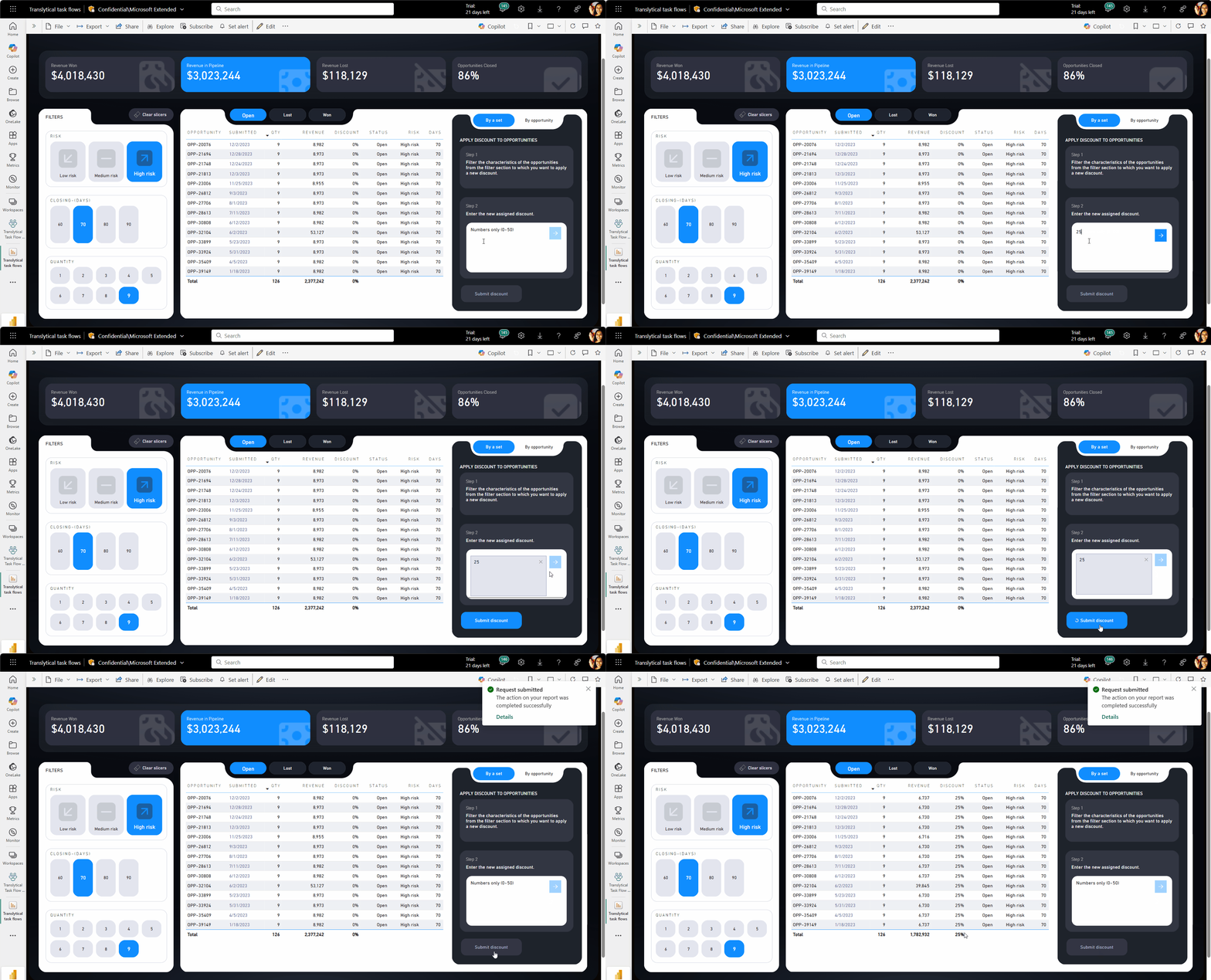
สําหรับสถานการณ์การเขียนกลับข้อมูล ฟังก์ชันข้อมูลผู้ใช้มีการจัดการการเชื่อมต่อดั้งเดิมสําหรับแหล่งข้อมูล Fabric ต่อไปนี้:
- ฐานข้อมูล Fabric SQL
- คลังสินค้าผ้า
- เลคเฮ้าส์ผ้า (สําหรับไฟล์)
สําหรับสถานการณ์การเขียนกลับส่วนใหญ่ เราขอแนะนําให้ใช้ฐานข้อมูล SQL เป็นแหล่งข้อมูลพื้นฐานของคุณ ฐานข้อมูล SQL ทํางานได้ดีกับการดําเนินการอ่าน/เขียนอย่างหนักที่จําเป็นในสถานการณ์การรายงาน
สําหรับตัวอย่างการทํางานของฟังก์ชันข้อมูลผู้ใช้ ให้ดู ตัวอย่างลําดับงาน Translytical
ระบบอัตโนมัติแบบกําหนดเอง
ลําดับงานแบบ Translytic ยังสามารถทํางานได้หลายอย่างโดยอัตโนมัติและแม้กระทั่งดําเนินการในระบบอื่นโดยใช้ API ภายนอก
ตัวอย่างเช่น รายงาน Power BI ต่อไปนี้ช่วยให้คุณสร้างคําแนะนํา AI ที่ปรับแต่งแล้วสําหรับผู้มีอิทธิพลที่เห็นในตารางโดยใช้ Azure OpenAI Responses API เมื่อคุณเลือกผู้มีอิทธิพล จากนั้นเลือก สร้างคําแนะนํา AI ฟังก์ชันข้อมูลผู้ใช้ Fabric จะให้การตอบสนอง Azure OpenAI โดยยึดตามพร้อมท์ที่ปรับแต่งได้เต็มรูปแบบ

สําหรับตัวอย่างการทํางานของฟังก์ชันข้อมูลผู้ใช้ ให้ดู ตัวอย่างลําดับงาน Translytical
คุณลักษณะตัวอย่างที่จําเป็น
ลําดับงานแบบ Translytical อยู่ในการแสดงตัวอย่างสาธารณะและยังขึ้นอยู่กับคุณลักษณะอื่น ๆ ในการแสดงตัวอย่างสาธารณะ ตรวจสอบให้แน่ใจว่าคุณลักษณะที่จําเป็นถูกเปิดใช้งานใน Power BI Desktop
ใน Power BI Desktop คุณต้องเปิดใช้งานโฟลว์งานแบบทรานสไลต์ ตัวแบ่งส่วนข้อมูลข้อความ และตัวแบ่งส่วนข้อมูลรายการ
ใช้ขั้นตอนต่อไปนี้เพื่อเปิดใช้งานคุณลักษณะตัวอย่างใน Power BI:
เปิด Power BI Desktop เวอร์ชันล่าสุด
นําทางไปยัง ตัวเลือกไฟล์>และการตั้งค่า>คุณลักษณะการแสดงตัวอย่าง>
เลือกคุณลักษณะต่อไปนี้:
- ลําดับงานทรานสติก
- วิชวลตัวแบ่งส่วนข้อมูลข้อความสําหรับสถานการณ์ที่จําเป็นต้องมีการป้อนข้อมูลรูปแบบอิสระ
- วิชวลตัวแบ่งส่วนข้อมูลรายการ สําหรับสถานการณ์ที่ต้องมีการเลือกตัวแบ่งส่วนข้อมูล
ลําดับงานแบบ Translytical ทํางานโดยใช้ ฟังก์ชันข้อมูลผู้ใช้ใน Fabric เพื่อเรียกใช้ฟังก์ชันบนแหล่งข้อมูล Fabric พื้นฐาน
ข้อจำกัด
ในขณะนี้ ข้อจํากัดต่อไปนี้นําไปใช้กับลําดับงานแบบ translytical:
- เฉพาะตัวแบ่งส่วนข้อมูลตัวอย่างใหม่ (ตัวแบ่งส่วนข้อมูลปุ่ม ตัวแบ่งส่วนข้อมูลรายการ และตัวแบ่งส่วนข้อมูลข้อความ) เท่านั้นที่จะถูกรู้จักโดยอัตโนมัติเป็นตัวควบคุมการป้อนข้อมูลสําหรับพารามิเตอร์ฟังก์ชัน หากคุณต้องการใช้ตัวแบ่งส่วนข้อมูลเก่า คุณจําเป็นต้องสร้างหน่วยวัดนิพจน์การวิเคราะห์ข้อมูล (DAX) เพื่ออ้างอิงข้อมูลป้อนเข้าเหล่านั้น
- ไม่รองรับรูปแบบ PBIR (รายงานที่ได้รับการปรับปรุงของ Power BI) และ PBIP (โครงการ Power BI)
- ไม่รองรับ Power BI Embedded
ข้อจํากัดบริการต่อไปนี้ยังสามารถส่งผลกระทบต่อลําดับงานของงานเชิงทรานสติกของคุณได้:
- รายละเอียดการบริการและข้อจํากัดของฟังก์ชันข้อมูลผู้ใช้ Fabric
- ข้อจํากัดในฐานข้อมูล SQL ใน Microsoft Fabric
ขั้นตอนถัดไป
ถ้าคุณต้องการทําตามบทช่วยสอนแบบ end-to-end เพื่อสร้างลําดับงานแบบ translytical แรกของคุณ ดูบทช่วยสอน: สร้างลําดับงานแบบ translytical บทช่วยสอนนี้จะแนะนําคุณเกี่ยวกับการสร้างฐานข้อมูล SQL การเขียนฟังก์ชันข้อมูลผู้ใช้ และการเชื่อมต่อฟังก์ชันกับรายงาน Power BI ด้วยปุ่มฟังก์ชันข้อมูล
ถ้าคุณมีฟังก์ชันข้อมูลผู้ใช้ที่คุณต้องการเชื่อมต่อกับรายงาน Power BI อยู่แล้ว ให้ดู สร้างปุ่มฟังก์ชันข้อมูลใน Power BI