หมายเหตุ
การเข้าถึงหน้านี้ต้องได้รับการอนุญาต คุณสามารถลอง ลงชื่อเข้าใช้หรือเปลี่ยนไดเรกทอรีได้
การเข้าถึงหน้านี้ต้องได้รับการอนุญาต คุณสามารถลองเปลี่ยนไดเรกทอรีได้
Important
โครงการ Power BI Desktop อยู่ในการแสดง ตัวอย่างในขณะนี้
บทความนี้อธิบายไฟล์และโฟลเดอร์ย่อยในโฟลเดอร์ รายงาน ของโครงการ Microsoft Power BI Desktop ไฟล์และโฟลเดอร์ย่อยในส่วนนี้แสดงรายงาน Power BI โฟลเดอร์รายงานอาจประกอบด้วย:
- .pbi\
- CustomVisuals\
- StaticResources\
- semanticModelDiagramLayout.json
- definition.pbir1
- mobileState.json
- report.json2
- คําจํากัดความ\โฟลเดอร์ 3
- .platform
1 - ไฟล์นี้เป็นสิ่งจําเป็น
2 - ต้องใช้ไฟล์นี้เมื่อบันทึกเป็นรูปแบบ PBIR-Legacy
3 - ต้องใช้ไฟล์นี้เมื่อบันทึกเป็นรูปแบบ PBIR
ไม่ใช่ทุกโฟลเดอร์รายงานโครงการที่มีไฟล์และโฟลเดอร์ย่อยทั้งหมดที่อธิบายไว้ที่นี่
ไฟล์รายงาน
.pbi\localSettings.json
ประกอบด้วยการตั้งค่ารายงานที่นําไปใช้เฉพาะสําหรับผู้ใช้ปัจจุบันและคอมพิวเตอร์เฉพาะที่เท่านั้น ซึ่งควรรวมอยู่ใน gitIgnore หรือการยกเว้นตัวควบคุมแหล่งข้อมูลอื่นๆ ตามค่าเริ่มต้น Git จะละเว้นไฟล์นี้
สําหรับข้อมูลเพิ่มเติม โปรดดูเอกสารเค้าร่าง localSettings.json
CustomVisuals\
โฟลเดอร์ย่อยที่ประกอบด้วยเมตาดาต้าสําหรับวิชวลแบบกําหนดเองในรายงาน Power BI สนับสนุนวิชวลแบบกําหนดเองสามชนิด:
- วิชวลที่จัดเก็บขององค์กร - องค์กรสามารถอนุมัติและปรับใช้วิชวลแบบกําหนดเองไปยัง Power BI สําหรับองค์กรของพวกเขาได้ เมื่อต้องการเรียนรู้เพิ่มเติม ให้ดูที่ ที่เก็บขององค์กร
- วิชวล Power BI ของ AppSource - หรือที่เรียกว่า "วิชวลแบบกําหนดเองสาธารณะ" วิชวลเหล่านี้จะพร้อมใช้งานจาก Microsoft AppSource นักพัฒนารายงานสามารถติดตั้งวิชวลเหล่านี้ได้โดยตรงจาก Power BI Desktop
- ไฟล์วิชวลแบบกําหนดเอง - หรือที่เรียกว่า "วิชวลแบบกําหนดเองส่วนตัว" สามารถโหลดไฟล์ลงในรายงานโดยการอัปโหลดแพคเกจ pbiviz
โหลดเฉพาะวิชวลแบบกําหนดเองส่วนตัวลงในโฟลเดอร์ CustomVisuals เท่านั้น วิชวลของ AppSource และองค์กรจะโหลดโดยอัตโนมัติโดย Power BI Desktop
RegisteredResources\
โฟลเดอร์ย่อยที่มีไฟล์ทรัพยากรเฉพาะในรายงานและโหลดโดยผู้ใช้ เช่น ธีมแบบกําหนดเอง รูปภาพ และวิชวลแบบกําหนดเอง (ไฟล์ pbiviz)
นักพัฒนาเป็นผู้รับผิดชอบไฟล์ที่นี่และรองรับการเปลี่ยนแปลง ตัวอย่างเช่น คุณสามารถเปลี่ยนไฟล์ และหลังจากรีสตาร์ท Power BI Desktop ไฟล์ใหม่จะถูกโหลดลงในรายงาน โฟลเดอร์นี้สามารถยกเลิกการบล็อกสถานการณ์ที่เป็นประโยชน์บางอย่างเช่น:
- การเขียนธีมแบบกําหนดเองภายนอก Power BI Desktop โดยใช้ Schema สาธารณะ
- การใช้การเปลี่ยนแปลงชุดงานโดยการเปลี่ยนไฟล์ทรัพยากรบนรายงานหลายฉบับ ตัวอย่างเช่น คุณสามารถสลับธีมแบบกําหนดเองขององค์กร เปลี่ยนระหว่างธีมสีสว่างและสีเข้ม และเปลี่ยนรูปภาพโลโก้ได้
ไฟล์ทรัพยากรทุกไฟล์ต้องมีรายการที่สอดคล้องกันในไฟล์ report.json ซึ่งในระหว่าง การแสดงตัวอย่าง จะไม่รองรับการแก้ไข การแก้ไขไฟล์ RegisteredResources รองรับเฉพาะทรัพยากรที่โหลดแล้วที่ทําให้ Power BI Desktop ลงทะเบียนทรัพยากรใน report.json เท่านั้น
semanticModelDiagramLayout.json
ประกอบด้วยไดอะแกรมแบบจําลองข้อมูลที่อธิบายโครงสร้างของแบบจําลองความหมายที่เชื่อมโยงกับรายงาน ในระหว่าง การแสดงตัวอย่าง ไฟล์นี้ไม่รองรับการแก้ไขภายนอก
definition.pbir
ประกอบด้วยข้อกําหนดโดยรวมของรายงานและการตั้งค่าหลัก ไฟล์นี้ยังเก็บการอ้างอิงไปยังแบบจําลองความหมายที่ใช้โดยรายงาน Power BI Desktop สามารถเปิดไฟล์ PBIR ได้โดยตรง เหมือนกับว่ารายงานถูกเปิดจากไฟล์ PBIP การเปิดไฟล์ PBIR ยังเปิดแบบจําลองความหมายควบคู่ไปกับถ้ามีการอ้างอิงสัมพัทธ์โดยใช้byPath
ตัวอย่างคําจํากัดความ.pbir:
{
  "$schema": "https://developer.microsoft.com/json-schemas/fabric/item/report/definitionProperties/2.0.0/schema.json",
  "version": "4.0",
  "datasetReference": {
    "byPath": {
      "path": "../Sales.Dataset"
    }
  }
}
ข้อกําหนดรวมถึง datasetReference คุณสมบัติ ซึ่งอ้างอิงแบบจําลองความหมายที่ใช้ในรายงาน การอ้างอิงอาจเป็น:
byPath - ระบุเส้นทางสัมพัทธ์ไปยังโฟลเดอร์แบบจําลองความหมายเป้าหมาย เส้นทางสัมบูรณ์ไม่ได้รับการสนับสนุน เครื่องหมายทับไปข้างหน้า (/) ใช้เป็นตัวคั่นโฟลเดอร์ เมื่อใช้ Power BI Desktop จะเปิดแบบจําลองความหมายในโหมดแก้ไขแบบเต็ม
byConnection - ระบุการเชื่อมต่อกับแบบจําลองความหมายในพื้นที่ทํางาน Fabric โดยใช้สตริงการเชื่อมต่อ
byConnectionเมื่อมีการใช้การอ้างอิง Power BI Desktop จะไม่เปิดแบบจําลองความหมายในโหมดแก้ไข
byConnectionใช้การอ้างอิง ต้องระบุคุณสมบัติต่อไปนี้:
| Property | Description |
|---|---|
| connectionString | สตริงการเชื่อมต่อที่อ้างถึงแบบจําลองความหมายในพื้นที่ทํางาน Fabric |
ตัวอย่างโดยใช้ byConnection:
{
  "$schema": "https://developer.microsoft.com/json-schemas/fabric/item/report/definitionProperties/2.0.0/schema.json",
  "version": "4.0",
  "datasetReference": {
    "byConnection": {
      "connectionString": "Data Source=\"powerbi://api.powerbi.com/v1.0/myorg/[WorkpaceName]\";initial catalog=[SemanticModelName];access mode=readonly;integrated security=ClaimsToken;semanticmodelid=[SemanticModelId]"
    }
  }
}
เมื่อปรับใช้รายงานผ่าน Fabric REST API คุณต้องระบุคุณสมบัติเท่านั้นsemanticmodelid เช่น:
{
  "$schema": "https://developer.microsoft.com/json-schemas/fabric/item/report/definitionProperties/2.0.0/schema.json",
  "version": "4.0",
  "datasetReference": {
    "byConnection": {
      "connectionString": "semanticmodelid=[SemanticModelId]"
    }
  }
}
Important
เมื่อปรับใช้รายงานผ่าน Fabric REST API คุณต้องใช้ byConnection การอ้างอิง ไม่ควรสับสนกับ โหมดที่เก็บข้อมูล ของแบบจําลองความหมาย เช่น DirectQuery
datasetReferenceในรายงานจะระบุเฉพาะแบบจําลองความหมายที่รายงานเชื่อมต่อด้วย เท่านั้น ซึ่งไม่ได้กําหนดวิธีที่แบบจําลองนั้นจัดเก็บหรือเข้าถึงข้อมูล
ไฟล์ Multiple *.pbir
เมื่อแบบจําลองความหมายและรายงานใช้พื้นที่ทํางานเดียวกัน Fabric Git Integration จะส่งออกข้อกําหนดพร้อม byPath การอ้างอิงไปยังแบบจําลองความหมายเสมอ ถ้าคุณต้องการบังคับให้เปิดรายงานใน Live Connect (ตัวอย่างเช่น เพื่อทํางานกับหน่วยวัดระดับรายงาน) คุณสามารถมีไฟล์ได้หลาย *.pbir ไฟล์ เช่น ไฟล์หนึ่งมีการเชื่อมต่อ byPath และอีกไฟล์หนึ่งมีการเชื่อมต่อ byConnection Fabric Git Integration ประมวลผลเฉพาะไฟล์ definition.pbir และละเว้นไฟล์ *.pbir อื่นๆ ทั้งหมด อย่างไรก็ตาม ไฟล์เหล่านี้สามารถอยู่ร่วมในที่เก็บเดียวกันได้
  ├── definition\
  ├── StaticResources\
  ├── .platform
  ├── definition-liveConnect.pbir
  └── definition.pbir
ไฟล์ definition.pbir ยังระบุรูปแบบข้อกําหนดของรายงานที่ได้รับการสนับสนุนผ่านคุณสมบัติ 'เวอร์ชัน'
| Version | รูปแบบที่รองรับ |
|---|---|
| 1.0 | ข้อกําหนดของรายงานต้องถูกจัดเก็บเป็น PBIR-Legacy ในไฟล์ report.json |
| 4.0 หรือสูงกว่า | คําจํากัดความของรายงานสามารถจัดเก็บเป็น PBIR-Legacy (ไฟล์report.json) หรือ PBIR (โฟลเดอร์ \definition) |
สําหรับข้อมูลเพิ่มเติม ให้ดู เอกสาร definition.pbir schema
mobileState.json
ประกอบด้วยการตั้งค่าลักษณะที่ปรากฏและลักษณะการทํางานของรายงานเมื่อแสดงบนอุปกรณ์เคลื่อนที่ ไฟล์นี้ไม่รองรับการแก้ไขจากภายนอก
report.json
ไฟล์นี้ประกอบด้วยข้อกําหนดของรายงานในรูปแบบดั้งเดิมของรายงาน Power BI (PBIR-Legacy) และไม่สนับสนุนการแก้ไขจากภายนอก
คําจํากัดความ\โฟลเดอร์
โฟลเดอร์นี้จะพร้อมใช้งานเมื่อมีการบันทึกโครงการ Power BI โดยใช้รูปแบบรายงานที่ได้รับการปรับปรุงของ Power BI (PBIR) มันแทนที่ไฟล์ report.json
.platform
ไฟล์แพลตฟอร์มผ้าที่มีคุณสมบัติสําคัญสําหรับการสร้างและรักษาการเชื่อมต่อระหว่างรายการ Fabric และ Git
หากต้องการเรียนรู้เพิ่มเติม โปรดดู การรวม Git ไฟล์ระบบที่สร้างขึ้นโดยอัตโนมัติ
รูปแบบ PBIR
Important
พิจารณา ข้อจํากัด PBIR ทั้งหมดในระหว่างขั้นตอนการแสดงตัวอย่าง
การบันทึกไฟล์โครงการ Power BI (PBIP) ของคุณโดยใช้รูปแบบรายงานขั้นสูงของ Power BI (PBIR) ช่วยปรับปรุงการติดตามการเปลี่ยนแปลงและการแก้ปัญหาความขัดแย้งของการรวมโดยใช้ไฟล์ JSON ที่จัดรูปแบบอย่างถูกต้อง
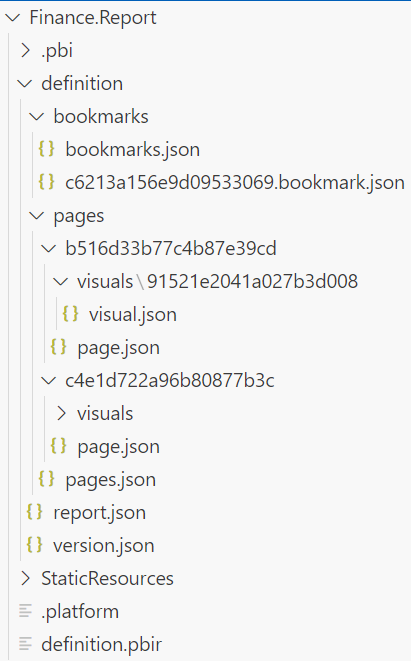
แต่ละหน้า วิชวล บุ๊กมาร์ก ฯลฯ จะถูกจัดระเบียบเป็นไฟล์แยกต่างหาก แต่ละไฟล์ภายในโครงสร้างโฟลเดอร์ รูปแบบนี้เหมาะสําหรับการแก้ปัญหาความขัดแย้งของ codevelopment
ซึ่งแตกต่างจาก PBIR-Legacy (report.json) PBIR คือรูปแบบที่จัดทําเป็นเอกสารสาธารณะที่สนับสนุนการปรับเปลี่ยนจากแอปพลิเคชันที่ไม่ใช่ Power BI แต่ละไฟล์มีเค้าร่าง JSON สาธารณะซึ่งไม่เพียง แต่จัดทําเอกสารไฟล์ แต่ยังอนุญาตให้ผู้แก้ไขโค้ดเช่น Visual Studio Code ดําเนินการตรวจสอบไวยากรณ์ในขณะที่แก้ไข
สถานการณ์ที่เป็นไปได้บางอย่างพร้อมใช้งานกับ PBIR ประกอบด้วย:
- คัดลอกหน้า/วิชวล/บุ๊กมาร์กระหว่างรายงาน
- ตรวจสอบให้แน่ใจถึงความสอดคล้องของชุดวิชวลในทุก ๆ หน้า โดยการคัดลอกและวางไฟล์วิชวล
- ค้นหาและแทนที่ได้ง่ายในไฟล์รายงานหลายไฟล์
- ใช้การแก้ไขชุดงานในวิชวลทั้งหมดโดยใช้สคริปต์ (ตัวอย่างเช่น ซ่อนตัวกรองระดับวิชวล)
เปิดใช้งานคุณลักษณะการแสดงตัวอย่างรูปแบบ PBIR
การบันทึกเป็นรายงาน Power BI โดยใช้ PBIR อยู่ในการแสดงตัวอย่าง ก่อนใช้งาน ให้เปิดใช้งานในคุณลักษณะตัวอย่างของ Power BI Desktop:
สําหรับไฟล์โครงการ Power BI (PBIP):
- ไปที่ ตัวเลือกไฟล์>และการตั้งค่า > ตัวเลือก > คุณสมบัติการแสดงตัวอย่าง
- เลือกช่องทําเครื่องหมายจัดเก็บรายงานโดยใช้รูปแบบข้อมูลเมตาที่ปรับปรุงแล้ว (PBIR)
สําหรับไฟล์ PBIX:
- ไปที่ ตัวเลือกไฟล์>และการตั้งค่า > ตัวเลือก > คุณสมบัติการแสดงตัวอย่าง
- เลือกกล่องกาเครื่องหมาย จัดเก็บรายงาน PBIR โดยใช้รูปแบบข้อมูลเมตาที่ปรับปรุงแล้ว (PBIR)
การเปิดใช้งาน PBIR สําหรับ PBIX ช่วยให้แน่ใจว่ารูปแบบ PBIR จะถูกบันทึกภายในไฟล์ PBIX เช่นกัน ไม่ใช่แค่ในไฟล์ Power BI Project (PBIP) เท่านั้น
บันทึกเป็นโครงการโดยใช้ PBIR
เมื่อเปิดใช้งานคุณลักษณะการแสดงตัวอย่าง PBIR เมื่อคุณบันทึกโครงการ รายงานของคุณจะถูกบันทึกภายในโฟลเดอร์ชื่อ \definition ภายใน โฟลเดอร์รายงาน:

เรียนรู้เพิ่มเติมเกี่ยวกับ โครงสร้างโฟลเดอร์ PBIR
แปลงรายงานที่มีอยู่เป็น PBIR
ถ้าคุณมี PBIP ที่ใช้รูปแบบ PBIR-Legacy อยู่แล้ว คุณสามารถแปลงเป็น PBIR ดังนี้:
เปิด PBIP ใน Power BI Desktop
ตรวจสอบให้แน่ใจว่าได้เปิดใช้งานคุณลักษณะการแสดงตัวอย่าง
บันทึก โครงการ พร้อมท์จะปรากฏขึ้นเพื่อขอให้คุณอัปเกรดเป็น PBIR
เลือก อัปเกรด

Important
เมื่อคุณอัปเกรดเป็น PBIR คุณไม่สามารถย้อนกลับเป็น PBIR-Legacy จาก UI ได้ เมื่อต้องการย้อนกลับไปยัง PBIR-Legacy ให้บันทึกสําเนาของไฟล์ PBIP ของคุณ
Power BI Desktop สร้างการสํารองข้อมูลของรายงานโดยอัตโนมัติก่อนอัปเกรดเป็น PBIR การสํารองข้อมูลนี้จะถูกเก็บไว้เป็นเวลา 30 วันในหนึ่งในตําแหน่งต่อไปนี้:
- เวอร์ชัน Microsoft Store:
%USERPROFILE%\Microsoft\Power BI Desktop Store App\TempSaves\Backups - เวอร์ชันของตัวติดตั้งที่ใช้งานได้:
%USERPROFILE%\AppData\Local\Microsoft\Power BI Desktop\TempSaves\Backups
- เวอร์ชัน Microsoft Store:
แฟ้ม PBIR-Legacy ที่มีอยู่ (report.json) จะถูกแทนที่ด้วยโฟลเดอร์ \definition ที่มีการแสดง PBIR ของรายงาน
หากคุณเลือกที่จะ เก็บรูปแบบปัจจุบันไว้ เดสก์ท็อปจะไม่พร้อมท์ให้อัปเกรดอีก
PBIR ในการให้บริการ
รายงานใหม่ที่สร้างขึ้นในบริการใช้รูปแบบ PBIR ตามค่าเริ่มต้น รายงานที่มีอยู่ซึ่งแก้ไขจะถูกแปลงเป็นรูปแบบ PBIR โดยอัตโนมัติ
ในระหว่างการแสดงตัวอย่างสาธารณะ ผู้ดูแลระบบสามารถเลือกที่จะเลือกไม่ใช้ PBIR ได้โดยการปิดใช้งานการตั้งค่าผู้เช่า: แปลงและจัดเก็บรายงานโดยอัตโนมัติในรูปแบบเมตาดาต้าที่ปรับปรุงแล้ว Power BI (PBIR)

Important
- เมื่อ PBIR ถึงความพร้อมใช้งานทั่วไป (GA) จะกลายเป็นรูปแบบรายงานที่ได้รับการสนับสนุนเพียงรูปแบบเดียว และการแปลงจะเป็นสิ่งจําเป็น เราขอแนะนําให้ลูกค้าเริ่มเตรียมการสําหรับการย้ายข้อมูลนี้ก่อน GA
- PBIR ในบริการของ Power BI อาจยังไม่พร้อมใช้งานในผู้เช่าของคุณ การตั้งค่าผู้เช่ามีไว้เพื่อให้คุณเลือกไม่ใช้ก่อนที่คุณลักษณะจะเปิดใช้งานอย่างสมบูรณ์ สําหรับการอัปเดตล่าสุด โปรดไปที่ บล็อก Power BI
คืนค่าเป็น PBIR-Legacy
เมื่อรายงานถูกแปลงเป็น PBIR ในบริการ สําเนาสํารองในรูปแบบ PBIR-Legacy จะถูกสร้างขึ้นโดยอัตโนมัติและเก็บไว้เป็นเวลา 28 วัน คุณสามารถคืนค่ารายงานเป็นเวอร์ชัน PBIR-Legacy ได้โดยเปิดการตั้งค่ารายงานจากพื้นที่ทํางานและเลือกคืนค่าเป็น PBIR-Legacy

รายงานที่กู้คืนจะไม่ถูกแปลงกลับเป็น PBIR โดยอัตโนมัติ หากต้องการเปิดใช้การแปลงอัตโนมัติอีกครั้ง ให้เปิดการตั้งค่ารายงานแล้วเลือกเปิดใช้ PBIR
Important
การสํารองข้อมูลบริการ PBIR-Legacy ถูกสร้างขึ้นสําหรับรายงานที่อัปเกรดโดยตรงในบริการของ Power BI เท่านั้น ถ้าคุณอัปเกรดรายงานของคุณโดยการเผยแพร่จาก Power BI Desktop หรือโดยการอัปโหลดไฟล์ PBIX และจําเป็นต้องคืนค่าเวอร์ชัน PBIR-Legacy ให้ใช้การสํารองข้อมูลที่สร้างโดย Power BI Desktop
โฟลเดอร์และไฟล์ PBIR
ข้อกําหนดของรายงานจะถูกจัดเก็บไว้ definition\ ภายในโฟลเดอร์ที่มีโครงสร้างต่อไปนี้:
├── bookmarks\
│   ├── [bookmarkName].bookmark.json
|   └── bookmarks.json
├── pages\
│   ├── [pageName]\
│   |   ├── \visuals
|   │   |   ├── [visualName]\
|   |   │   │   |── mobile.json
|   |   |   └   └── visual.json
|   |   └── page.json
|   └── pages.json
├── version.json
├── reportExtensions.json
└── report.json
| File/Folder | Required | Description |
|---|---|---|
| bookmarks\ | No | โฟลเดอร์ที่มีไฟล์บุ๊กมาร์กทั้งหมดของรายงาน |
| ── [ชื่อบุ๊กมาร์ก].bookmark.json | No | บุ๊กมาร์กเมตาดาต้า เช่น วิชวลเป้าหมายและตัวกรอง ข้อมูลเพิ่มเติมที่ schema |
| ── bookmarks.json | No | บุ๊กมาร์กเมตาดาต้า เช่น ลําดับและกลุ่มของบุ๊กมาร์ก ข้อมูลเพิ่มเติมที่ schema |
| pages\ | Yes | โฟลเดอร์ที่มีหน้าทั้งหมดของรายงาน |
| ── [ชื่อหน้า]\ | Yes | หนึ่งโฟลเดอร์ต่อหน้า |
| ──── ภาพ\ | No | โฟลเดอร์ที่มีวิชวลทั้งหมดของหน้า |
| ────── [ชื่อวิชวล]\ | No | หนึ่งโฟลเดอร์ต่อวิชวล |
| ──────── mobile.json | No | เมตาดาต้าเค้าโครงอุปกรณ์เคลื่อนที่ของวิชวล เช่น ตําแหน่งอุปกรณ์เคลื่อนที่และการจัดรูปแบบ ข้อมูลเพิ่มเติมที่ schema |
| ──────── visual.json | Yes | เมตาดาต้าวิชวล เช่น ตําแหน่งและการจัดรูปแบบ คิวรี ข้อมูลเพิ่มเติมที่ schema |
| ──── page.json | Yes | เมตาดาต้าของหน้า เช่น ตัวกรองระดับหน้าและการจัดรูปแบบ ข้อมูลเพิ่มเติมที่ schema |
| ── pages.json | No | เมตาดาต้าของหน้า เช่น ลําดับหน้าและหน้าที่ใช้งานอยู่ ข้อมูลเพิ่มเติมที่ schema |
| version.json | Yes | เวอร์ชันไฟล์ PBIR ในปัจจัยอื่น ๆ กําหนดไฟล์ที่ต้องการโหลด ข้อมูลเพิ่มเติมที่ schema |
| reportExtensions.json | No | ส่วนขยายรายงาน เช่น หน่วยวัดระดับรายงาน ข้อมูลเพิ่มเติมที่ schema |
| report.json | Yes | รายงานเมตาดาต้า เช่น ตัวกรองระดับรายงานและการจัดรูปแบบ ข้อมูลเพิ่มเติมที่ schema |
Important
ไฟล์เมตาดาต้าของรายงานบางไฟล์ เช่น visual.json หรือ bookmarks.jsonสามารถบันทึกด้วยค่าข้อมูลจากแบบจําลองความหมายของคุณ ตัวอย่างเช่น ถ้าคุณใช้ตัวกรองกับวิชวลสําหรับเขตข้อมูล 'บริษัท' = 'Contoso' ค่า 'Contoso' จะยังคงเป็นส่วนหนึ่งของเมตาดาต้า นอกจากนี้ยังนําไปใช้กับการกําหนดค่าอื่น ๆ เช่นการเลือกตัวแบ่งส่วนข้อมูล ความกว้างของคอลัมน์แบบกําหนดเองของเมทริกซ์ และการจัดรูปแบบสําหรับชุดข้อมูลที่ระบุ
แบบแผนการตั้งชื่อ PBIR
ชื่อทั้งหมดภายในเครื่องหมายวงเล็บสี่เหลี่ยม ([]) ในตารางก่อนหน้านี้เป็นไปตามรูปแบบการตั้งชื่อเริ่มต้น แต่สามารถเปลี่ยนชื่อเป็นชื่อที่จําง่ายมากขึ้น ตามค่าเริ่มต้น หน้า วิชวล และบุ๊กมาร์กใช้ชื่อวัตถุรายงานเป็นชื่อไฟล์หรือโฟลเดอร์ ชื่อออบเจ็กต์เหล่านี้เป็นตัวระบุที่ไม่ซ้ํากัน 20 อักขระในขั้นต้น เช่น '90c2e07d8e84e7d5c026'
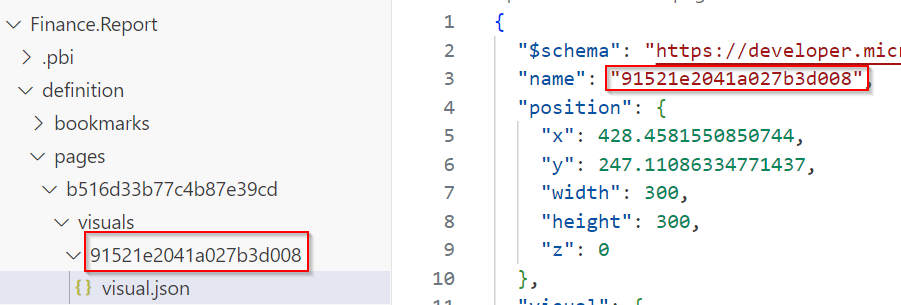
การเปลี่ยนชื่อคุณสมบัติ 'ชื่อ' ภายในไฟล์ JSON แต่ละไฟล์ได้รับการสนับสนุน แต่อาจแบ่งการอ้างอิงภายนอกทั้งภายในและภายนอกรายงาน ชื่อวัตถุและ/หรือชื่อไฟล์/โฟลเดอร์ต้องมีอักขระคําอย่างน้อยหนึ่งตัว (ตัวอักษร ตัวเลข ขีดล่าง) หรือเครื่องหมายยัติภังค์
หลังจากเปลี่ยนชื่อไฟล์หรือโฟลเดอร์ PBIR แล้ว คุณต้องรีสตาร์ท Power BI Desktop เมื่อรีสตาร์ท Power BI Desktop จะเก็บรักษาชื่อไฟล์หรือโฟลเดอร์เดิมไว้เมื่อบันทึก
คัดลอกชื่อวัตถุของรายงาน
วัตถุแต่ละรายการในรายงานจะถูกบันทึกในโฟลเดอร์หรือไฟล์แยกต่างหาก แต่ชื่อของโฟลเดอร์จะไม่ชัดเจนเสมอไป เพื่อทําให้การดําเนินการนี้ง่ายขึ้น คุณสามารถคัดลอกชื่อของชื่อวัตถุรายงานใด ๆ (รวมถึงหน้า วิชวล บุ๊กมาร์ก และตัวกรอง) ได้โดยตรงจาก Power BI ไปยังคลิปบอร์ดของคุณ
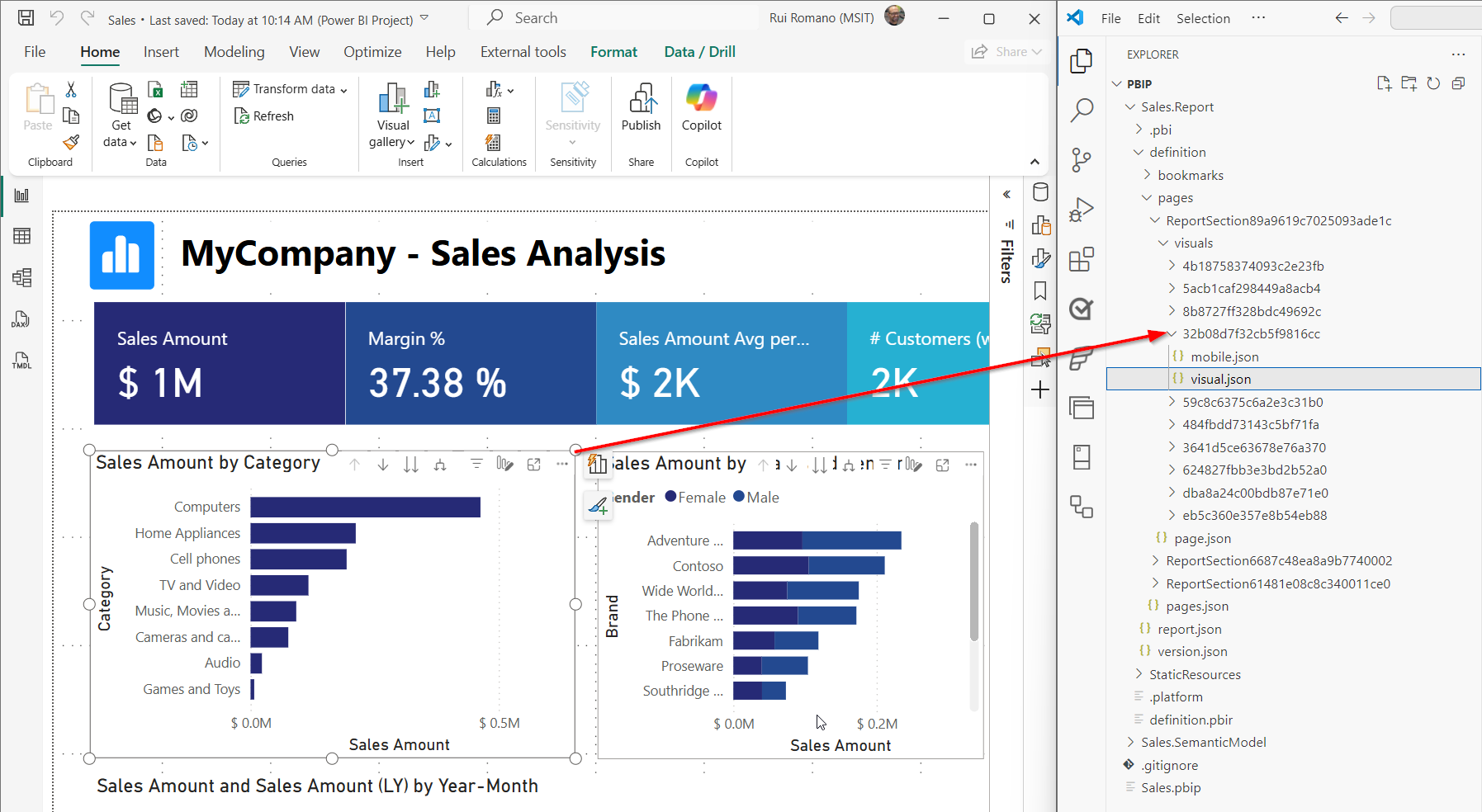
ไปที่ไฟล์>ตัวเลือกและการตั้งค่า>การตั้งค่า>รายงานวัตถุรายงานและเปิดใช้งานการคัดลอกชื่อวัตถุเมื่อคลิกขวาที่การตั้งค่าวัตถุรายงาน ต้องทําเพียงครั้งเดียวเท่านั้น
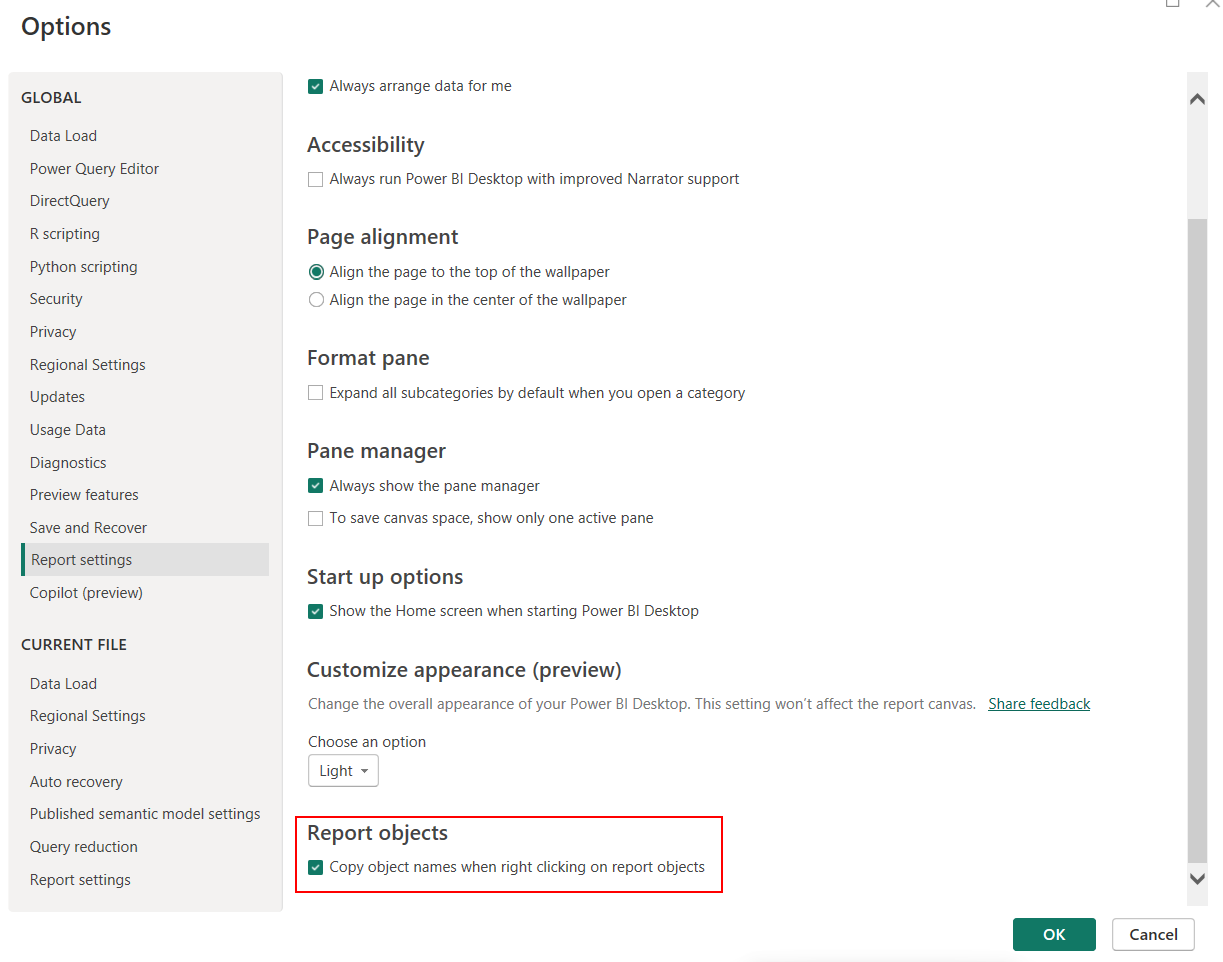
คลิกขวาบนวัตถุรายงานใด ๆ และเลือกคัดลอกชื่อวัตถุ
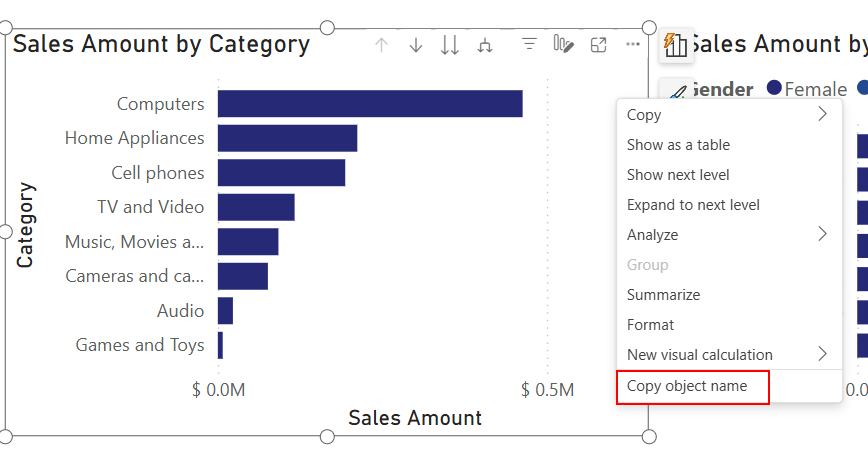
ด้วยชื่อวัตถุที่คัดลอกไปยังคลิปบอร์ดของคุณ คุณสามารถใส่ลงในแถบค้นหาของ Windows Explorer หรือ Visual Studio Code เพื่อค้นหาหรือระบุชื่อวัตถุภายในโฟลเดอร์ PBIR ได้อย่างง่ายดาย


สคีมา Json ของ PBIR
ไฟล์ PBIR JSON แต่ละไฟล์มีการประกาศ JSON schema ที่ด้านบนของเอกสาร URL ของ Schema นี้สามารถเข้าถึงได้โดยสาธารณะและสามารถใช้เพื่อเรียนรู้เพิ่มเติมเกี่ยวกับคุณสมบัติและวัตถุที่พร้อมใช้งานสําหรับแต่ละไฟล์ นอกจากนี้ยังมี IntelliSense และการตรวจสอบที่มีอยู่ภายในเมื่อแก้ไขด้วยตัวแก้ไขโค้ด เช่น Visual Studio Code

URL schema ยังกําหนดเวอร์ชันของเอกสาร ซึ่งคาดว่าจะเปลี่ยนแปลงเมื่อข้อกําหนดของรายงานพัฒนาขึ้น
สคีมา JSON ทั้งหมดเผยแพร่ที่นี่
คําอธิบายประกอบ PBIR
คุณสามารถใส่คําอธิบายประกอบเป็นคู่ชื่อ-ค่าภายในข้อกําหนดของรายงานสําหรับแต่ละ visualpage และreport ในขณะที่ Power BI Desktop ละเว้นคําอธิบายประกอบเหล่านี้ แต่ก็มีประโยชน์สําหรับแอปพลิเคชันภายนอก เช่น สคริปต์
ตัวอย่างเช่น คุณสามารถระบุ defaultPage สําหรับรายงานที่ report.json ไฟล์ ซึ่งสามารถใช้โดยสคริปต์การปรับใช้ได้
{
  "$schema": "https://developer.microsoft.com/json-schemas/fabric/item/report/definition/report/1.0.0/schema.json",
  "themeCollection": {
    "baseTheme": {
      "name": "CY24SU06",
      "reportVersionAtImport": "5.55",
      "type": "SharedResources"
    }
  },
  ...
  "annotations": [
    {
      "name": "defaultPage",
      "value": "c2d9b4b1487b2eb30e98"
    }
  ]
}
การเปลี่ยนแปลงภายนอกไปยังไฟล์ PBIR
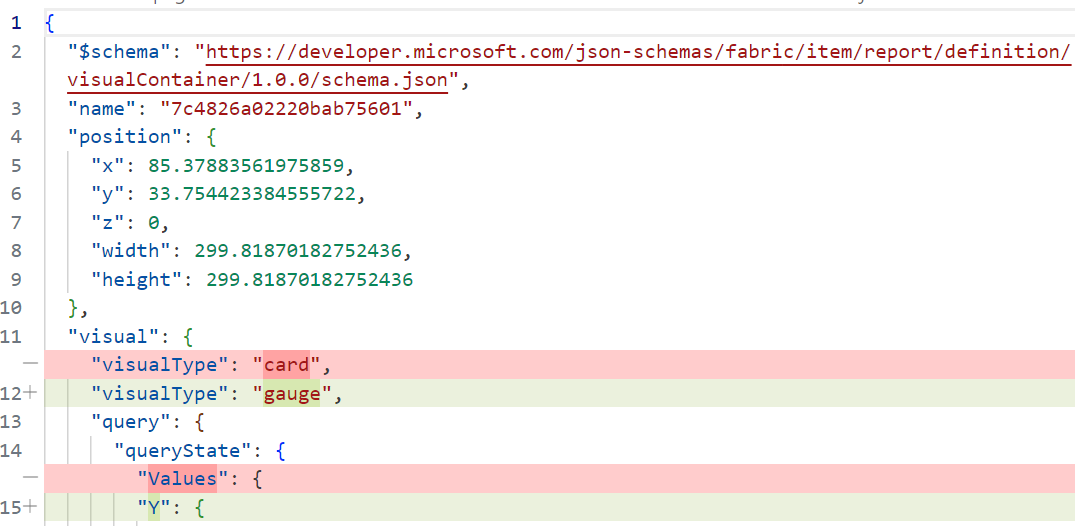
คุณสามารถแก้ไขไฟล์ PBIR JSON โดยใช้ตัวแก้ไขโค้ด เช่น Visual Studio Code หรือเครื่องมือภายนอก ตราบใดที่ไฟล์เป็นไปตาม Schema JSON สามารถตรวจจับชื่อหรือชนิดคุณสมบัติที่ไม่ถูกต้องได้อย่างง่ายดายในรหัส Visual Studio โดยตรง:

การเปลี่ยนแปลงภายนอกไปยังเนื้อหา PBIR อาจส่งผลให้เกิดข้อผิดพลาดเมื่อเปิดไฟล์ใน Power BI Desktop อีกครั้ง ข้อผิดพลาดเหล่านี้สามารถเป็นได้สองชนิด:
ข้อผิดพลาดในการบล็อก ป้องกันไม่ให้ Power BI Desktop เปิดรายงาน ข้อผิดพลาดเหล่านี้ช่วยระบุปัญหาและไฟล์ที่ไม่เกี่ยวข้องที่ต้องแก้ไขก่อนเปิดใหม่อีกครั้ง:
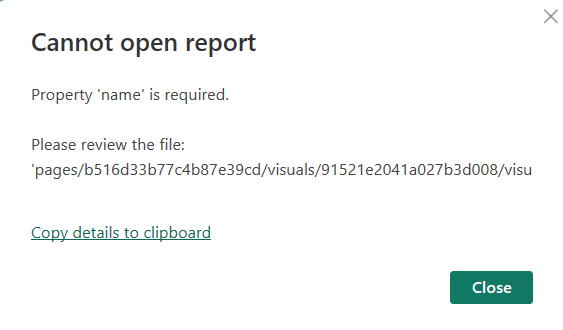
ข้อผิดพลาดเช่นเค้าร่างไม่ถูกต้องหรือคุณสมบัติที่จําเป็นหายไปจะถือว่าบล็อกข้อผิดพลาด ข้อผิดพลาดเหล่านั้นสามารถระบุได้อย่างง่ายดายโดยการเปิดไฟล์ใน Visual Studio Code และตรวจสอบข้อผิดพลาดของ Schema
ข้อผิดพลาดที่ไม่บล็อก ไม่ได้ป้องกันไม่ให้ Power BI Desktop เปิดรายงานและได้รับการแก้ไขโดยอัตโนมัติ
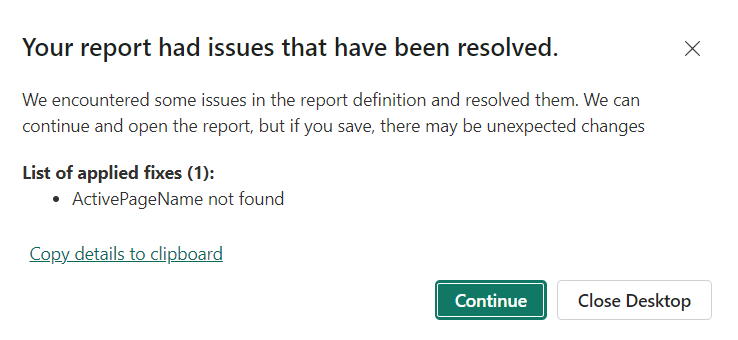
ข้อผิดพลาด เช่น การกําหนดค่า activePageName ที่ไม่ถูกต้อง เป็นตัวอย่างของข้อผิดพลาดที่ไม่บล็อกซึ่งได้รับการแก้ไขโดยอัตโนมัติ คําเตือนเป็นสิ่งจําเป็นเพื่อให้คุณมีโอกาสหลีกเลี่ยงการบันทึกรายงานด้วยคํานําหน้าอัตโนมัติโดยที่ป้องกันไม่ให้สูญเสียการทํางานที่อาจเกิดขึ้น
ข้อผิดพลาด PBIR ทั่วไป
สถานการณ์สมมติ:หลังจากเปลี่ยนชื่อโฟลเดอร์วิชวลหรือเพจแล้ว วิชวลหรือเพจของฉันจะไม่ปรากฏขึ้นอีกต่อไปเมื่อเปิดรายงาน
สารละลาย: ตรวจสอบว่าชื่อสอดคล้องกับ แบบแผนการตั้งชื่อหรือไม่ หากไม่เป็นเช่นนั้น Power BI Desktop จะละเว้นไฟล์หรือโฟลเดอร์และถือว่าเป็นไฟล์ผู้ใช้ส่วนตัว
สถานการณ์สมมติ:วัตถุรายงานใหม่มีชื่อแตกต่างจากวัตถุอื่นๆ ตัวอย่างเช่น โฟลเดอร์หน้าส่วนใหญ่มีชื่อว่า 'ReportSection0e71dafbc949c0853608' ในขณะที่บางโฟลเดอร์มีชื่อว่า '1b3c2ab12b603618070b'
สารละลาย: PBIR ใช้ แบบแผนการตั้งชื่อ ใหม่สําหรับทุกวัตถุ แต่ใช้กับวัตถุใหม่เท่านั้น เมื่อคุณบันทึกรายงานที่มีอยู่เป็น PBIP ชื่อปัจจุบันจะต้องถูกรักษาไว้เพื่อป้องกันการแบ่งการอ้างอิง หากคุณต้องการความสอดคล้อง กัน สคริปต์จะได้รับอนุญาตให้เปลี่ยนชื่อชุดงาน
สถานการณ์สมมติ:ฉันคัดลอกไฟล์บุ๊กมาร์ก และเมื่อบันทึก การกําหนดค่าบุ๊กมาร์กส่วนใหญ่ถูกลบ
สารละลาย: ลักษณะการทํางานนี้เป็นการกระทําโดยเจตนาบุ๊กมาร์กรายงานจะบันทึกสถานะของหน้ารายงานพร้อมกับวิชวลทั้งหมด เนื่องจากสถานะที่จับภาพไว้นั้นมาจากหน้ารายงานอื่นที่มีวิชวลที่แตกต่างกัน วิชวลที่ไม่ถูกต้องใดๆ จึงถูกนําออกจากการกําหนดค่าบุ๊กมาร์ก หากคุณคัดลอกวิชวลและหน้าแบบขึ้นต่อกันบุ๊กมาร์กจะรักษาการกําหนดค่าไว้
สถานการณ์สมมติ:ฉันคัดลอกโฟลเดอร์หน้าจากรายงานอื่น และพบข้อผิดพลาดที่ระบุว่า "ค่าสําหรับคุณสมบัติ 'pageBinding.name' ต้องไม่ซ้ํากัน"
สารละลาย: วัตถุ pageBinding เป็นสิ่งจําเป็นเพื่อสนับสนุนการดูรายละเอียดแบบเจาะลึกและคําแนะนําเครื่องมือของหน้า เนื่องจากอาจมีการอ้างอิงถึงโดยหน้าอื่น ชื่อต้องไม่ซ้ํากันภายในรายงาน ในหน้าที่คัดลอกใหม่ ให้กําหนดค่าที่ไม่ซ้ํากันเพื่อแก้ไขข้อผิดพลาด หลังจากเดือนมิถุนายน 2024 สถานการณ์นี้ไม่มีปัญหาอีกต่อไปเนื่องจากชื่อ pageBinding เป็น GUID ตามค่าเริ่มต้น
ข้อควรพิจารณาและข้อจํากัดของ PBIR
PBIR อยู่ในการแสดงตัวอย่าง โปรดคํานึงถึงดังต่อไปนี้:
- PBIR ใน Sovereign Clouds จะไม่ได้รับการอัปเกรดโดยอัตโนมัติในบริการก่อนการพร้อมใช้งานทั่วไป ลูกค้า Sovereign Cloud สามารถทดสอบรายงานของตนในรูปแบบ PBIR ใน Power BI Desktop ได้โดยการเปิดใช้งานคุณลักษณะการแสดงตัวอย่าง PBIR
- รายงานขนาดใหญ่ที่มีไฟล์มากกว่า 500 ไฟล์อาจพบปัญหาด้านประสิทธิภาพการเขียน (การดูรายงานไม่ได้รับผลกระทบ)
- เมื่อรายงานถูกแปลงจาก PBIR-Legacy เป็น PBIR จะไม่สามารถย้อนกลับได้ แม้ว่าการสํารองข้อมูลจะถูกสร้างขึ้นในช่วงเวลาของการแปลง
- การแปลงไฟล์ PBIP เป็นไฟล์ PBIX โดยใช้คุณลักษณะ "บันทึกเป็น" ฝังรายงาน PBIR ภายในไฟล์ PBIX ซึ่งดําเนินการตามข้อจํากัด PBIR ทั้งหมดไปยัง PBIX
-
ตัวกรองวิ ชวลอัตโนมัติจะยังคงอยู่ในไฟล์ PBIR
visual.jsonหลังจากขยายบานหน้าต่างตัวกรองอย่างน้อยหนึ่งครั้งในขณะแก้ไขรายงาน - ไม่รองรับในพื้นที่ ทํางานของแอปเทมเพลต
ข้อจํากัดของขนาด PBIR ที่บังคับใช้โดยบริการ:
- สูงสุด 1,000 หน้าต่อรายงาน
- วิชวลสูงสุด 1,000 รายการต่อหน้า
- สูงสุด 1000 ไฟล์แพคเกจทรัพยากรต่อรายงาน
- ขนาดสูงสุด 300 mb สําหรับไฟล์แพคเกจทรัพยากรทั้งหมด
- ขนาดสูงสุด 300 mb ของไฟล์รายงานทั้งหมด
Important
หากถึงขีดจํากัดข้างต้น คุณควรพิจารณาเพิ่มประสิทธิภาพรายงาน ดูเอกสารการเพิ่มประสิทธิภาพ Power BI
Fabric Git Integration และ Fabric REST API ส่งออกรายงานโดยใช้รูปแบบที่ใช้ในบริการในขณะนี้ ถ้ามีการสร้างหรือนําเข้ารายงานลงใน Fabric โดยใช้รูปแบบ PBIR รายงานดังกล่าวจะถูกส่งออกใน PBIR ในทํานองเดียวกัน หากรายงานเป็น PBIR-Legacy รายงานดังกล่าวจะถูกส่งออกในรูปแบบ PBIR-Legacy