หมายเหตุ
การเข้าถึงหน้านี้ต้องได้รับการอนุญาต คุณสามารถลอง ลงชื่อเข้าใช้หรือเปลี่ยนไดเรกทอรีได้
การเข้าถึงหน้านี้ต้องได้รับการอนุญาต คุณสามารถลองเปลี่ยนไดเรกทอรีได้
Excel ให้วิธีที่มีประสิทธิภาพในการวิเคราะห์และนำเสนอข้อมูลของคุณ ด้วยการใช้เทมเพลต Excel คุณสามารถสร้างและแชร์การวิเคราะห์แบบกําหนดเองของคุณกับผู้อื่นในองค์กรของคุณได้อย่างง่ายดาย
ใช้เท็มเพลต Excel สำหรับ
การคาดการณ์ยอดขาย
การจัดการไปป์ไลน์
การให้คะแนนลูกค้าเป้าหมาย
การวางแผนด้านอาณาเขต
และอีกมากมาย...
เพื่อดูแบบย่อว่าการวิเคราะห์ประเภทใดเป็นไปได้ ลองใช้เทมเพลต Excel ที่มาพร้อมกับแอป customer engagement (การขาย Dynamics 365, การบริการลูกค้าของ Dynamics 365, Dynamics 365 Field Service, Dynamics 365 Marketing และ Dynamics 365 Project Service Automation)
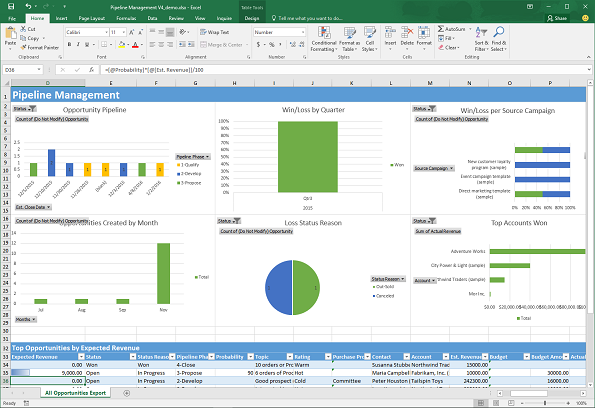
สร้างเท็มเพลต Excel ใหม่
ทำตามขั้นตอนเพื่อสร้างเทมเพลต Excel
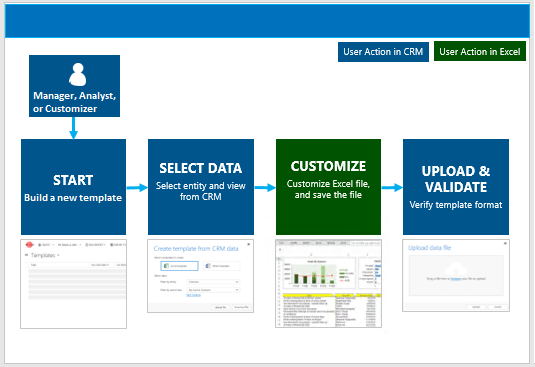
ขั้นตอนที่ 1: สร้างเท็มเพลตใหม่จากข้อมูลที่มีอยู่
คุณสามารถสร้างเทมเพลต Excel ได้ในสองที่:
คุณจําเป็นต้องมีสิทธิ์เพียงพอ เช่น ผู้ดูแลระบบหรือบทบาทผู้กําหนดค่าระบบ เมื่อต้องการตรวจสอบบทบาทความปลอดภัยของคุณ ดูที่ ดูโปรไฟล์ผู้ใช้ของคุณ คุณไม่มีสิทธิ์ที่ถูกต้อง โปรดติดต่อผู้ดูแลระบบของคุณ
- ลงชื่อเข้าใช้ใน ศูนย์จัดการ Power Platform
- ในบานหน้าต่างนำทาง ให้เลือก จัดการ
- ในบานหน้าต่าง จัดการ ให้เลือก สภาพแวดล้อม
- ในหน้า สภาพแวดล้อม ให้เลือกสภาพแวดล้อม
- ในแถบคำสั่ง เลือก การตั้งค่า
- ขยาย เทมเพลต จากนั้นเลือก เทมเพลตเอกสาร
- ในแถบคําสั่ง เลือกใหม่แล้วเลือกเทมเพลต Excel
- ในหน้าต่างกล่องโต้ตอบ เลือก เอนทิตี เพื่อกรองและ มุมมอง ที่จะใช้ จากนั้นเลือก ดาวน์โหลด เพื่อดาวน์โหลดเทมเพลต
- จากรายการของเรกคอร์ด ตัวอย่าง
- ลงชื่อเข้าใช้แอป ฮับการขาย
- ในบานหน้าต่างนำทาง ให้เลือก โอกาส
- จากตัวเลือกมุมมองกริดในแถบคำสั่ง เลือก โอกาสที่เปิดอยู่ของฉัน เพื่อแสดงรายการบันทึก
- ในแถบคําสั่ง เลือกเทมเพลต Excel จากนั้นเลือกสร้างเทมเพลต Excel - ดาวน์โหลดเทมเพลต
- ในหน้าต่างกล่องโต้ตอบ เลือก เอนทิตี เพื่อกรองและ มุมมอง ที่จะใช้ จากนั้นเลือก ดาวน์โหลด เพื่อสร้างไฟล์แม่แบบ
เลือกข้อมูลเพื่อรวมในเท็มเพลต
ทําตามขั้นตอนที่อธิบายไว้ก่อนหน้านี้:
- ในหน้าต่างโต้ตอบ ให้เลือก เอนทิตี ที่จะกรอง และ มุมมอง ที่จะใช้
- เลือก แก้ไขคอลัมน์ เพื่อกําหนดคอลัมน์ - เพิ่ม ลบ และปรับเปลี่ยนคุณสมบัติตามความจําเป็น
- เลือก ดาวน์โหลด เพื่อสร้างไฟล์เทมเพลต
คำเตือน
คุณสามารถดาวน์โหลดเทมเพลตที่ไม่มีข้อมูลใดๆ ยกเว้นคอลัมน์ที่เชื่อมโยงกับประเภทเรกคอร์ด (เอนทิตี) ได้ สําหรับข้อมูลเพิ่มเติม ดูดาวน์โหลดเทมเพลตสําหรับการนําเข้าข้อมูล
สำคัญ
คุณสามารถใช้แม่แบบเอกสารที่ดาวน์โหลดจากสภาพแวดล้อมเดียวภายในสภาพแวดล้อมนั้นเท่านั้น การโยกย้ายสภาพแวดล้อมไปยังสภาพแวดล้อมสําหรับเทมเพลต Word หรือ Excel ยังไม่ได้รับการรองรับในขณะนี้
ในระหว่างการสร้างเทมเพลต Excel จะส่งออกเรกคอร์ดได้สูงสุด 50 รายการในไฟล์เทมเพลต
ขั้นตอนที่ 2: กำหนดข้อมูลใน Excel
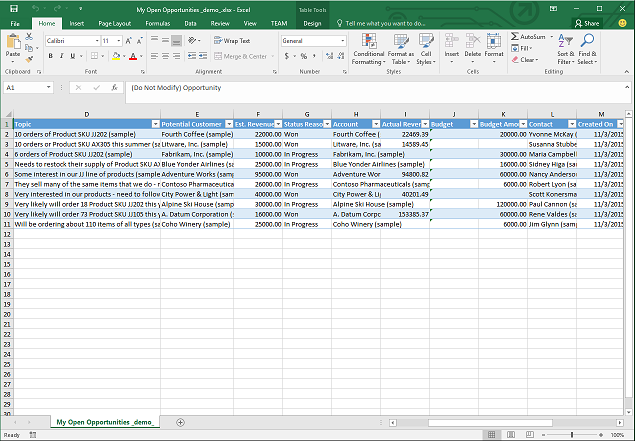
เปิดเทมเพลตใหม่ในอินสแตนซ์ภายในเครื่องของ Excel เพื่อกําหนดข้อมูลเอง
สำคัญ
อย่าใช้ Excel online สําหรับการกําหนดข้อมูลเทมเพลตเนื่องจากคุณไม่สามารถบันทึกการเปลี่ยนแปลงได้ หากคุณอัปเดตข้อมูลเทมเพลตใน Excel online คุณจะสูญเสียข้อมูลเมื่อคุณปิดแท็บ
ลองทําตามตัวอย่างง่าย ๆ ของการกําหนดค่าเทมเพลต Excel โดยใช้ข้อมูลตัวอย่าง
การกำหนดเองตัวอย่างของข้อมูลโอกาสทางการขาย
เลือก เปิดใช้งานการแก้ไข เพื่ออนุญาตให้มีการกำหนดเองของกระดาษคำนวณ Excel ได้
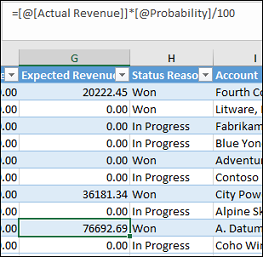
เพิ่มคอลัมน์ใหม่และตั้งชื่อเป็น รายได้ที่คาดหวัง
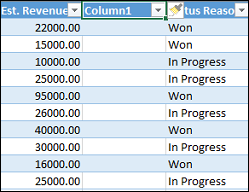
สร้างสูตรสำหรับรายได้ที่คาดหวัง อย่าอ้างอิงไปยังเซลล์โดยใช้ที่อยู่ของเซลล์นั้น ให้กําหนดและใช้ชื่อแทน
สร้างแผนภูมิและตารางสาระสำคัญ ขั้นตอนการสาธิตเหล่านี้และขั้นตอนอื่นๆ จะอธิบายไว้ในการอัปเดตในอนาคตสําหรับหัวข้อนี้
วางเนื้อหาที่เพิ่มโดยผู้ใช้ไว้ด้านบน หรือทางด้านขวาของตารางข้อมูลที่มีอยู่ ตําแหน่งนี้จะป้องกันไม่ให้เนื้อหาถูกเขียนทับหากคุณเพิ่มข้อมูลใหม่ในภายหลังและคุณสร้างเทมเพลต Excel ใหม่ คุณสามารถเรียนรู้เพิ่มเติมได้ในบทความ แนวทางปฏิบัติที่ดีที่สุดและข้อควรพิจารณาสำหรับการใช้เทมเพลต Excel
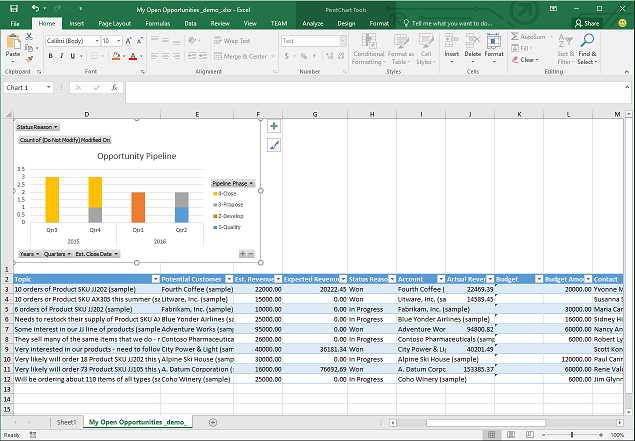
บันทึกกระดาษคำนวณ
ตอนนี้ ท่านพร้อมที่จะอัปโหลดเทมเพลต Excel แล้ว
ขั้นตอนที่ 3: อัพโหลดเท็มเพลต และใช้ร่วมกันกับผู้อื่น
เมื่อคุณกําหนดค่าเทมเพลต Excel ของคุณ คุณสามารถอัปโหลดได้ ที่ที่คุณอัพโหลดเท็มเพลต จะกำหนดความพร้อมใช้งาน
ผู้ดูแลระบบสามารถไปที่ Power Platform ศูนย์ผู้ดูแลระบบ เพื่ออัปโหลดเทมเพลต Excel ผู้ใช้ทั้งหมดสามารถเข้าถึงเทมเพลตที่ผู้ดูแลระบบอัปโหลดได้
สำหรับผู้ดูแลระบบ: อัปโหลดเทมเพลต Excel
- ลงชื่อเข้าใช้ใน ศูนย์จัดการ Power Platform
- ในบานหน้าต่างนำทาง ให้เลือก จัดการ
- ในบานหน้าต่าง จัดการ ให้เลือก สภาพแวดล้อม
- ในหน้า สภาพแวดล้อม ให้เลือกสภาพแวดล้อม
- ในแถบคำสั่ง เลือก การตั้งค่า
- ขยาย เทมเพลต จากนั้นเลือก เทมเพลตเอกสาร
- ในแถบคําสั่ง เลือกอัปโหลดเทมเพลต แล้วเลือกเทมเพลต Excel
- ในหน้าต่างโต้ตอบ ให้เลือกไฟล์ที่จะอัปโหลด จากนั้นเลือก อัปโหลด เพื่ออัปโหลดไฟล์เทมเพลต
สำหรับผู้ที่ไม่ใช่ผู้ดูแลระบบหรือผู้ดูแลระบบที่ต้องการจะสร้างเทมเพลตส่วนบุคคล: อัปโหลดเทมเพลต Excel
ผู้ใช้ที่ไม่ใช่ผู้ดูแลสามารถอัพโหลดเท็มเพลตสำหรับการใช้งานส่วนตัวจากรายการเรคคอร์ด
ตัวอย่าง
- ลงชื่อเข้าใช้แอป ฮับการขาย
- ในบานหน้าต่างนำทาง ให้เลือก โอกาส
- จากตัวเลือกมุมมองกริดในแถบคำสั่ง เลือก โอกาสที่เปิดอยู่ของฉัน เพื่อแสดงรายการบันทึก
- ในแถบคําสั่ง เลือกเทมเพลต Excel จากนั้นเลือกสร้างเทมเพลต Excel - อัปโหลดเทมเพลต
- ในหน้าต่างโต้ตอบ ให้เลือกไฟล์ที่จะอัปโหลด จากนั้นเลือก อัปโหลด เพื่ออัปโหลดไฟล์เทมเพลต
ขั้นตอนที่ 4: เลือกผู้ที่สามารถใช้เท็มเพลตใหม่ได้
การเข้าถึงเท็มเพลต Excel ที่ถูกสร้างขึ้นใหม่ ขึ้นอยู่กับวิธีการที่ท่านอัพโหลด และการเข้าถึงที่ได้รับอนุญาตไปยังบทบาทความปลอดภัย ดูใช้บทบาทความปลอดภัยเพื่อควบคุมการเข้าถึงเทมเพลต
หากคุณอัปโหลดเทมเพลตจาก Power Platform ศูนย์ผู้ดูแลระบบ
ผู้ใช้ทั้งหมดสามารถเข้าถึงเทมเพลตได้ คุณไม่จำเป็นต้องดำเนินการใดๆ เพิ่มเติม
ถ้าคุณอัพโหลดเท็มเพลตจากรายการของเรกคอร์ด
คุณสามารถเข้าถึงเทมเพลตได้ หากต้องการแชร์เทมเพลตกับผู้อื่น ให้ทําตามขั้นตอนเหล่านี้:
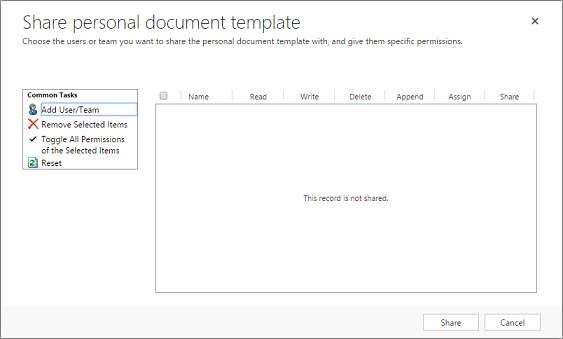
จากหน้าข้อมูลเทมเพลต ให้เลือก แชร์
ใช้หน้า แชร์เท็มเพลตเอกสารส่วนบุคคล เพื่อแชร์เท็มเพลต Excel กับผู้อื่น และเพื่อกำหนดสิทธิต่างๆ
ส่งออกและวิเคราะห์ข้อมูลโดยใช้เท็มเพลตใหม่
กระบวนการสำหรับการใช้แม่แบบ Excel มีลักษณะเช่นนี้
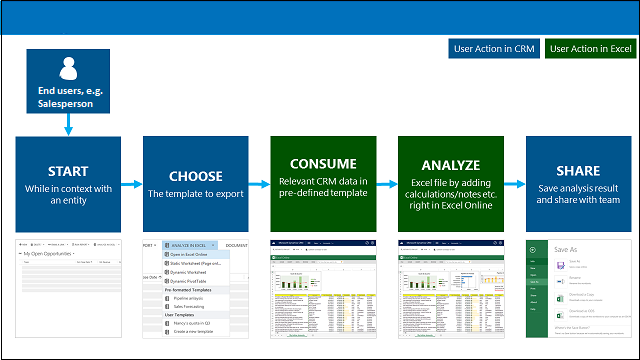
ขั้นตอนที่ 1: เลือกเอนทิตีเพื่อวิเคราะห์
เลือกเอนทิตี (ชนิดเรกคอร์ด) เพื่อวิเคราะห์ด้วยเทมเพลต Excel ที่ท่านสร้างขึ้น ตัวอย่างเช่น ไปที่ การขาย>โอกาสทางการขาย>โอกาสทางการขายที่เปิดของฉัน โอกาสใหม่สองโอกาสถูกเพิ่มเข้ามาหลังจากที่มีการสร้างเท็มเพลต

ขั้นตอนที่ 2: ส่งออกข้อมูลใช้เทเทมเพลต Excel ใหม่ของคุณ
เลือกเทมเพลต Excel ที่ท่านสร้างขึ้น

คุณสร้างเทมเพลตจากหน้า การตั้งค่า เพื่อให้คุณสามารถค้นหาได้ในเมนูภายใต้ เทมเพลต Excel หากคุณสร้างเทมเพลตจากรายการบันทึก คุณจะพบเทมเพลตดังกล่าวภายใต้ เทมเพลต Excel ส่วนบุคคล
ถ้าท่านมี Microsoft Excel Online ท่านจะสามารถดูข้อมูลในหน้าต่าง Excel ในแอปการมีส่วนร่วมของลูกค้า (เช่น Dynamics 365 Sales and Customer Service) หากไม่เป็นเช่นนั้น หรือหากคุณต้องการสร้างไฟล์ Excel ให้เลือก ดาวน์โหลด <ชื่อเทมเพลต>
ขั้นตอนที่ 3: วิเคราะห์ข้อมูลของคุณใน Excel
สิ่งที่คุณเห็นในกระดาษคำนวณ Excel จะขึ้นอยู่กับสองสิ่งนี้:
เรกคอร์ด. มุมมองที่ท่านเลือกที่จะส่งออกจากตัวกำหนดที่จะเรกคอร์ดสิ่งทีท่านเห็นในไฟล์ Excel ที่ถูกส่งออก ตัวอย่างเช่น ถ้าคุณเลือกโอกาสทางการขายที่ปิด คุณจะเห็นเรกคอร์ดเหล่านั้น แม้ว่าคุณใช้เทมเพลตที่สร้างขึ้นด้วยโอกาสทางการขายที่เปิดของฉัน
คอลัมน์ เทมเพลตที่คุณใช้จะกำหนดว่าคอลัมน์ใดจะปรากฏในตารางในไฟล์ Excel ที่ส่งออก ตัวอย่างเช่น มุมมอง โอกาสที่ปิดแล้ว จะมีคอลัมน์เหล่านี้: ลูกค้าที่มีศักยภาพ สถานะ รายได้จริง และวันที่ปิดจริง แต่หากคุณใช้เทมเพลตที่อิงตาม โอกาสที่เปิดอยู่ของฉัน คุณจะเห็นคอลัมน์ที่เชื่อมโยงกับมุมมองนั้นและการกรองคอลัมน์ใดๆ ที่ทำเมื่อคุณสร้างเทมเพลต
ขั้นตอนที่ 4: ใช้ผลลัพธ์ร่วมกันกับผู้อื่น
ถ้าท่านกำลังใช้ Excel ให้บันทึกสำเนาแบบออนไลน์หรือไปยังคอมพิวเตอร์ของคุณ ส่งไฟล์ให้ผู้อื่นเพื่อการตรวจทานและการป้อนข้อมูล
ลองใช้เทมเพลต Excel ตัวอย่าง
แอป Customer engagement มีเทมเพลต Excel สี่เทมเพลต

ผู้สร้างออกแบบเทมเพลต Excel ตัวอย่างสําหรับชนิดของเรกคอร์ดเฉพาะ (เอนทิตี) คุณสามารถใช้เท็มเพลตกับเรกคอร์ดของเรกคอร์ดชนิดเดียวกันเท่านั้น
| ชื่อ | เอนทิตี |
|---|---|
| การจัดการไปป์ไลน์ | โอกาส (พื้นที่การขาย) |
| ภาพรวมการส่งเสริมการขาย | การส่งเสริมการขาย (พื้นที่การตลาด) |
| สถานะ SLA กรณีและปัญหา | กรณี (พื้นที่บริการ) |
| สรุปข้อมูลกรณีและปัญหา | กรณี (พื้นที่บริการ) |
เพื่อใช้งานเท็มเพลต Excel ตัวอย่าง
เปิดรายการของระเบียนที่มีข้อมูลสําหรับชนิดเอนทิตีที่ตรงกับแม่แบบตัวอย่าง ตัวอย่างเช่น เปิดรายการโอกาสในการขายเพื่อใช้เทมเพลต การจัดการท่อ
ขยาย > เทมเพลต Excel จากนั้นเลือก เทมเพลตตัวอย่าง
ดาวน์โหลดเท็มเพลต หรือเปิดในตำแหน่งใน Excel
เคล็ดลับ
คุณสามารถส่งออกเท็มเพลตที่ถูกรวมอยู่ในแอปการมีส่วนร่วมของลูกค้า แก้ไข แล้วนำเข้าอีกครั้งในฐานะเทมเพลตใหม่ กระบวนการนี้จะช่วยให้คุณสามารถเริ่มต้นการสร้างเทมเพลต Excel แบบกําหนดเองของคุณเองได้
แนวทางปฏิบัติที่ดีที่สุดและข้อควรพิจารณาสำหรับการใช้เทมเพลต Excel
หากต้องการสร้างและใช้เทมเพลต Excel ให้ได้ประโยชน์สูงสุด ควรระวังข้อควรพิจารณาต่อไปนี้
ทดสอบเท็มเพลต Excel ของคุณ
Excel มีคุณลักษณะมากมาย ทดสอบการกําหนดเองของคุณเพื่อให้แน่ใจว่าคุณลักษณะ Excel ทั้งหมดทํางานได้ตามที่คาดไว้ในเทมเพลตของคุณ
สิทธิส่วนบุคคลและแผนภูมิสาระสำคัญ
ตามค่าเริ่มต้น ข้อมูลแผนภูมิ pivot จะไม่ได้รับการอัปเดตเมื่อคุณเปิดสเปรดชีต การตั้งค่าเริ่มต้นนี้สามารถสร้างปัญหาด้านความปลอดภัยถ้าผู้ใช้ที่มีสิทธิ์ไม่เพียงพอมองเห็นข้อมูลในแผนภูมิ pivot บางข้อมูลไม่ควรเห็น
พิจารณาสถานการณ์ต่อไปนี้
ผู้ดูแลระบบสร้างเทมเพลตที่มีข้อมูลที่ละเอียดอ่อนในแผนภูมิสาระสำคัญและอัปโหลดเทมเพลต
พนักงานขายที่ไม่ควรเข้าถึงข้อมูลที่สําคัญในแผนภูมิ Pivot ใช้เทมเพลตเพื่อสร้างไฟล์ Excel สําหรับการวิเคราะห์ข้อมูล
ผลลัพธ์ พนักงานขายสามารถดูข้อมูลแผนภูมิ pivot ตามที่ผู้ดูแลระบบอัปโหลด รวมถึงการเข้าถึงมุมมองที่พนักงานขายไม่ได้รับอนุญาต
นอกจากนี้ iOS ไม่สนับสนุนการอัปเดตข้อมูล pivot และแผนภูมิ pivot เมื่อใช้แอป Excel บนอุปกรณ์ iOS
คำแนะนำ อย่ารวมข้อมูลที่สําคัญในตาราง Pivot และแผนภูมิ Pivot
ตั้งค่าข้อมูลของแผนภูมิสาระสำคัญเพื่อให้รีเฟรชโดยอัตโนมัติ
ตามค่าเริ่มต้น ข้อมูลแผนภูมิ pivot จะไม่รีเฟรชโดยอัตโนมัติเมื่อคุณเปิดสเปรดชีต แผนภูมิแบบธรรมดาจะอัพเดตโดยอัตโนมัติ
ใน [! INCLUDE[pn_Excel_short](.. /includes/pn-excel-short.md] คลิกขวาที่แผนภูมิ pivot จากนั้นเลือกข้อมูลการรีเฟรชตัวเลือก >PivotChartเมื่อเปิดไฟล์

การวางข้อมูลใหม่
ถ้าคุณต้องการเพิ่มเนื้อหาไปยังเทมเพลต Excel ให้วางข้อมูลของคุณที่ด้านบนหรือด้านขวาของข้อมูลที่มีอยู่ คุณยังสามารถวางเนื้อหาใหม่ของคุณลงบนแผ่นงานที่สองได้
เท็มเพลต Excel ที่มีรูปอาจทำให้เกิดข้อผิดพลาด
ถ้าคุณพยายามวิเคราะห์ข้อมูลโดยใช้เทมเพลต Excel ที่มีรูปภาพ คุณอาจเห็นข้อผิดพลาดต่อไปนี้: มีข้อผิดพลาดเกิดขึ้นขณะพยายามบันทึกสมุดงานของคุณ ผลที่ได้คือ สมุดงานไม่ถูกบันทึก ลองเอารูปออกจากแม่แบบ และโหลดรูปใหม่
เท็มเพลต Excel และแอพพลิเคชัน Office Mobile ใน Windows 8.1
เทมเพลต Excel ไม่เปิดขึ้นในอุปกรณ์ Windows 8.1 ด้วยแอป Office Mobile คุณได้รับข้อความแสดงข้อผิดพลาดต่อไปนี้: เรากู้คืนเอกสารของคุณมากเท่าที่เราทําได้ แต่ไม่สามารถแก้ไขได้ ลองเปิดและซ่อมแซมเอกสารบนพีซีของคุณเพื่อแก้ไขปัญหา
นี่เป็นปัญหาที่ทราบดี
ใช้ชื่อคอลัมน์ตารางและชื่อช่วงในสูตร
เมื่อคุณสร้างสูตร Excel ห้ามใช้หัวข้อของคอลัมน์หรือหมายเลขเซลล์ ใช้ชื่อคอลัมน์ตารางแทน และกำหนดชื่อสำหรับเซลล์หรือช่วงของเซลล์
ใช้บทบาทความปลอดภัยเพื่อควบคุมการเข้าใช้งานเท็มเพลต
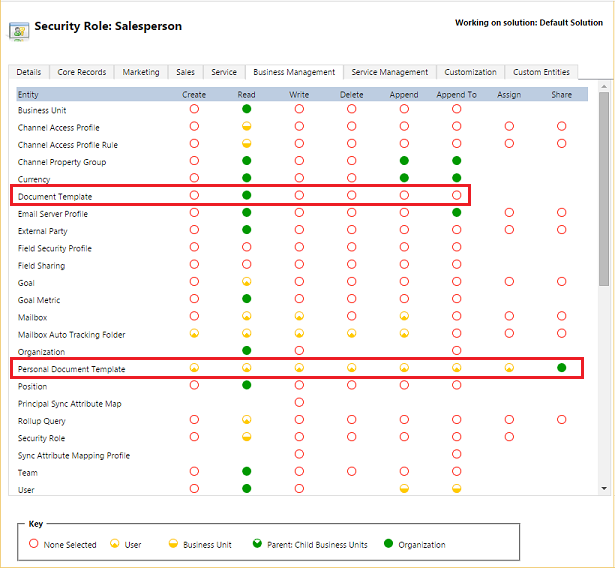
ผู้ดูแลระบบจะสามารถควบคุมการเข้าถึงเทมเพลต Excel ในระดับหนึ่ง ตัวอย่างเช่น ท่านสามารถให้พนักงานขาย อ่าน แต่ ห้ามเขียน การเข้าถึงเท็มเพลต Excel
เลือก การตั้งค่า>ความปลอดภัย>บทบาทความปลอดภัย
เลือกบทบาท จากนั้นเลือกแท็บ การจัดการธุรกิจ
ให้เลือก เท็มเพลตเอกสาร เพื่อตั้งค่าการเข้าถึงสำหรับเท็มเพลตที่พร้อมใช้งานไปยังทั้งองค์กร เลือก เทมเพลตเอกสารส่วนบุคคล สำหรับเทมเพลตที่แชร์กับผู้ใช้แต่ละราย
เลือกวงกลมเพื่อปรับระดับการเข้าถึง
เพื่อดูและลบเท็มเพลตเอกสารส่วนบุคคล
ทำตามขั้นตอนเหล่านี้เพื่อลบเท็มเพลตเอกสารส่วนบุคคล:
เลือก การค้นหาขั้นสูง (
 )
)สำหรับ มองหา ให้เลือก เท็มเพลตเอกสารส่วนบุคคล
เลือก ผลลัพธ์(!)
เลือกเทมเพลตเอกสารส่วนบุคคลที่ต้องการลบ จากนั้นเลือก ลบ (
 )
)
เทมเพลต Excel ไม่อัปโหลดใน Microsoft Edge
หากเทมเพลต Excel ของคุณไม่อัปโหลดเมื่อคุณใช้ Microsoft Edge เป็นเบราว์เซอร์ของคุณ ให้อัปเดต Microsoft Edge แล้วลองอีกครั้ง
ประกาศเกี่ยวกับความเป็นส่วนตัว
หากคุณใช้ Microsoft Dynamics 365 (online) การส่งออกข้อมูลเป็นเวิร์กชีต แบบคงที่ จะสร้างสำเนาของข้อมูลที่ส่งออกและจัดเก็บไว้ภายในคอมพิวเตอร์ของคุณ ข้อมูลจะมีการโอนย้ายจาก Dynamics 365 (online) ไปยังคอมพิวเตอร์ของคุณโดยใช้การเชื่อมต่อที่ปลอดภัย และไม่รักษาการเชื่อมโยงระหว่างสำเนาภายในเครื่องและ Dynamics 365 (online)
เมื่อคุณส่งออกเป็นเวิร์กชีต แบบไดนามิก หรือ PivotTable จะมีการรักษาการเชื่อมโยงระหว่างเวิร์กชีต Excel และ Dynamics 365 (online) ทุกครั้งที่เวิร์กชีตแบบไดนามิกหรือ PivotTable ได้รับการรีเฟรช คุณจะสามารถยืนยันตัวตนกับ Dynamics 365 (online) โดยใช้ข้อมูลประจำตัวของคุณ คุณจะสามารถดูข้อมูลที่คุณมีสิทธิ์ในการดู
ผู้ดูแลระบบจะกำหนดว่าผู้ใช้ขององค์กรของคุณได้รับอนุญาตให้ส่งออกข้อมูลเป็น Excel โดยใช้ Security role หรือไม่