หมายเหตุ
การเข้าถึงหน้านี้ต้องได้รับการอนุญาต คุณสามารถลอง ลงชื่อเข้าใช้หรือเปลี่ยนไดเรกทอรีได้
การเข้าถึงหน้านี้ต้องได้รับการอนุญาต คุณสามารถลองเปลี่ยนไดเรกทอรีได้
ทั้งแอป Microsoft Exchange Online และแอปการมีส่วนร่วมของลูกค้า (เช่น Dynamics 365 Sales, Dynamics 365 Customer Service, Dynamics 365 Marketing, Dynamics 365 Field Service และ Dynamics 365 Project Service Automation) ที่โฮสต์เป็นบริการออนไลน์ซึ่งเชื่อมต่อทั้งสองแอป เป็นการตั้งค่าคอนฟิกที่เรียบง่ายและตรงไปตรงมามากขึ้น
สำคัญ
คุณลักษณะนี้ต้องให้คุณมีการสมัครใช้งาน Microsoft 365 หรือการสมัครใช้งานบริการแบบออนไลน์ เช่น SharePoint Online หรือ Exchange Online สำหรับข้อมูลเพิ่มเติม โปรดดู Microsoft 365 คืออะไร และเกี่ยวข้องกับ Dynamics 365 (online) อย่างไร
เตรียม Exchange ให้พร้อม
เมื่อต้องการใช้ Exchange Online กับแอป Customer Engagement คุณต้องมีการสมัครใช้งาน Exchange Online ที่มาเป็นส่วนหนึ่งของการสมัครใช้งาน Microsoft 365 หรือสามารถสมัครใช้งานแยกต่างหากได้ สำหรับข้อมูลเกี่ยวกับ Exchange Online ไปยัง:
- การแลกเปลี่ยนออนไลน์
- คำอธิบายของบริการ Exchange Online
- คำอธิบายของบริการ Microsoft 365 และ Office 365
เคล็ดลับ
เพื่อให้แน่ใจว่าคุณได้เชื่อมต่อกับ Exchange Online ดีแล้ว ให้รัน Microsoft Remote Connectivity Analyzer สำหรับข้อมูลเกี่ยวกับการทดสอบที่จะเรียกใช้ ดู ทดสอบโฟลว์จดหมายกับตัววิเคราะห์การเชื่อมต่อระยะไกล
สำหรับพอร์ตที่ต้องการ โปรดดูที่ พอร์ตเครือข่ายสำหรับไคลเอ็นต์และโฟลว์อีเมลใน Exchange
สร้างโปรไฟล์เซิร์ฟเวอร์อีเมลสำหรับ Exchange Online
ตรวจสอบให้แน่ใจว่าคุณมีบทบาทความปลอดภัยของผู้ดูแลระบบหรือมีสิทธิ์เทียบเท่าใน Microsoft Dynamics 365 เมื่อต้องการตรวจสอบบทบาทความปลอดภัยของคุณ ดูที่ ดูโปรไฟล์ผู้ใช้ของคุณ คุณไม่มีสิทธิ์ที่ถูกต้อง โปรดติดต่อผู้ดูแลระบบของคุณ
ลงชื่อเข้าใช้ใน ศูนย์จัดการ Power Platform
ในบานหน้าต่างนำทาง เลือก จัดการ จากนั้นในบานหน้าต่าง จัดการ ให้เลือก สภาพแวดล้อม
บนแท็บ สภาพแวดล้อม ให้เลือกสภาพแวดล้อม
ในแถบคำสั่ง ให้เลือก การตั้งค่า
ขยาย อีเมล แล้วเลือก โปรไฟล์เซิร์ฟเวอร์
บนแถบคำสั่ง เลือก โปรไฟล์เซิร์ฟเวอร์ใหม่
สำหรับ ชนิดเซิร์ฟเวอร์อีเมล เลือก Exchange Online แล้วจากนั้น ป้อน ชื่อ ที่มีความหมายสำหรับโปรไฟล์

หากคุณต้องการใช้โปรไฟล์เซิร์ฟเวอร์นี้เป็นโปรไฟล์เริ่มต้นสำหรับกล่องจดหมายใหม่ ให้เปิด ตั้งเป็นโปรไฟล์เริ่มต้นสำหรับกล่องจดหมายใหม่
สำหรับ ชนิดการรับรองความถูกต้อง เลือกอย่างใดอย่างหนึ่งต่อไปนี้:
การรับรองความถูกต้องแบบเซิร์ฟเวอร์กับเซิร์ฟเวอร์ (ผู้เช่ารายเดียวกัน): ใช้ตัวเลือกนี้เมื่อ Exchange อยู่ในผู้เช่าเดียวกันกับ Dynamics 365 ข้อมูลเพิ่มเติม: สร้างแอปพลิเคชันเว็บที่ใช้การรับรองความถูกต้องแบบเซิร์ฟเวอร์ถึงเซิร์ฟเวอร์ (S2S)
Oauth (ข้ามผู้เช่า): ใช้ตัวเลือกนี้เมื่อ Exchange อยู่ในผู้เช่าที่แตกต่างจาก Dynamics 365 ในการรับข้อมูลสำหรับตัวเลือกนี้ ให้ทำตามขั้นตอนใน การรับรองความถูกต้องข้ามผู้เช่าของ Exchange Online ฟิลด์ สถานที่และพอร์ต จะถูกเติมข้อมูลโดยอัตโนมัติ
ขยายส่วน ขั้นสูง และจากนั้น ใช้คำแนะนำเครื่องมือเพื่อเลือกตัวเลือกการประมวลผลอีเมลของคุณ
เมื่อคุณดำเนินการเสร็จแล้ว เลือก บันทึก เพื่อใช้การเปลี่ยนแปลง
ตรวจสอบว่าคุณมีโปรไฟล์ Microsoft Exchange Online
ถ้าคุณมีการสมัครใช้งาน Exchange Online ในผู้เช่าเดียวกันกับการสมัครใช้งานของคุณ แอป Customer Engagement จะสร้างโปรไฟล์ค่าเริ่มต้นที่มีชื่อว่า Microsoft Exchange Online สำหรับการเชื่อมต่ออีเมล
หากต้องการยืนยันว่าคุณมีโปรไฟล์นี้:
- ลงชื่อเข้าใช้ใน ศูนย์จัดการ Power Platform
- ในบานหน้าต่างนำทาง เลือก จัดการ จากนั้นในบานหน้าต่าง จัดการ ให้เลือก สภาพแวดล้อม
- บนแท็บ สภาพแวดล้อม ให้เลือกสภาพแวดล้อม
- ในแถบคำสั่ง ให้เลือก การตั้งค่า
- ขยาย อีเมล แล้วเลือก โปรไฟล์เซิร์ฟเวอร์
- ตรวจสอบว่ามีโปรไฟล์ Microsoft Exchange Online อยู่ในรายการ ถ้าไม่มีโปรไฟล์ Microsoft Exchange Online ให้ตรวจสอบว่าคุณได้สมัครใช้งาน Exchange Online และปรากฏว่ามีผู้เช่าที่ใช้ชื่อเดียวกันกับการสมัครใช้งานของคุณ
- ถ้ามีหลายโปรไฟล์ เลือกโปรไฟล์ Microsoft Exchange Online และการตั้งค่าเป็นค่าเริ่มต้น
กำหนดค่าเริ่มต้นการประมวลผลอีเมลและการทำข้อมูลให้ตรงกัน
ตั้งค่าการทำข้อมูลให้ตรงกันทางฝั่งเซิร์ฟเวอร์ให้เป็นวิธีการกำหนดค่าเริ่มต้นสำหรับผู้ใช้ที่สร้างขึ้นใหม่
ลงชื่อเข้าใช้ใน ศูนย์จัดการ Power Platform
ในบานหน้าต่างนำทาง เลือก จัดการ จากนั้นในบานหน้าต่าง จัดการ ให้เลือก สภาพแวดล้อม
บนแท็บ สภาพแวดล้อม ให้เลือกสภาพแวดล้อม
ในแถบคำสั่ง ให้เลือก การตั้งค่า
ขยาย อีเมล จากนั้นเลือก การตั้งค่าอีเมล
ตั้งค่าคอลัมน์ วิธีการซิงโครไนซ์ ดังนี้:
- โปรไฟล์เซิร์ฟเวอร์: Microsoft Exchange Online
- อีเมลขาเข้า: การทำข้อมูลให้ตรงกันทางฝั่งเซิร์ฟเวอร์หรืออีเมลเราเตอร์
- อีเมลขาออก: การทำข้อมูลให้ตรงกันทางฝั่งเซิร์ฟเวอร์หรืออีเมลเราเตอร์
- การนัดหมาย ผู้ติดต่อ และงานต่างๆ: การทำข้อมูลให้ตรงกันทางฝั่งเซิร์ฟเวอร์
เลือก บันทึก เพื่อนำการเปลี่ยนแปลงมาใช้
ผู้ใช้ใหม่ทั้งหมดนำการตั้งค่าเหล่านี้ไปใช้กับกล่องจดหมายของตน
การกำหนดค่ากล่องจดหมาย
ผู้ใช้ใหม่ให้กล่องจดหมายของตนถูกกำหนดค่าโดยอัตโนมัติ ด้วยการตั้งค่าที่คุณทำไว้ในส่วนก่อนหน้านี้ สำหรับผู้ใช้ที่มีอยู่ที่ถูกเพิ่มก่อนที่คุณจะทำการตั้งค่าข้างต้นเหล่านี้ คุณต้องตั้งค่าโปรไฟล์เซิร์ฟเวอร์และวิธีการจัดส่งสำหรับอีเมล การนัดหมาย ผู้ติดต่อ และงาน
นอกจากสิทธิ์ของผู้ดูแลระบบแล้ว คุณยังต้องมีสิทธิ์การอ่านและเขียนบนตารางกล่องจดหมายเพื่อตั้งค่าวิธีการส่งอีเมล
- ลงชื่อเข้าใช้ใน ศูนย์จัดการ Power Platform
- ในบานหน้าต่างนำทาง เลือก จัดการ จากนั้นในบานหน้าต่าง จัดการ ให้เลือก สภาพแวดล้อม
- บนแท็บ สภาพแวดล้อม ให้เลือกสภาพแวดล้อม
- ในแถบคำสั่ง ให้เลือก การตั้งค่า
- ขยาย อีเมล แล้วเลือก กล่องจดหมาย
- เลือก กล่องจดหมายที่ใช้งานอยู่ จากรายการตัวเลือกมุมมองกริด
- เลือกกล่องจดหมายทั้งหมดที่คุณต้องการเชื่อมโยงกับโปรไฟล์ Microsoft Exchange Online
- เลือก ใช้การตั้งค่าอีเมลเริ่มต้น ในแถบคำสั่งด้านบน ตรวจสอบการตั้งค่า จากนั้นเลือก ตกลง
โดยค่าเริ่มต้น การกำหนดค่ากล่องจดหมายจะถูกทดสอบ และกล่องจดหมายจะถูกเปิดใช้งานเมื่อคุณเลือก ตกลง
เพื่อแก้ไขกล่องจดหมายเพื่อตั้งค่าโปรไฟล์และวิธีการส่ง:
- ลงชื่อเข้าใช้ใน ศูนย์จัดการ Power Platform
- ในบานหน้าต่างนำทาง เลือก จัดการ จากนั้นในบานหน้าต่าง จัดการ ให้เลือก สภาพแวดล้อม
- บนแท็บ สภาพแวดล้อม ให้เลือกสภาพแวดล้อม
- ในแถบคำสั่ง ให้เลือก การตั้งค่า
- ขยาย อีเมล แล้วเลือก กล่องจดหมาย
- เลือก กล่องจดหมายที่ใช้งานอยู่ จากรายการตัวเลือกมุมมองกริด
- เลือกกล่องจดหมายที่คุณต้องการกำหนดค่า จากนั้นเลือก แก้ไข ในแถบคำสั่งที่ด้านบน
- ภายใต้แท็บ ทั่วไป ตั้งค่าคอลัมน์ วิธีการซิงโครไนซ์ ดังนี้:
- โปรไฟล์เซิร์ฟเวอร์: Microsoft Exchange Online
- อีเมลขาเข้า: การทำข้อมูลให้ตรงกันทางฝั่งเซิร์ฟเวอร์หรืออีเมลเราเตอร์
- อีเมลขาออก: การทำข้อมูลให้ตรงกันทางฝั่งเซิร์ฟเวอร์หรืออีเมลเราเตอร์
- การนัดหมาย ผู้ติดต่อ และงานต่างๆ: การทำข้อมูลให้ตรงกันทางฝั่งเซิร์ฟเวอร์
- เลือก บันทึก ในแถบคำสั่งเพื่อใช้การเปลี่ยนแปลงของคุณ
อนุมัติอีเมล
เพื่ออนุมัติอีเมลสำหรับแอปการมีส่วนร่วมของลูกค้า ผู้ใช้ต้องการ:
- สิทธิ์ อนุมัติที่อยู่อีเมลสำหรับผู้ใช้หรือคิว ได้
- สิทธิ์ตามที่อธิบายไว้ในตาราง โมเดลสิทธิ์ ในภายหลังในหัวข้อนี้
อนุมัติกล่องจดหมายผู้ใช้ของคุณเอง
คุณสามารถอนุมัติกล่องจดหมายของผู้ใช้ของคุณเองได้ หากตรงตามเงื่อนไขเหล่านี้ทั้งหมด:
ชื่อหลักของผู้ใช้ (UPN) ของคุณตรงกับที่อยู่อีเมลในเรกคอร์ดกล่องจดหมายของคุณ
การตั้งค่า OrgDBOrgSetting RequirePrivilegeToSelfApproveEmailAddress ถูกปิดใช้งาน (ค่าเริ่มต้น) หรือคุณมีสิทธิ์ อนุมัติที่อยู่อีเมลสำหรับผู้ใช้หรือคิว
คุณมีสิทธิ์การเขียนระดับผู้ใช้ขั้นต่ำในตารางกล่องจดหมาย
กล่องจดหมายไม่ใช่กล่องจดหมายของคิว
หาก RequirePrivilegeToSelfApproveEmailAddress ถูกปิดใช้งาน (ค่าเริ่มต้น) และคุณไม่มีสิทธิ์ อนุมัติที่อยู่อีเมลสำหรับผู้ใช้หรือคิว ปุ่ม อนุมัติอีเมล จะไม่ปรากฏขึ้น อย่างไรก็ตาม หากคุณเลือก ทดสอบและเปิดใช้งานกล่องจดหมาย และตรงตามเงื่อนไขที่กล่าวถึง ที่อยู่อีเมลในกล่องจดหมายของคุณจะได้รับการอนุมัติให้เป็นส่วนหนึ่งของกระบวนการทดสอบและเปิดใช้งาน
มอบหมายการอนุมัติกล่องจดหมาย
ผู้ใช้ที่มีบทบาทผู้ดูแลระบบส่วนกลางหรือผู้ดูแลระบบ Exchange สามารถมอบหมายกระบวนการอนุมัติกล่องจดหมายให้กับผู้ใช้รายอื่นโดยการกำหนดบทบาทความปลอดภัย ผู้อนุมัติกล่องจดหมายที่รับมอบสิทธิ์ ใน Dynamics 365 ผู้ใช้ที่มีบทบาท ผู้อนุมัติกล่องจดหมายที่ได้รับมอบสิทธิ์ สามารถอนุมัติกล่องจดหมายในสภาพแวดล้อมได้โดยไม่ต้องเป็นผู้ดูแลระบบส่วนกลางหรือ Exchange ตามที่กล่าวไว้ในส่วน โมเดลสิทธิ์ ผู้ใช้ยังต้องมีบทบาทความปลอดภัยของผู้ดูแลระบบด้วย บทบาทใหม่นี้มีอยู่ใน Dynamics 365 เวอร์ชันออนไลน์ 9.2.22104.00170 หรือใหม่กว่า
สำคัญ
คุณไม่สามารถกำหนดบทบาทผู้อนุมัติกล่องจดหมายที่ได้รับมอบสิทธิ์ได้ เว้นแต่คุณจะมีบทบาทผู้ดูแลระบบส่วนกลางหรือ Exchange หากคุณพยายามกำหนดบทบาทนี้ แต่ไม่ใช่ผู้ดูแลระบบส่วนกลางหรือ Exchange คุณจะได้รับข้อผิดพลาด: "คุณต้องเป็นผู้ดูแลระบบส่วนกลาง Office 365 หรือผู้ดูแลระบบ Exchange เพื่อกำหนดบทบาทผู้อนุมัติกล่องจดหมายที่ได้รับมอบสิทธิ์" นอกจากนี้ คุณยังอาจเห็นรหัสข้อผิดพลาด 0x80090904
บทบาท ผู้อนุมัติกล่องจดหมายที่ได้รับมอบสิทธิ์ ไม่ได้รับการสนับสนุนในขณะนี้สำหรับการมอบหมายให้กับทีม ถ้าคุณพยายามมอบหมายบทบาทนี้ให้กับทีม คุณจะได้รับข้อผิดพลาด: "ไม่สามารถมอบหมายบทบาทผู้อนุมัติกล่องจดหมายที่ได้รับมอบสิทธิ์ให้กับทีมได้" คุณอาจเห็นรหัสข้อผิดพลาด 0x80090905 หรือข้อความ "ไม่สามารถเพิ่มบทบาทผู้อนุมัติกล่องจดหมายที่ได้รับมอบหมาย: CannotAssignDelegatedMailboxApproverRoleToTeam"
เนื่องจากเป็นบทบาทความปลอดภัยของ Dynamics 365 บทบาทจึงถูกกำหนดตามสภาพแวดล้อม คุณสามารถกำหนดบทบาทให้กับผู้ใช้ตั้งแต่หนึ่งรายขึ้นไปต่อสภาพแวดล้อม
หมายเหตุ
สำหรับข้อมูลเพิ่มเติมเกี่ยวกับการกำหนดบทบาทความปลอดภัยใน Dynamics 365 หรือ Power Apps ดูที่ กำหนดบทบาทความปลอดภัยให้กับผู้ใช้
สำหรับข้อมูลเพิ่มเติมเกี่ยวกับบทบาทผู้ดูแลระบบส่วนกลางหรือผู้ดูแลระบบ Exchange โปรดดูที่ บทบาทของศูนย์การจัดการ Microsoft 365 ที่ใช้กันทั่วไป
ต้องได้รับการอนุมัติผู้ดูแลระบบหรือไม่
ตัดสินใจเลือกวิธีปฏิบัติที่คุณต้องการให้องค์กรของคุณติดตาม เพื่อการอนุมัติกล่องจดหมาย
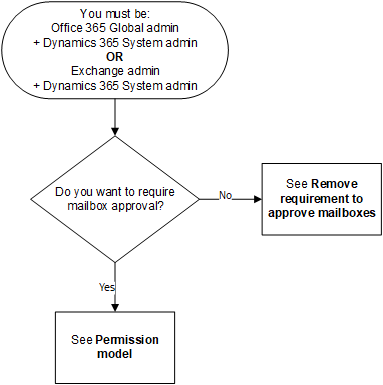
ผังงานที่มีเงื่อนไขเริ่มต้น "คุณต้องเป็นผู้ดูแลระบบส่วนกลาง Office 365 + ผู้ดูแลระบบ Dynamics 365 หรือผู้ดูแลระบบ Exchange + ผู้ดูแลระบบ Dynamics 365 หรือผู้อนุมัติกล่องจดหมายที่ได้รับมอบหมาย Dynamics 365 + ผู้ดูแลระบบ Dynamics 365" จุดการตัดสินใจแรกคือ "คุณต้องการให้มีการอนุมัติกล่องจดหมายหรือไม่" เส้นทาง "ไม่" นำไปสู่ "ดู "ลบข้อกำหนดในการอนุมัติกล่องจดหมาย" เส้นทาง "ใช่" นำไปสู่ "ดูโมเดลสิทธิ์"
โมเดลสิทธิ์
ตารางอธิบายสิทธิ์ที่จำเป็นในการอนุมัติอีเมล
คำศัพท์เฉพาะทาง
ใช่: สามารถอนุมัติอีเมลได้
ไม่: ไม่สามารถอนุมัติอีเมลได้
n/a: ไม่สามารถใช้งานได้
ผู้ดูแลระบบส่วนกลาง: บทบาทผู้ดูแลระบบระดับผู้เช่า
ผู้ดูแลระบบ Exchange: บทบาทผู้ดูแลระบบ Exchange
หมายเหตุ
สำหรับข้อมูลเพิ่มเติมเกี่ยวกับบทบาทผู้ดูแลระบบส่วนกลางหรือผู้ดูแลระบบ Exchange โปรดดูที่ บทบาทของศูนย์การจัดการ Microsoft 365 ที่ใช้กันทั่วไป
- ผู้อนุมัติกล่องจดหมายที่ได้รับมอบหมาย: บทบาทความปลอดภัย Dynamics 365 ที่กำหนดโดยผู้ดูแลระบบส่วนกลางหรือผู้ดูแลระบบ Exchange ผู้ใช้ที่มีบทบาทนี้สามารถอนุมัติกล่องจดหมายได้โดยไม่ต้องเป็นผู้ดูแลระบบส่วนกลางหรือ Exchange สำหรับข้อมูลเพิ่มเติม โปรดดูที่หัวข้อ มอบหมายการอนุมัติกล่องจดหมาย
หมายเหตุ
รูปแบบสิทธิ์นี้กำลังทยอยเปิดตัวและจะสามารถใช้ได้เมื่อมีการปรับใช้ในภูมิภาคของคุณ ตรวจสอบหมายเลขเวอร์ชันที่ให้ไว้ในตารางสำหรับเวลาที่มีการเปลี่ยนแปลง
| บทบาทความปลอดภัย / แอปพลิเคชันกำลังใช้งานอยู่ |
บทบาททั้งคู่ที่ต้องการ ผู้ดูแลระบบ ส่วนกลาง และ ผู้ดูแลระบบ |
บทบาททั้งคู่ที่ต้องการ ผู้ดูแลระบบ Exchange และ ผู้ดูแลระบบ |
บทบาททั้งคู่ที่ต้องการ ผู้อนุมัติกล่องจดหมายที่ได้รับมอบสิทธิ์ และ ผู้ดูแลระบบ |
ผู้ดูแลระบบ | ผู้ดูแลระบบการบริการ | ผู้ดูแลระบบ Exchange | ผู้ดูแลระบบ ส่วนกลาง | ||||
|---|---|---|---|---|---|---|---|---|---|---|---|
| แอปการมีส่วนร่วมของลูกค้า | เอ็กซ์เชนจ์ออนไลน์ | ใช่ | ใช่ | ใช่1 | ไม่ใช่ | ไม่ใช่ | ไม่ใช่ | ไม่ใช่ | |||
| Exchange (ในสถานที่) | ไม่มีข้อมูล | ไม่มีข้อมูล | ไม่มีข้อมูล | ใช่2 | ไม่ใช่ | ไม่มีข้อมูล | ไม่มีข้อมูล | ||||
| Customer Engagement (ภายในองค์กร) | เอ็กซ์เชนจ์ออนไลน์ | ไม่มีข้อมูล | ไม่มีข้อมูล | ไม่มีข้อมูล | ใช่2 | ไม่มีข้อมูล | ไม่มีข้อมูล | ไม่มีข้อมูล | |||
| Exchange (ในสถานที่) | ไม่มีข้อมูล | ไม่มีข้อมูล | ไม่มีข้อมูล | ใช่2 | ไม่มีข้อมูล | ไม่มีข้อมูล | ไม่มีข้อมูล | ||||
1 เรากำลังอัปเดตสำหรับแอป Customer Engagement และ Exchange Online สำหรับเวอร์ชัน 9.2.22104.00170 หรือใหม่กว่า
2 เราขอแนะนำให้คุณรวมผู้ดูแลระบบ Exchange ของคุณในกระบวนการทางธุรกิจที่กำหนดเองที่องค์กรของคุณจะต้องติดตามสำหรับการตั้งค่าคอนฟิกนี้
ในการระบุเวอร์ชันของคุณ ให้ลงชื่อเข้าใช้ และที่มุมขวาบนของหน้าจอ แล้วเลือก การตั้งค่า >เกี่ยวกับ
ต้องการและกำหนดค่าการอนุมัติกล่องจดหมาย
ติดตามขั้นตอนเหล่านี้ เพื่ออนุมัติที่อยู่อีเมลสำหรับผู้ใช้และคิว โดยค่าเริ่มต้น ผู้ดูแลระบบตามที่อธิบายไว้ในตารางโมเดลสิทธิ์ก่อนหน้านี้ จะต้องอนุมัติอีเมล
เพิ่มสิทธิ์การใช้งาน อนุมัติที่อยู่อีเมลสำหรับผู้ใช้หรือคิว
เพื่ออนุมัติอีเมล ผู้ใช้ Dynamics 365 จำเป็นต้องมีสิทธิ์การใช้งาน อนุมัติที่อยู่อีเมลสำหรับผู้ใช้หรือคิว ผู้ดูแลระบบสามารถกำหนดสิทธิ์การใช้งาน อนุมัติที่อยู่อีเมลสำหรับผู้ใช้หรือคิว ให้กับบทบาทความปลอดภัยใดๆ และกำหนดบทบาทความปลอดภัยให้กับผู้ใช้ใดๆ ได้
เมื่อต้องการกำหนดอนุมัติที่อยู่อีเมลสำหรับผู้ใช้หรือคิวด้วยตนเองให้กับบทบาทความปลอดภัย:
- ลงชื่อเข้าใช้ใน ศูนย์จัดการ Power Platform
- ในบานหน้าต่างนำทาง เลือก จัดการ จากนั้นในบานหน้าต่าง จัดการ ให้เลือก สภาพแวดล้อม
- บนแท็บ สภาพแวดล้อม ให้เลือกสภาพแวดล้อม
- ในแถบคำสั่ง ให้เลือก การตั้งค่า
- ขยาย ผู้ใช้และสิทธิ์ จากนั้นเลือก บทบาทความปลอดภัย
- เลือกบทบาทความปลอดภัย แล้วไปที่แท็บ สิทธิ์เบ็ดเตล็ด
- เลือกมุมมอง แสดงเฉพาะสิทธิ์การใช้งานที่ไม่ได้กำหนดไว้
- เลือก อนุมัติที่อยู่อีเมลของผู้ใช้หรือคิว และตั้งค่าระดับ สิทธิ์

อนุมัติกล่องจดหมาย
คุณสามารถใช้กระบวนการแบบด้วยตนเองหรือทางโปรแกรมเพื่ออนุมัติกล่องจดหมาย
อนุมัติกล่องจดหมายด้วยตนเอง
- ลงชื่อเข้าใช้ใน ศูนย์จัดการ Power Platform
- ในบานหน้าต่างนำทาง เลือก จัดการ จากนั้นในบานหน้าต่าง จัดการ ให้เลือก สภาพแวดล้อม
- บนแท็บ สภาพแวดล้อม ให้เลือกสภาพแวดล้อม
- ในแถบคำสั่ง ให้เลือก การตั้งค่า
- ขยาย อีเมล แล้วเลือก กล่องจดหมาย
- เลือกมุมมองกริด กล่องจดหมายที่ใช้งานอยู่ เพื่อแสดงรายการกล่องจดหมาย
- เลือกกล่องจดหมายที่คุณต้องการอนุมัติ จากนั้นเลือก นุมัติอีเมล จากแถบคำสั่ง
- เลือก ตกลง เพื่อใช้การเปลี่ยนแปลง
อนุมัติกล่องจดหมายโดยทางโปรแกรม
ที่อยู่อีเมลไม่สามารถได้รับการอนุมัติโดยใช้ปลั๊กอินหรือเวิร์กโฟลว์ แอปพลิเคชันภายนอกสามารถเรียกใช้การอนุมัติที่อยู่อีเมลโดยทางโปรแกรมโดยการรวม emailrouteraccessapproval แอตทริบิวต์ในคําขอ SDK หากระเบียนไม่ได้รับการอนุมัติและผู้เรียกตรงตามเกณฑ์การรับรองความถูกต้องที่จําเป็น
ลบความต้องการที่จะอนุมัติกล่องจดหมาย
ผู้ดูแลระบบ ตามที่อธิบายไว้ในตารางโมเดลสิทธิ์ก่อนหน้านี้ สามารถเปลี่ยนการตั้งค่าได้เพื่อให้ไม่ต้องขอการอนุมัติกล่องจดหมาย
- ลงชื่อเข้าใช้ใน ศูนย์จัดการ Power Platform
- ในบานหน้าต่างนำทาง เลือก จัดการ จากนั้นในบานหน้าต่าง จัดการ ให้เลือก สภาพแวดล้อม
- บนแท็บ สภาพแวดล้อม ให้เลือกสภาพแวดล้อม
- ในแถบคำสั่ง ให้เลือก การตั้งค่า
- ขยาย อีเมล จากนั้นเลือก การตั้งค่าอีเมล
- ภายใต้ ความปลอดภัยและสิทธิ์ ปิด ประมวลผลอีเมลสำหรับผู้ใช้ที่ได้รับอนุมัติเท่านั้น และ ประมวลผลอีเมลสำหรับคิวที่ได้รับอนุมัติเท่านั้น (การตั้งค่าเหล่านี้ถูกเปิดใช้งานโดยค่าเริ่มต้น)
- เลือก บันทึก เพื่อนำการเปลี่ยนแปลงมาใช้
ทดสอบการกำหนดค่าของกล่องจดหมาย
- ลงชื่อเข้าใช้ใน ศูนย์จัดการ Power Platform
- ในบานหน้าต่างนำทาง เลือก จัดการ จากนั้นในบานหน้าต่าง จัดการ ให้เลือก สภาพแวดล้อม
- บนแท็บ สภาพแวดล้อม ให้เลือกสภาพแวดล้อม
- ในแถบคำสั่ง ให้เลือก การตั้งค่า
- ขยาย อีเมล แล้วเลือก กล่องจดหมาย
- เลือกมุมมองกริด กล่องจดหมายที่ใช้งานอยู่ เพื่อแสดงรายการกล่องจดหมาย
- เลือกกล่องจดหมายที่คุณต้องการทดสอบ จากนั้นเลือก ทดสอบและเปิดใช้งานกล่องจดหมาย จากแถบคำสั่ง คุณยังมีตัวเลือกในการเลือก ลิงก์กล่องจดหมาย แล้วเลือก ทดสอบและเปิดใช้งานกล่องจดหมาย จากแถบคำสั่ง

กระบวนการนี้จะทดสอบการกำหนดค่าอีเมลขาเข้าและขาออกของกล่องจดหมายที่เลือก และเปิดใช้งานสำหรับการประมวลผลอีเมล หากมีข้อผิดพลาดเกิดขึ้นในกล่องจดหมาย ข้อความแจ้งเตือนจะปรากฏบนวอลล์ การแจ้งเตือน ของกล่องจดหมายและเจ้าของโปรไฟล์ โดยขึ้นอยู่กับลักษณะของข้อผิดพลาด แอป Customer Engagement จะพยายามจะประมวลผลอีเมลอีกครั้งในภายหลัง หรือปิดใช้งานกล่องจดหมายสำหรับการประมวลผลอีเมล
เพื่อที่จะดูการแจ้งเตือนสำหรับกล่องจดหมายแต่ละกล่อง เปิดกล่องจดหมาย และจากนั้น ภายใต้ ทั่วไป เลือก การแจ้งเตือน
ผลลัพธ์ของการทดสอบการกำหนดค่าอีเมลจะปรากฏในคอลัมน์ สถานะของอีเมลขาเข้าสถานะของอีเมลขาออก และ การนัดหมาย ผู้ติดต่อ และ สถานะของงาน ของเรกคอร์ดกล่องจดหมาย นอกจากนี้ยังมีการสร้างการแจ้งเตือนเมื่อการกำหนดค่าเสร็จสมบูรณ์แล้วสำหรับกล่องจดหมาย การแจ้งเตือนนี้จะแสดงให้แก่เจ้าของกล่องจดหมาย
คุณสามารถค้นหาข้อมูลเกี่ยวกับปัญหาที่เกิดซ้ำและข้อมูลการแก้ไขปัญหาอื่นๆ ใน บล็อก: ทดสอบและเปิดใช้งานกล่องจดหมายใน Microsoft Dynamics CRM 2015 และ การแก้ไขปัญหาและการตรวจสอบการทำข้อมูลให้ตรงกันทางฝั่งเซิร์ฟเวอร์
ตรวจสอบให้แน่ใจว่าคุณมีการเชื่อมต่อที่ดีกับ Exchange Online โดยการรัน Microsoft Remote Connectivity Analyzer สำหรับข้อมูลเกี่ยวกับการทดสอบที่จะเรียกใช้ ดู ทดสอบโฟลว์จดหมายกับตัววิเคราะห์การเชื่อมต่อระยะไกล
เคล็ดลับ
ถ้าคุณไม่สามารถทำข้อมูลผู้ติดต่อ การนัดหมาย และงานสำหรับกล่องจดหมายให้ตรงกันได้ คุณอาจต้องเลือกกล่องกาเครื่องหมาย ทำรายการให้ตรงกันกับ Exchange จากองค์กรนี้เท่านั้น ถึงแม้ว่าจะมีการตั้งค่าให้ Exchange นั้นทำข้อมูลให้ตรงกันกับองค์กรอื่นก็ตาม ข้อมูลเพิ่มเติม: ฉันจะต้องใช้กล่องกาเครื่องหมายนี้เมื่อใด
เปิดใช้งานฟังก์ชันการทำข้อมูลให้ตรงกันทางฝั่งเซิร์ฟเวอร์ สำหรับ Exchange Online ในประเทศจีน
ในการเชื่อมต่อ Dynamics 365 กับผู้เช่า Exchange Online ของคุณในประเทศจีน และใช้ฟังก์ชันการทำข้อมูลให้ตรงกันทางฝั่งเซิร์ฟเวอร์ ให้ทำตามขั้นตอนเหล่านี้:
- หากองค์กรของคุณได้รับการจัดเตรียมก่อนวันที่ 17 ตุลาคม 2020 โปรดติดต่อฝ่ายสนับสนุนของ 21Vianet เพื่ออนุญาตให้องค์กรของคุณเชื่อมต่อกับ Exchange Online หากองค์กรของคุณได้รับการจัดเตรียมหลังวันที่ 17 ตุลาคม 2020 คุณไม่จำเป็นต้องทำขั้นตอนนี้
- เรียกใช้สคริปต์ PowerShell ต่อไปนี้เพื่อชี้โปรไฟล์เซิร์ฟเวอร์อีเมล Exchange Online ของคุณไปยังจุดสิ้นสุด Exchange Web Services (EWS) ที่จำเป็น
- กำหนดค่ากล่องจดหมาย จากนั้นทดสอบและเปิดใช้งานกล่องจดหมาย
ใช้สคริปต์ PowerShell ต่อไปนี้เพื่อเปลี่ยนจุดสิ้นสุด EWS:
#Specify email server profile Id and orgUrl
param (
    [string]$emailServerProfileId = "<profile id>",
    [string]$orgUrl = "<org url>",
    [string]$defaultserverlocation = "https://partner.outlook.cn/EWS/Exchange.asmx"
)
Install-Module Microsoft.Xrm.Data.PowerShell -Force
$conn = Connect-CrmOnline -Credential $cred -ServerUrl $orgUrl
$emailserverprofile = Get-CrmRecord -conn $conn -EntityLogicalName emailserverprofile -Id $emailServerProfileId -Fields defaultserverlocation
$emailserverprofile.defaultserverlocation = $defaultserverlocation;
Set-CrmRecord -conn $conn -CrmRecord $emailserverprofile
ดูเพิ่มเติม
การแก้ไขปัญหาและการตรวจสอบการทำข้อมูลให้ตรงกันทางฝั่งเซิร์ฟเวอร์
ทดสอบโฟลว์จดหมายโดยตรวจสอบความถูกต้องตัวเชื่อมต่อของคุณ