你当前正在访问 Microsoft Azure Global Edition 技术文档网站。 如果需要访问由世纪互联运营的 Microsoft Azure 中国技术文档网站,请访问 https://docs.azure.cn。
本教程介绍如何使用 Azure 门户备份(保管库备份)Azure Data Lake Storage。
Azure 备份提供了一个简单的、安全且经济高效的解决方案来保护 Azure Data Lake Storage 帐户,而无需部署和管理备份基础结构。 使用保管库备份,数据存储在独立的备份保管库中,提供场外保护和长期保留(10 年)。 此方法可确保抵御意外删除和勒索软件攻击的复原能力。 可以将数据备份到 Azure 中的备份保管库,并在需要时还原它。 了解 Azure Data Lake Storage 保管库备份和恢复,以及支持的场景。
先决条件
在备份 Azure Data Lake Storage 之前,请确保满足以下先决条件:
- 存储帐户必须是所需的类型,并且位于受支持的区域中;此功能目前仅在特定区域中可用。 请参阅 支持的区域。
- 目标帐户不得具有与恢复点中的容器名称相同的容器;否则,还原作将失败。
- 在 Azure Data Lake Storage 帐户所在的同一区域中标识或 创建备份保管库 。
- 为 Azure Data Lake Storage 创建备份策略 以配置备份计划和保留。
注释
只能将保管库备份恢复到不同的存储帐户。
向备份保管库授予对存储帐户的权限
备份保管库需要对存储帐户具有特定权限,以便执行备份作。 存储帐户备份参与者角色合并了这些权限,以便轻松分配。 建议在配置备份之前,将此角色授予备份库。
可以按需在订阅级别或资源组级别为存储库分配角色。 还可以在配置备份时执行角色分配。
若要为要保护的存储帐户分配所需的角色,请执行以下步骤:
在 Azure 门户中,转到存储帐户,然后选择“访问控制”(IAM)。
在 “访问控制”(IAM) 窗格中,选择“ 添加角色分配 ”以分配所需的角色。

在 “添加角色分配 ”窗格中,执行以下步骤:
- 角色:选择 存储帐户备份参与者。
- “将访问权限分配给”:选择“用户、组或服务主体”。
- 成员:单击“+ 选择成员”,搜索你创建的备份保管库,然后从搜索结果中选择它,以备份基础存储帐户中的 blob。
选择“保存”以完成角色分配。

角色分配可能需要长达 30 分钟 才能生效。
为 Azure Data Lake Storage 配置保管库备份
可以在多个 Azure Data Lake Storage 上配置备份。
若要配置保管库备份,请执行以下步骤:
在 Azure 门户中,转到 “备份保管库”,然后选择“ + 备份”。
在“ 配置备份 ”窗格的“ 基本信息 ”选项卡上,查看 “数据源类型 ”已选为 Azure Data Lake Storage。
在 “备份策略 ”选项卡上的 “备份策略”下,选择要用于数据保留的策略,然后选择“ 下一步”。 如果要创建新的备份策略,请选择“ 新建”。 了解如何 创建备份策略。
在 “数据源 ”选项卡上,选择“ 添加”。

在“选择存储帐户容器”窗格中,提供备份实例名称,然后单击“存储帐户”下的“选择”。
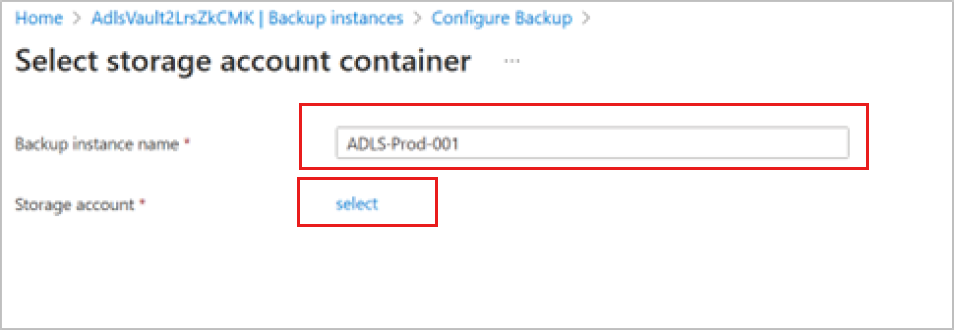
在“选择启用了分层命名空间的存储帐户”窗格中,从列表中与保管库位于同一区域的订阅中选择具有 Azure Data Lake Storage 的存储帐户。

在 “选择存储帐户容器 ”窗格中,可以备份所有容器或选择特定的容器。
添加资源后,备份就绪情况验证将启动。 如果分配了所需的角色,则验证会成功并显示 “成功 ”消息。

缺少访问权限时会显示错误消息。 请参阅 “授予权限”部分。
如果所选存储帐户没有 存储帐户备份参与者 角色,则会出现验证错误。 查看错误消息并执行必要的措施。
错误 原因 建议的措施 角色分配未完成 未分配“存储帐户备份参与者”角色,以及存储帐户对保管库所需的其他角色。 选择角色,然后选择“ 分配缺少的角色 ”以自动将所需角色分配给备份保管库并触发自动重新验证。
如果角色传播需要 10 分钟以上,则验证可能会失败。 在这种情况下,需要等待几分钟,然后选择“重新验证”,重新进行验证。
你需要为各种操作分配以下类型的权限:
- 资源级 权限:用于备份资源组中的单个帐户。
- 资源组 或 订阅级 权限:用于备份资源组中的多个帐户。
- 更高级别 的权限:用于减少所需的角色分配数。
订阅级别支持的角色分配的最大计数为 4,000。 详细了解 Azure Role-Based 访问控制限制。角色分配的权限不足 保管库缺少配置备份所需的角色,而且您的权限不足以分配所需的角色。 下载角色分配模板,然后与有权为存储帐户分配角色的用户共享。 查看配置详细信息,然后选择“ 配置备份”。


可以在 备份实例下跟踪备份配置的进度。 完成备份配置后,Azure 备份会根据备份策略计划触发备份作,以创建恢复点。 备份可能需要至少 30-40 分钟,因为备份依赖于每隔 15 分钟拍摄的快照,并且需要两个快照来检测更改,然后再触发备份。
监视 Azure Data Lake Storage 备份作业
Azure 备份服务为计划备份创建作业,或者触发按需备份作时,允许监视作业进度。
若要检查备份作业状态,请执行以下步骤:
在 Azure 门户中,转到 备份保管库>备份作业。

在“ 备份作业 ”窗格中,选择所需的时间范围并应用筛选器以缩小作业列表的范围。
备份作业仪表板显示过去七天的操作和状态。
