你当前正在访问 Microsoft Azure Global Edition 技术文档网站。 如果需要访问由世纪互联运营的 Microsoft Azure 中国技术文档网站,请访问 https://docs.azure.cn。
本分步故障排除指南可帮助你查找和修复 Microsoft Dev Box 连接问题。 这些问题可能包括无法连接、登录问题、频繁断开连接或高延迟。
Prerequisites
| 类别 | 要求 |
|---|---|
| Tools | 若要创建或访问 Dev Box,组织必须设置 Microsoft Dev Box 并至少包含一个项目和一个开发框池。 若要为组织设置 Microsoft Dev Box,请参阅 快速入门:配置 Microsoft Dev Box。 |
| Tools | 若要使用 Windows 应用连接到开发框,请在客户端设备上 安装 Windows 应用 。 |
| Permissions | 若要创建或访问开发框,需要在具有可用开发框池的项目中具有 Dev Box User 权限。 如果没有项目权限,请联系管理员。 |
可能的快速解决方法
若要自动识别和解决开发框问题,请尝试运行 故障排除和修复。 登录到开发人员门户,然后从开发框磁贴上的“更多作”菜单中选择“故障排除和修复”。 有关详细信息,请参阅 “排查和修复连接问题”工具。
故障排除清单
- 验证客户端设备是否具有活动的 Internet 连接。
- 确保客户端设备和开发框已安装最新的作系统和安全更新。
- 确保已在客户端设备上 安装最新的 Windows 应用 。
- 检查客户端或开发框中是否有任何不正确的网络配置或 Internet 代理设置,这些配置可能会中断远程连接。
- 确认开发框状态为 “正在运行”。 如果状态为“已停止”或“休眠”,请从开发人员门户中开发框磁贴上的“更多作”菜单中选择“开始”或“恢复”。
- 检查 Windows 更新。 在 Windows 更新时,最多 30 分钟无法连接到开发框。
- 如果可以访问开发框,请在会话期间选择顶部连接栏上的图标来查看安全性和连接信息。
- 在解决开发机的已知远程桌面连接问题中查看已知连接问题。
远程连接问题
如果与开发机的 Windows App 连接挂起或失败,请尝试以下步骤进行连接。
- 登录到开发人员门户,并通过开发机磁贴上的“更多操作”菜单选择“重启”来重启开发机。
- 重启后,再次尝试 通过 Windows 应用选择“连接”进行连接。
- 尝试通过浏览器进行连接,方法是选择 “通过 Windows 应用连接 ”旁边的插入点,然后选择 “在浏览器中打开”。
- 注销,然后返回到开发人员门户,然后重试连接。
- 打开任务管理器并终止任何正在运行 的msrdc.exe 或 msrdcw.exe 进程。 然后,重试连接。
登录和身份验证问题
如果在使用正确凭据的情况下仍然遇到登录或身份验证问题,请尝试以下步骤:
- 使用
dsregcmd.exe /status检查客户端设备以及(如有可能)开发机上的 Microsoft Entra ID 加入状态。 解决支持团队的任何错误后,请重启计算机。 - 如果暂时无法访问开发框,Microsoft Entra ID 可能会由于不活动而删除帐户。 若要重新获得访问权限,请联系支持团队。
- 尝试使用
dsregcmd.exe /refreshprt来刷新会话的主刷新令牌(PRT)。 然后注销并重新登录。 - 如果你有管理权限,请尝试使用
dsregcmd.exe /forcerecovery重新进行身份验证和重新注册,或者使用dsregcmd.exe /leave和dsregcmd.exe /join退出并重新加入Microsoft Entra ID。 有关详细信息,请参阅 使用 dsregcmd 命令对设备进行故障排除。 - 如果您在 Azure 门户拥有管理员权限,可能需要通过删除并重新创建开发机池,来取消开发机的订阅并重新订阅该池。
高 CPU 负载期间的连接问题
如果开发机处于高 CPU 负载期间频繁出现连接中断,可应用注册表设置,为远程连接会话分配更高的 GPU 优先级。
确保开发框具有最新的 Windows 11 版本。
在开发框中打开注册表编辑器,并添加以下注册表设置。
键: HKLM\SYSTEM\CurrentControlSet\Control\Terminal Server\WinStations
配置:SetGpuRealtimePriority
值: DWORD 2或者,可以通过在提升权限的 shell 中运行以下命令来添加和设置 SetGpuRealtimePriority 注册表设置和值:
reg add "HKLM\SYSTEM\CurrentControlSet\Control\Terminal Server\WinStations" /v SetGpuRealtimePriority /d 2 /t REG_DWORD重启开发框。
CPU 使用率低时的连接问题
如果您在开发机器上遇到频繁的连接中断,即使 CPU 使用率较低,也可以切换远程桌面连接以使用传输控制协议(TCP),而不是用户数据报协议(UDP)。 若要确保连接仅使用 TCP,请更改客户端设备和开发框中的设置。
客户端设置
显式告知客户端不要尝试 UDP 连接。
- 打开本地组策略编辑器
gpedit.msc。 - 转到 计算机配置>管理模板>Windows 组件>远程桌面服务>远程桌面连接客户端。
- 将策略设置 “关闭 UDP On Client” 设置为 “已启用”,然后选择“ 确定”。
或者,可以编辑注册表以添加以下 fClientDisableUDP 设置:
键: HKEY_LOCAL_MACHINE\SOFTWARE\Policies\Microsoft\Windows NT\Terminal Services\Client
设置: fClientDisableUDP
值: DWORD 1
还可以通过在管理员权限的 shell 中运行以下命令,应用 fClientDisableUDP 注册表设置及对应值:
reg add "HKEY_LOCAL_MACHINE\SOFTWARE\Policies\Microsoft\Windows NT\Terminal Services\Client" /v fClientDisableUDP /d 1 /t REG_DWORD
主机设置
使用组策略编辑器在开发框中设置远程桌面传输协议,以仅使用 TCP。
- 在开发框中,打开本地组策略编辑器
gpedit.msc。 - 转到 计算机配置>管理模板>Windows 组件>远程桌面服务>远程桌面会话主机>连接。
- 将策略设置 “选择 RDP 传输协议 ”设置为 “已启用”。
- 对于 “选择传输类型”,请选择 “仅使用 TCP”,然后选择“ 确定”。
进行这些更改后,在两台计算机上以管理员权限运行 gpupdate /force,然后重启计算机。
获取支持
如果上述步骤无法解决问题,可以联系管理员团队、访问更多支持资源或提交支持请求。
在开发人员门户中,从开发框磁贴上的更多操作菜单中选择支持,打开开发框支持窗格。 在窗格中,您可以:
- 选择 开发箱疑难解答 链接以排查开发箱问题。 有关详细信息,请参阅 “排查和修复连接问题”工具。
- 选择复制支持详细信息以复制有关您的开发环境的详细信息和问题ID,可以提供给您的管理员或支持团队。
- 选择 “联系 Azure 帮助 + 支持 ”链接,打开开发框项目的 Azure 门户 帮助 + 支持 页。 在“帮助 + 支持”页上,可以选择“作”下的“故障排除”来演练故障排除步骤,或选择“创建支持请求”来逐步完成创建支持请求。
如果提出支持请求,请包括:
- 问题的详细说明。
- 问题发生的时间。
- 受影响的用户。
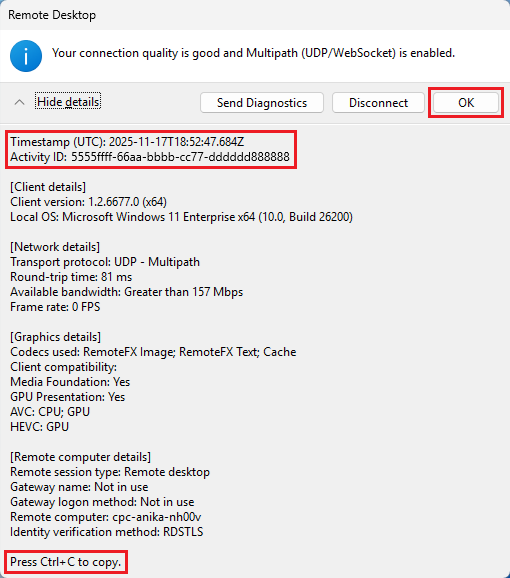
- 有关您的开发机及远程会话的其他可用信息(如活动 ID)。
获取开发工具箱连接和安全信息
如果可以访问开发框,可以通过在会话期间选择顶部连接栏上的相应图标来获取安全和连接信息。

若要查看连接详细信息(如 时间戳 和活动 ID),请选择“连接”对话框中 的详细信息 。 通过按 Ctrl+C 复制连接详细信息,并通过选择 “确定”关闭对话框。