Microsoft 365 Copilot 是一种 AI 驱动的生产力工具,可帮助用户完成日常任务。
作为 Microsoft 365 Copilot 采用的一部分,向 Microsoft 365 Copilot 用户发送一封欢迎电子邮件,通知Microsoft 365 Copilot 及其功能。 还可以为 Microsoft 365 Copilot 用户启用反馈。

此外,管理员可以在 Microsoft 管理员 中心使用组织消息传送,直接通过 Teams 向用户传递定制的产品内消息。
本文介绍如何向用户发送欢迎电子邮件、启用反馈、发送组织消息以及查看 Microsoft 365 Copilot 使用情况活动报告。
本文适用于:
- Microsoft 365 Copilot
发送欢迎电子邮件
将 Microsoft 365 Copilot 许可证分配给用户后,将自动向用户发送通知电子邮件,该电子邮件类似于以下电子邮件。

欢迎电子邮件还包括指向Microsoft Copilot 帮助和学习的链接。
我们还建议通过组织消息向用户发送产品内通知。
组织消息
管理员还可以在 Microsoft 管理员 中心使用组织消息传送通过 Teams 发送可自定义的产品内消息。 设置 Microsoft 365 Copilot 并向用户分配许可证后,可以通过产品内消息通知他们,告知他们现在可以使用 Microsoft 365 Copilot。
管理员可以通过Microsoft 365 管理中心配置其邮件。
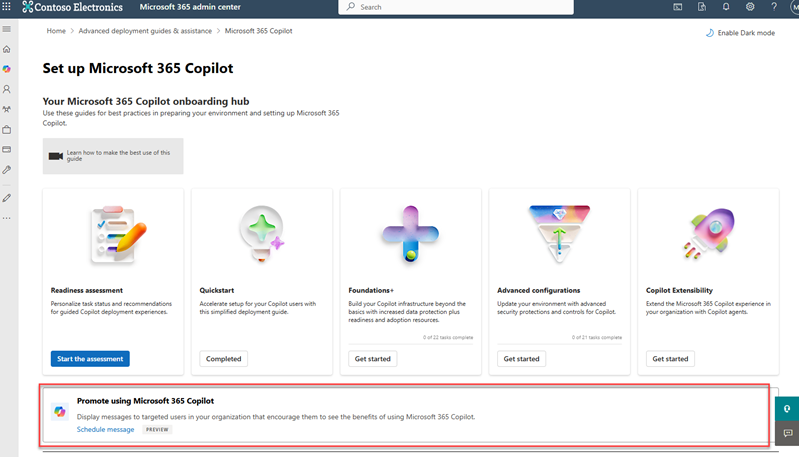
- 在Microsoft 365 管理中心的导航窗格中,选择“设置”。
- 在“设置”页上的“ 特色集合 ”部分中,选择“ 高级部署指南 & 帮助”。
- 选择 “设置Microsoft 365 Copilot”。
- 在 “设置 Microsoft 365 Copilot ”页上的“ 使用 Microsoft 365 Copilot 升级 ”磁贴中,选择“ 计划消息”。
- “组织消息”窗格显示并显示默认消息,以及它将如何向用户显示。 如果选择使用它,请选择收件人、计划何时以及定期将邮件传递给用户,然后选择“ 计划邮件”。

创建自定义消息
如果要创建自定义邮件而不是使用提供的默认邮件,请在“组织消息”窗格底部选择“ 更多自定义”。 然后,可以创建消息并将其传递到组织中的目标用户组。

- 选择“ 创建邮件”。
- 选择目标 (,例如“采用”、“载入”、“可持续性”或“培训) ”。 选择 下一步。
- 选择希望邮件显示的位置 (例如“通知”区域、任务栏、教学弹出式窗口或 Windows 聚焦) 。 选择 下一步。
- 选择创建自己的邮件或从预制模板开始。 选择 下一步。
- 撰写消息,然后选择“ 下一步”。
- 选择目标受众,然后选择“ 下一步”。
- 计划你希望邮件向收件人显示的时间和频率。 选择 下一步。
- 查看所选内容,然后选择“ 计划”。
启用反馈
建议为 Microsoft 365 应用版启用所有反馈设置。
此选项允许 Microsoft 365 Copilot 用户提供详细信息,并提供对 Copilot 提示响应的竖起或向下大拇指反应。
- 若要为用户启用反馈,可以使用 云策略服务 或组策略。
启用所有策略后,用户可为反馈提交提供日志、屏幕截图和联系人电子邮件地址。
查看 Copilot 使用情况活动报告
用户开始使用 Copilot 后,建议运行并查看 Microsoft 365 Copilot 使用情况报告。 此报表汇总了用户采用、保留和参与 Microsoft 365 Copilot。
- 报表位于Microsoft 365 管理中心>报表>使用情况中。
若要详细了解 Microsoft 365 Copilot 报告,请参阅 面向管理员的 Microsoft 365 Copilot 报告选项。