本文概述了在 Microsoft Fabric 中创建管道和数据流 Gen2 的 Azure Date Lake Storage Gen2 连接的步骤。
支持的身份验证类型
Azure Date Lake Storage Gen2 连接器分别支持复制和 Dataflow Gen2 的以下身份验证类型。
| 身份验证类型 | 复制 | 数据流 Gen2 |
|---|---|---|
| 帐户密钥 | √ | √ |
| 组织帐户 | √ | √ |
| 服务主体 | √ | |
| 共享访问签名 (SAS) | √ | √ |
| 工作区标识 | √ |
注意事项和限制
- 工作区标识、组织帐户和服务主体是唯一支持的身份验证类型。
- 受信任的工作区访问的连接仅适用于 OneLake 快捷方式和管道。
- 无法在“托管网关和连接”体验中创建受信任工作区访问权限的连接。
- 可用于受信任工作区访问权限的现有连接无法在“托管网关和连接”体验中修改。
- 与启用了防火墙的存储帐户的连接在“管理连接”和“网关”中处于 脱机 状态。
- 检查使用工作区标识作为身份验证方法时的连接状态是不被支持的。
请为受信任的工作区访问设置连接
请在将使用连接的工作区中配置工作区标识。 有关详细信息,请参阅工作区标识。
授予工作区标识、组织帐户或服务主体对存储帐户的访问权限。 有关详细信息,请参阅创建具有受信任工作区访问权限的存储帐户的 OneLake 快捷方式
配置资源实例规则。 有关详细信息,请参阅资源实例规则。
为 Dataflow Gen2 设置连接
可以使用 Power Query 连接器在 Microsoft Fabric 中将数据流 Gen2 连接到 Azure Data Lake Storage Gen2。 按照以下步骤创建连接:
- 从 Microsoft Fabric 中的数据工厂获取数据。
- 安装或设置任何 Azure Data Lake Storage Gen2 先决条件。
- 连接到 Azure Data Lake Storage Gen2。
了解有关此连接器的详细信息
为管道设置连接
下表包含管道连接所需的属性的摘要:
| 名称 | 说明 | 必需 | 属性 | 复制 |
|---|---|---|---|---|
| 连接名称 | 连接的名称。 | 是 | ✓ | |
| 连接类型 | 为连接选择类型。 | 是 | ✓ | |
| 服务器 | 输入 Azure Data Lake Storage Gen2 服务器的名称,例如 https://contosoadlscdm.dfs.core.windows.net。 |
是 | ✓ | |
| 完整路径 | 输入 Azure Data Lake Storage Gen2 容器名称的完整路径。 | 是 | ✓ | |
| 身份验证 | 转到“身份验证”。 | 是 | 转到“身份验证”。 | |
| 隐私级别 | 要应用的隐私级别。 允许的值为“组织”、“隐私”和“公共”。 | 是 | ✓ |
有关如何在管道中设置连接的具体步骤,请执行以下操作:
在数据集成服务的页眉中,选择“设置”
 >“管理连接和网关”
选择功能区顶部的“新建”以添加新数据源。

此时会在页面左侧显示“新建连接”窗格。

在“新建连接”窗格中,选择“云”,指定以下字段:

- 连接名称:为连接指定名称。
- 连接类型:为连接选择类型。
-
服务器:输入 Azure Data Lake Storage Gen2 服务器名称。 例如,
https://contosoadlscdm.dfs.core.windows.net。 指定 Azure Data Lake Storage Gen2 服务器名称。 转到 Azure Data Lake Storage Gen2 帐户界面,浏览到“终结点”部分,获取你的 Azure Data Lake Storage Gen2。 - 完整路径:输入 Azure Data Lake Storage Gen2 容器名称的完整路径。
在“身份验证方法”下,从下拉列表中选择身份验证并完成相关配置。 Azure Data Lake Storage Gen2 连接器支持以下身份验证类型:

(可选)设置要应用的隐私级别。 允许的值为“组织”、“隐私”和“公共”。 有关详细信息,请参阅 Power Query 文档中的隐私级别。
选择“创建” 。 如果所有凭据都正确,则会成功测试并保存创建。 如果不正确,创建将失败并出现错误。


请在任何 Fabric 项中设置连接
在任何 Fabric 项中,在“获取数据”选择中选择“Azure Data Lake Storage Gen2”选项,然后选择“连接”。

可以选择在前面的步骤中创建的数据源,也可以通过选择 Azure Data Lake Storage Gen2 创建新的连接。
在连接到数据源中,输入 Azure Data Lake Storage Gen2 帐户的 URL。 请参阅限制以确定要使用的 URL。
选择是要使用文件系统视图还是 Common Data Model 文件夹视图。
如果需要,请在 数据网关 中选择本地数据网关(仅在数据流 Gen1、数据流 Gen2、Datamarts 和语义模型中受支持)。
选择登录以登录到 Azure Data Lake Storage Gen2 帐户。 你将被重定向到组织的登录页。 按照提示登录到该帐户。
成功登录后,选择下一步。
身份验证
Azure Data Lake Storage Gen2 连接器支持以下身份验证类型:
密钥身份验证
帐户密钥:指定 Azure Data Lake Storage Gen2 帐户密钥。 转到 Azure Data Lake Storage Gen2 帐户界面,浏览到“访问密钥”部分,然后获取帐户密钥。

OAuth2 身份验证

打开编辑凭据。 登录界面会随即打开。 输入帐户和密码以登录到帐户。 登录后,你会返回到“新建连接”页。
共享访问签名身份验证

SAS 令牌:指定 Azure Data Lake Storage Gen2 容器的共享访问签名令牌。
如果没有 SAS 令牌,请在 Azure Data Lake Storage Gen2 帐户界面中切换到共享访问签名。 在“允许的资源类型”中选择“容器”,然后选择“生成 SAS 和连接字符串”。 可以从显示的生成内容获取 SAS 令牌。 共享访问签名是一个 URI,在其查询参数中包含对存储资源已验证访问所需的所有信息。 若要使用共享访问签名访问存储资源,客户端只需将共享访问签名传入到相应的构造函数或方法。 有关共享访问签名的详细信息,请转到 共享访问签名:了解共享访问签名模型。
服务主体身份验证
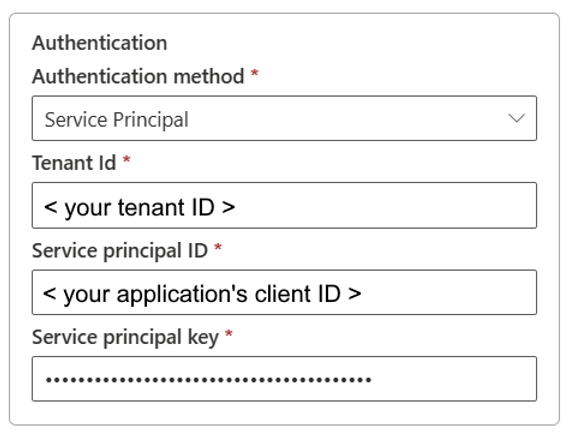
- 租户 Id:指定应用程序的租户信息(域名或租户 ID)。 通过将鼠标悬停在 Azure 门户右上角来检索租户信息。
- 服务主体 ID:指定应用程序(客户端)ID。
- 服务主体密钥:指定应用程序的密钥。
若要使用服务主体身份验证,请执行以下步骤:
按照向 Microsoft Entra 租户注册应用程序,在 Microsoft Entra ID 中注册应用程序实体。 记下以下值,这些值用于定义连接:
- 租户 ID
- 应用程序 ID
- 应用程序密钥
向服务主体授予适当权限。 如需 Azure Data Lake Storage Gen2 中的权限工作原理的示例,请转到文件和目录上的访问控制列表。
- 作为源,在存储资源管理器中,至少为所有上游文件夹和文件系统授予“执行”权限,以及要复制的文件的“读取”权限。 或者,在访问控制 (IAM) 中,授予至少“存储 Blob 数据读取者”角色。
- 作为目标:在存储资源管理器中,至少为所有上游文件夹和文件系统授予“执行”权限,以及目标文件夹的“写入”权限。 或者,在访问控制 (IAM) 中,授予至少“存储 Blob 数据参与者”角色。
注意
如果你使用 UI 进行创作,并且没有在 IAM 中为服务主体设置“存储 Blob 数据读取者/参与者”角色,请在执行测试连接或浏览/导航文件夹时,选择“测试与文件路径的连接”或“从指定路径浏览”,然后指定具有“读取 + 执行”权限的路径,以继续操作。
工作区标识身份验证
工作区标识:从身份验证方法下拉列表中选择工作区标识。 Fabric 工作区标识是可与 Fabric 工作区关联的自动托管服务主体。 具有工作区标识的 Fabric 工作区可以通过 OneLake 快捷方式和管道安全地读取或写入 Azure Data Lake Storage Gen2 帐户。 在连接器中选择此选项时,请确保工作区具有工作区标识,并且该标识能够读取或写入预期的 Azure Data Lake Storage Gen2 帐户。 有关详细信息,请参阅工作区身份
注意
使用工作区标识的连接在“管理连接”和“网关”中处于 脱机 状态。 不支持检查与工作区标识的连接状态。