本文概述了如何在 Microsoft Fabric 中为管道和数据流 Gen2 设置与 Azure SQL 数据库 的连接。
支持的身份验证类型
Azure SQL 数据库连接器分别支持复制和 Dataflow Gen2 的以下身份验证类型。
| 身份验证类型 | 复制 | 数据流 Gen2 |
|---|---|---|
| 基本 | √ | √ |
| 组织帐户 | √ | √ |
| 服务主体 | √ |
为 Dataflow Gen2 设置连接
可以使用 Power Query 连接器从 Microsoft Fabric 将数据流 Gen2 连接到 Azure SQL 数据库。 按照以下步骤创建连接:
了解有关此连接器的详细信息
为管道设置连接
下表包含管道连接所需的属性的摘要:
| 名称 | 说明 | 必需 | 属性 | 复制 |
|---|---|---|---|---|
| 连接名称 | 连接的名称。 | 是 | ✓ | |
| 连接类型 | 为连接选择类型。 选择“SQL Server”。 | 是 | ✓ | |
| 服务器 | Azure SQL 服务器名称。 | 是 | ✓ | |
| Database | Azure SQL 数据库名称。 | 是 | ✓ | |
| 身份验证 | 转到“身份验证” | 是 | 转到“身份验证” | |
| 隐私级别 | 要应用的隐私级别。 允许的值为“组织”、“隐私”、“公共” | 是 | ✓ |
有关如何在管道中设置连接的具体步骤,请执行以下操作:
在数据工厂服务的页眉中,选择“设置”
 >“管理连接和网关”。
选择功能区顶部的“新建”以添加新数据源。

此时会在页面左侧打开“新建连接”窗格。


设置连接
在“新建连接”窗格中,选择“云”,指定以下字段:
- 连接名称:为连接指定名称。
- 连接类型:选择“SQL Server”。
- 服务器:输入 Azure SQL 服务器名称。 可以在 Azure SQL 服务器的“概述”页中找到它。
- 数据库:输入 Azure SQL 数据库名称。
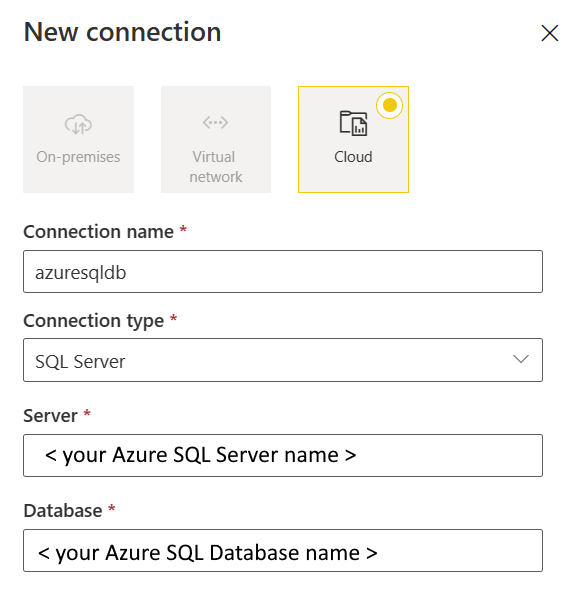
在“身份验证方法”下,从下拉列表中选择身份验证并完成相关配置。 Azure SQL 数据库连接器支持以下身份验证类型。

(可选)设置要应用的隐私级别。 允许的值为“组织”、“隐私”和“公共”。 有关详细信息,请参阅 Power Query 文档中的隐私级别。
选择“创建”以创建连接。 如果所有凭据都正确,则会成功测试并保存创建。 如果不正确,创建将失败并出现错误。
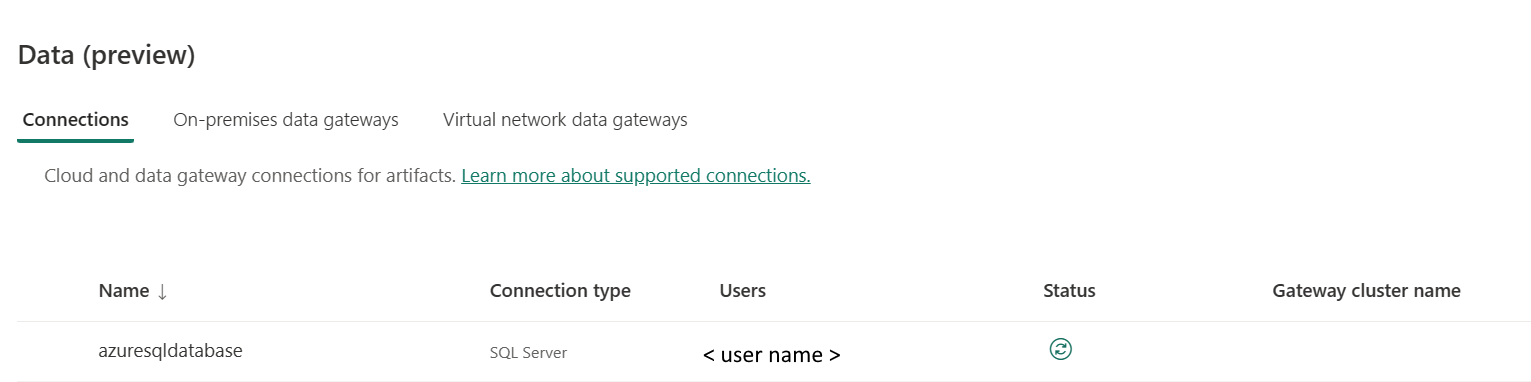
身份验证
Azure SQL 数据库连接器支持以下身份验证类型:
| 名称 | 说明 | 必需 | 属性 | 复制 |
|---|---|---|---|---|
| 基本 | ✓ | |||
| - 用户名 | Azure SQL数据库的用户名。 | 是 | ||
| - 密码 | Azure SQL 数据库的密码。 | 是 | ||
| OAuth2 | ✓ | |||
| 服务主体 | ✓ | |||
| - 租户 ID | 租户信息(域名或租户 ID)。 | 是 | ||
| - 服务主体 ID | 应用程序的客户端 ID。 | 是 | ||
| - 服务主体密钥 | 应用程序的密钥。 | 是 |
基本身份验证
在“身份验证方法”下选择“基本”。

- 用户名:指定 Azure SQL 数据库的用户名。
- 密码:指定 Azure SQL 数据库的密码。
OAuth2 身份验证
打开 编辑凭据。 你将看到登录界面。 输入帐户和密码以登录帐户。 登录后,返回到“新建连接”页。

服务主体身份验证

- 租户 Id:指定应用程序的租户信息(域名或租户 ID)。 通过将鼠标悬停在 Azure 门户右上角来检索租户信息。
- 服务主体 ID:指定应用程序的客户端 ID。
- 服务主体密钥:指定应用程序的密钥。
若要使用服务主体身份验证,请执行以下步骤:
在 Azure 门户中创建 Microsoft Entra 应用程序。 记下应用程序名称,以及以下定义连接的值:
- 租户 ID
- 应用程序 ID
- 应用程序密钥
在 Azure 门户中为你的服务器预配 Microsoft Entra 管理员(如果尚未这样做)。 Microsoft Entra 管理员必须是 Microsoft Entra 用户或 Microsoft Entra 组,但不能是服务主体。 执行此步骤后,在下一步骤中便可使用 Microsoft Entra 标识来为服务主体创建包含的数据库用户。
为服务主体创建包含的数据库用户。 使用 SQL Server Management Studio 等工具和至少具有 ALTER ANY USER 权限的 Microsoft Entra 标识连接到要向其/从中复制数据的数据库。 通过 Microsoft Entra ID 身份验证登录到 Azure SQL 数据库,并运行以下 T-SQL:
CREATE USER [your application name] FROM EXTERNAL PROVIDER;像通常对 SQL 用户或其他用户所做的那样向服务主体授予所需的权限。 运行以下代码。 有关更多选项,请转到 ALTER ROLE (Transact-SQL)。
ALTER ROLE [role name] ADD MEMBER [your application name];配置 Azure SQL 数据库连接。