本文介绍如何使用 Microsoft Fabric 中的 Real-Time 中心为异常情况检测事件配置警报。 警报可帮助你监视特定事件,并在发生这些事件时触发自动作。
重要
此功能目前为预览版。
如何针对异常情况检测事件设置警报
启动“设置警报”页
在 Fabric 门户的左侧导航窗格中选择 Real-Time 中心 图标。

在 Real-Time 中心,选择“订阅”类别下的 Fabric 事件。

在 Fabric 事件 列表中,找到 异常情况检测事件。 选择⚡事件旁边的闪电图标或 “、” (三点) 菜单,然后选择 “设置警报”。


详细信息部分
在 “添加规则 ”页上的“ 详细信息 ”部分中,为 规则名称输入规则的名称。

“监控”部分
在 “添加规则 端”面板中,配置以下设置:
在“ 监视 ”部分中, 选择“选择源事件”。

在 “配置连接设置” 页中,选择 Fabric 工作区。 此工作区应包含您要监视的异常检测事件。

选择要监视的 项 。 此项应为包含您想跟踪的异常检测事件的 Fabric 工作区项。

选择 “配置 ”选项。
设置筛选器以缩小要监视的事件范围。 可以按特定属性(包括 字段、 运算符和 值)进行筛选。 理想情况下,当
data.ConfidenceScore大于指定值时,设置筛选器,以确保仅跟踪高置信度的异常检测事件。
选择 “下一步 ”以继续执行下一步。
在 “检查 + 连接” 页面上查看你的选择。 确保 Fabric 工作区和项目的正确性,并根据需要设置筛选器。 选择 “保存” 以确认所选内容或 “返回 ”进行编辑。


条件部分
在 “条件 ”部分中,对于 “检查”,请选择“ 在每个事件上”。

行动部分
在 Action 部分中,选择以下操作之一:
若要配置警报以在满足条件时发送电子邮件,请执行以下步骤:
对于选择操作,请选择发送电子邮件。
对于 “收件人”,请输入接收方 的电子邮件地址 ,或使用下拉列表选择其值为电子邮件地址的属性。
对于 “主题”,请输入电子邮件的主题。
对于 标题,请输入电子邮件的标题。
对于 备注,请输入电子邮件的备注。
注释
输入主题、标题或备注时,可以通过键入
@或选择文本框旁边的按钮来引用数据中的属性。 例如,@BikepointID。对于 上下文,请从要包含在上下文中的下拉列表中选择值。

Teams 消息
若要配置警报以在满足条件时向个人或群组聊天或频道发送 Teams 消息,请执行以下步骤:
对于选择操作,请选择 Teams ->发给个人的消息或群组聊天消息或频道帖子。
根据在上一步中选择的选项执行以下步骤之一:
- 如果选择了“ 邮件到个人 ”选项,请输入接收方 的电子邮件地址 ,或使用下拉列表选择其值为电子邮件地址的属性。 满足条件后,会将 Teams 消息发送到指定的个人。
- 如果选择了 “群组聊天消息 ”选项,请从下拉列表中选择 群组聊天 。 满足条件后,会将一条消息发布到群组聊天。
- 如果选择“ 频道发布 ”选项,请选择 团队 和 频道。 满足条件后,频道中会发布消息。
对于 标题,请输入 Teams 消息的标题。
对于 备注,请输入 Teams 消息的备注。
注释
输入标题或备注时,可以通过键入
@或选择文本框旁边的按钮来引用数据中的属性。 例如,@BikepointID。对于 上下文,请从要包含在上下文中的下拉列表中选择值。

运行 Fabric 活动
若要配置警报以在满足条件时启动 Fabric 管道、笔记本或 Spark 作业,请执行以下步骤:
对于选择操作,请选择运行管道、运行笔记本、运行 Spark 作业或运行函数(预览版)。

在 选择要运行的 Fabric 项,然后从列表中选择 Fabric 项(管道、笔记本、Spark 作业或函数)。
对于 管道、笔记本 和 Spark 作业 类型,请选择 添加参数,然后指定 Fabric 项的参数名称及其对应的值。 可以添加多个参数。
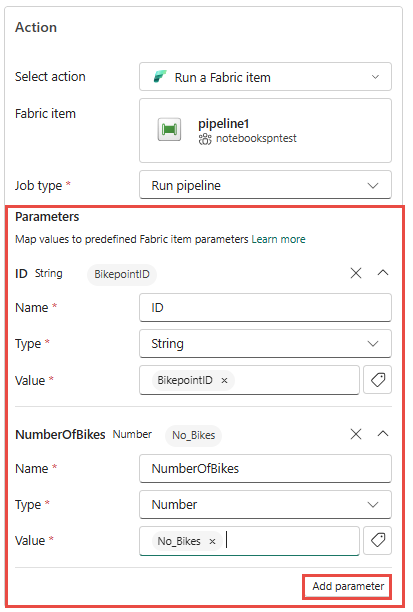
如果选择 了“运行函数 ”选项,请执行以下步骤:
对于 Function,请从列表中选择一个 函数 。
对于函数的参数,请为为函数定义的每个参数指定值,如以下示例所示:

可以通过键入
@或选择文本框旁边的按钮来使用数据中的属性。 例如,@BikepointID。
自定义操作
若要配置警报以在满足条件时调用自定义作,请执行以下步骤:
对于 选择操作,请选择 创建自定义操作。

如“操作”部分中所述,先创建规则,然后按照触发自定义操作(Power Automate 流)中的步骤完成自定义操作设置。

创建自定义操作后,在规则的“定义”窗格中,从“操作”下拉列表中选择自定义操作。


保存位置部分
在保存位置部分中,对于工作区,请选择要在其中创建 Fabric 激活器项的或已存在的工作区。 如果要创建新的激活器项,请输入激活器项 的名称 。

创建警报
选择页面底部的 “创建 ”以创建警报。

你将看到“ 警报已创建 ”页,其中包含一个链接,用于在单独的选项卡中 打开 Fabric 激活器用户界面中的规则。

在 Fabric 激活器编辑器用户界面中看到激活器项。 如果尚未选择该规则,请选择该规则。 可以更新此用户界面中的规则。 例如,更新主题、标题或将行动从电子邮件更改为 Teams 消息。

