本文介绍了如何在实时中心设置 Fabric 工作区项事件的警报。
Note
如果 Eventstream 或激活器的容量区域位于以下区域,则不支持通过 Eventstream 或 Fabric 激活器使用 Fabric 和 Azure 事件:印度西部、卡塔尔中部、新加坡中部、阿联酋中部、巴西东南部、美国中南部。
Note
自 2025 年 3 月 21 日起,已弃用 Microsoft.Fabric.ItemReadSucceeded 和 Microsoft.Fabric.ItemReadFailed 事件类型。 因此,在为 Fabric 工作区创建订阅(事件流或警报)时,组织中的用户不会看到这些事件类型。
这些事件的现有订阅(事件流或警报)将于 2025 年 3 月 21 日终止接收此类事件。
导航到实时中心
登录到 Microsoft Fabric。
如果页面左下角显示“Power BI”,依次选择“Power BI”、“Fabric”,以切换到 Fabric 工作负载。

选择左侧导航栏上的“实时”。


启动“设置警报”页面
执行以下部分之一的步骤,将会打开一个侧面板,可在其中配置以下选项:
- 想要监视的事件。
- 想要在事件中查找的条件。
- 你希望 Fabric Activator 执行的操作。
使用事件列表
在 Real-Time 中心,选择“订阅类别”下的 Fabric 事件。
将鼠标悬停在 Fabric 工作区项事件上,然后执行以下步骤之一:
- 选择 “警报 ”按钮。
- 选择 省略号(...),然后选择 “设置警报”。


使用事件详细信息页
从列表中选择 工作区项事件 ,请参阅详细信息页。
在详细信息页上,选择页面顶部的 “设置警报 ”按钮。


详细信息部分
在 “添加规则 ”页上的“ 详细信息 ”部分中,为 规则名称输入规则的名称。

“监控”部分
在“监视”部分中,对于源,选择源事件。

在 “连接数据源 ”向导中,执行以下步骤:
对于 事件类型,请选择要监视的事件类型。

对于 工作区,请选择 Fabric 工作区。

在 “设置筛选器 ”部分中,选择 “+ 筛选 ”作为基于字段的筛选器。

选择“下一步”。
在“查看 + 连接”页上,查看设置,然后选择“保存”。


条件部分
在 “条件 ”部分中,对于 “检查”,请选择“ 在每个事件上”。

行动部分
在 Action 部分中,选择以下操作之一:
若要配置警报以在满足条件时发送电子邮件,请执行以下步骤:
对于选择操作,请选择发送电子邮件。
对于 “收件人”,请输入接收方 的电子邮件地址 ,或使用下拉列表选择其值为电子邮件地址的属性。
对于 “主题”,请输入电子邮件的主题。
对于 标题,请输入电子邮件的标题。
对于 备注,请输入电子邮件的备注。
Note
输入主题、标题或备注时,可以通过键入
@或选择文本框旁边的按钮来引用数据中的属性。 例如,@BikepointID。对于 上下文,请从要包含在上下文中的下拉列表中选择值。

Teams 消息
若要配置警报以在满足条件时向个人或群组聊天或频道发送 Teams 消息,请执行以下步骤:
对于选择操作,请选择 Teams ->发给个人的消息或群组聊天消息或频道帖子。
根据在上一步中选择的选项执行以下步骤之一:
- 如果选择了“ 邮件到个人 ”选项,请输入接收方 的电子邮件地址 ,或使用下拉列表选择其值为电子邮件地址的属性。 满足条件后,会将 Teams 消息发送到指定的个人。
- 如果选择了 “群组聊天消息 ”选项,请从下拉列表中选择 群组聊天 。 满足条件后,会将一条消息发布到群组聊天。
- 如果选择“ 频道发布 ”选项,请选择 团队 和 频道。 满足条件后,频道中会发布消息。
对于 标题,请输入 Teams 消息的标题。
对于 备注,请输入 Teams 消息的备注。
Note
输入标题或备注时,可以通过键入
@或选择文本框旁边的按钮来引用数据中的属性。 例如,@BikepointID。对于 上下文,请从要包含在上下文中的下拉列表中选择值。

运行 Fabric 活动
若要配置警报以在满足条件时启动 Fabric 管道、笔记本或 Spark 作业,请执行以下步骤:
对于选择操作,请选择运行管道、运行笔记本、运行 Spark 作业或运行函数(预览版)。

在 选择要运行的 Fabric 项,然后从列表中选择 Fabric 项(管道、笔记本、Spark 作业或函数)。
对于 管道、笔记本 和 Spark 作业 类型,请选择 添加参数,然后指定 Fabric 项的参数名称及其对应的值。 可以添加多个参数。
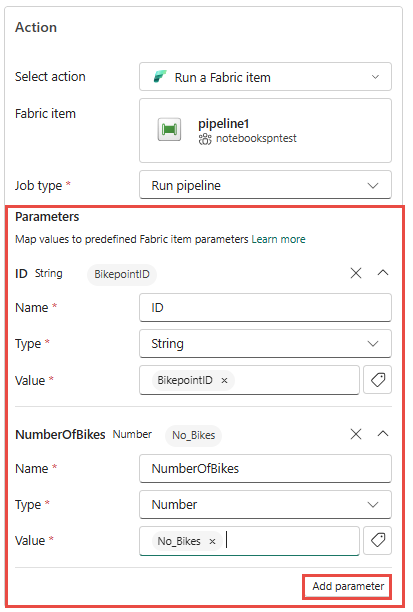
如果选择 了“运行函数 ”选项,请执行以下步骤:
对于 Function,请从列表中选择一个 函数 。
对于函数的参数,请为为函数定义的每个参数指定值,如以下示例所示:

可以通过键入
@或选择文本框旁边的按钮来使用数据中的属性。 例如,@BikepointID。
自定义操作
若要配置警报以在满足条件时调用自定义作,请执行以下步骤:
对于 选择操作,请选择 创建自定义操作。

如“操作”部分中所述,先创建规则,然后按照触发自定义操作(Power Automate 流)中的步骤完成自定义操作设置。

创建自定义操作后,在规则的“定义”窗格中,从“操作”下拉列表中选择自定义操作。


保存位置部分
在保存位置部分中,对于工作区,请选择要在其中创建 Fabric 激活器项的或已存在的工作区。 如果要创建新的激活器项,请输入激活器项 的名称 。

创建警报
选择页面底部的 “创建 ”以创建警报。

你将看到警报已创建页面,其中包含一个链接,用于在单独的选项卡中打开Fabric激活器用户界面中的规则。选择完成以关闭警报已创建页面。

你会看到一个页面,其中包含 由“添加规则 ”向导创建的激活器项。 如果位于 Fabric 事件 页上,请选择 “工作区项事件 ”以查看此页面。

将鼠标移到 激活器 项上,然后选择“ 打开”。

在 Fabric 激活器编辑器用户界面中看到激活器项。 如果尚未选择该规则,请选择该规则。 可以更新此用户界面中的规则。 例如,更新主题、标题或将行动从电子邮件更改为 Teams 消息。


