仪表板是磁贴的集合,可选择按页面进行组织,其中每个磁贴都有一个基础查询和一个可视化表示形式。 可以将 Kusto 查询语言 (KQL) 查询作为视觉对象以原生方式导出到仪表板,然后根据需要修改其基础查询和视觉对象格式设置。 除了便于数据浏览外,这种完全集成的仪表板体验还提供改进的查询和可视化效果性能。
本文介绍如何创建新的实时仪表板、添加数据源,以及向仪表板添加磁贴。 你还将了解如何启用自动刷新、使用参数,以及导出仪表板。
重要
你的数据是安全的。 有关用户的仪表板和仪表板相关元数据是使用 Microsoft 管理的密钥静态加密的。
先决条件
在管理门户中启用租户设置
重要
此步骤应由租户管理员完成。
浏览到管理员门户。
在“租户设置”选项卡中,搜索“实时仪表板”。 有关详细信息,请参阅关于租户设置。
将 “创建 Real-Time 仪表板 ”按钮切换为 “已启用”。 有关详细信息,请参阅租户设置 - Microsoft Fabric。
选择“应用”。

创建新的仪表板
可通过多种方式创建新的 Real-Time 仪表板,选择与所需创建方法对应的选项卡。
实时仪表板存在于工作区的上下文中。 新的实时仪表板始终与创建时使用的工作区相关联。
浏览到所需的工作区。
选择 + 新建项目。
在“ 新建项 ”窗口中,选择 Real-Time 仪表板。 如果需要,请使用文本框进行搜索。

在 “新建 Real-Time 仪表板 ”弹出窗口中,输入仪表板的名称,然后选择“ 创建”。

在工作区中创建新的仪表板。


添加数据源
数据源是与 Real-Time 仪表板位于同一工作区中的特定数据库的可重用引用。 不同磁贴可以基于不同的数据源。
选择与所需数据源类型对应的选项卡。
打开 Real-Time 仪表板。
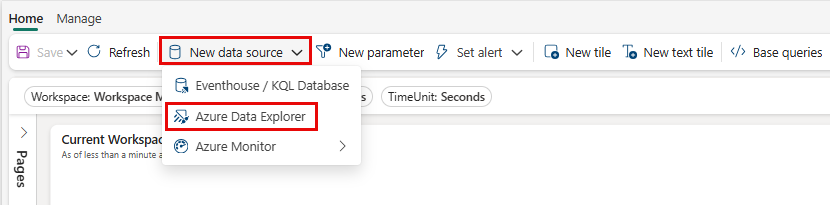
在上部工具栏中,选择“ 新建数据源>事件屋/KQL 数据库”。

在 OneLake 目录 窗口中,选择要连接到 KQL 查询集的 KQL 数据库,然后选择“ 连接”。
或者,关闭 OneLake 数据中心 窗口,并使用 “+ 添加数据源 ”菜单连接到其他数据源。

编辑模式
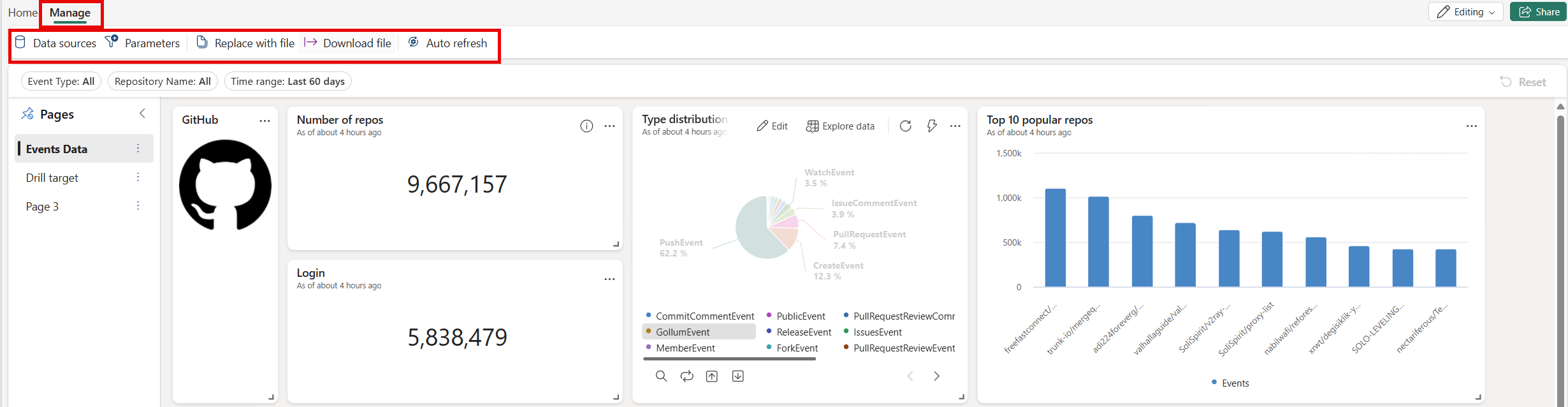
若要切换到编辑模式,请选择右上角的 “编辑 ”。

在 工具栏中的“开始”选项卡下,可以执行编辑作来扩充仪表板,例如 添加新磁贴、创建基本查询和 定义新参数。

在“管理”选项卡下,可以管理数据源和 参数,以及配置 自动刷新的设置。
添加磁贴
仪表板磁贴使用 Kusto 查询语言(KQL)查询来提取数据和生成视觉对象。 每个磁贴或查询旨在支持单个视觉表示形式。
从仪表板画布中选择 “添加磁贴 ”或顶部菜单栏中的 “新建”磁贴 。

在“查询”窗格中,
- 从下拉菜单中选择数据源。
- 键入查询,然后选择“运行”。 有关生成使用参数的查询的详细信息,请参阅在查询中使用参数。
- 在“结果”窗格的底部功能区中,选择 “+ 添加视觉对象”。

在“视觉对象格式设置”窗格中,选择“视觉对象类型”以选择视觉对象的类型。 有关如何自定义视觉对象的详细信息,请参阅“自定义实时仪表板视觉对象”。
选择 “应用更改 ”,将视觉对象保存到仪表板。

选择“保存”图标。


从查询集添加磁贴
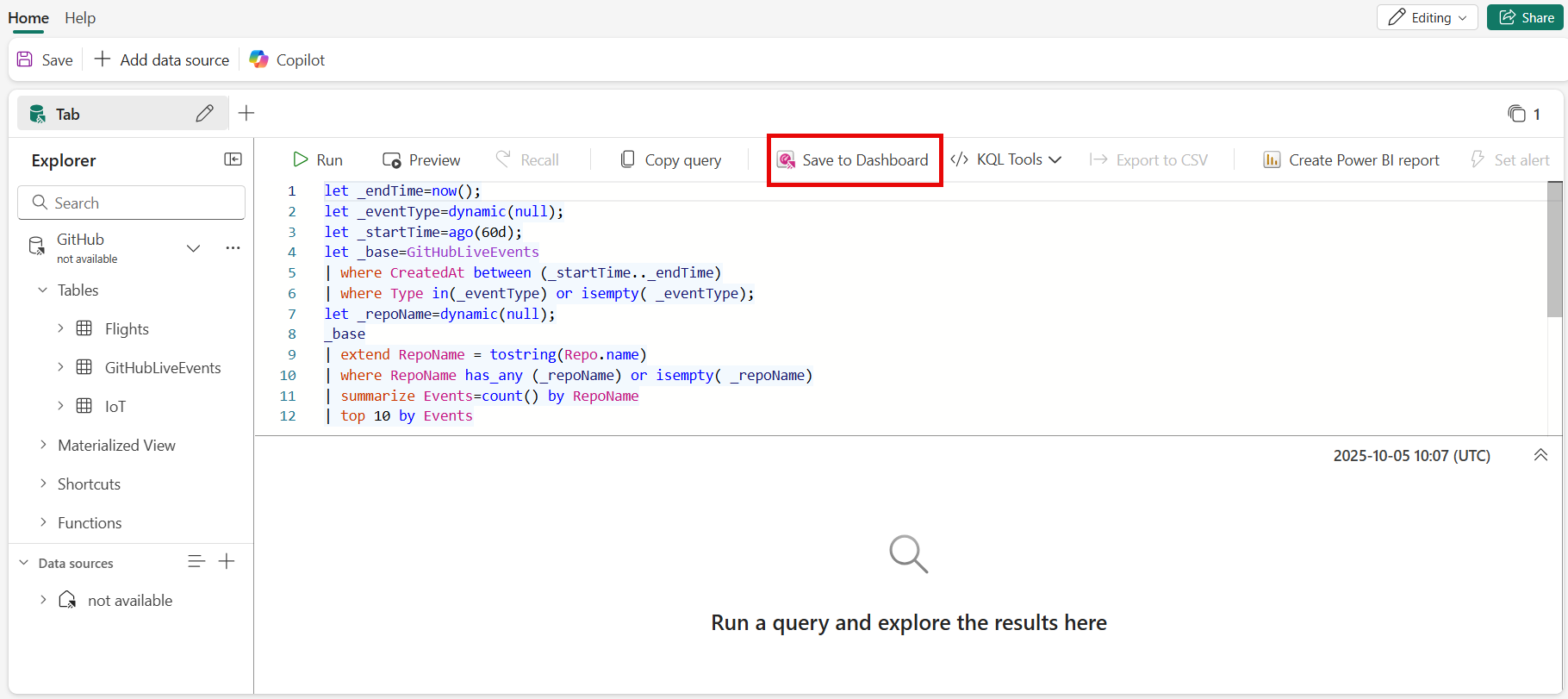
可以直接从 KQL 查询集中编写的查询,将磁贴添加到仪表板。
编写查询。
选择“ 保存到仪表板”。
在“将查询固定到仪表板”窗口中,执行以下操作:
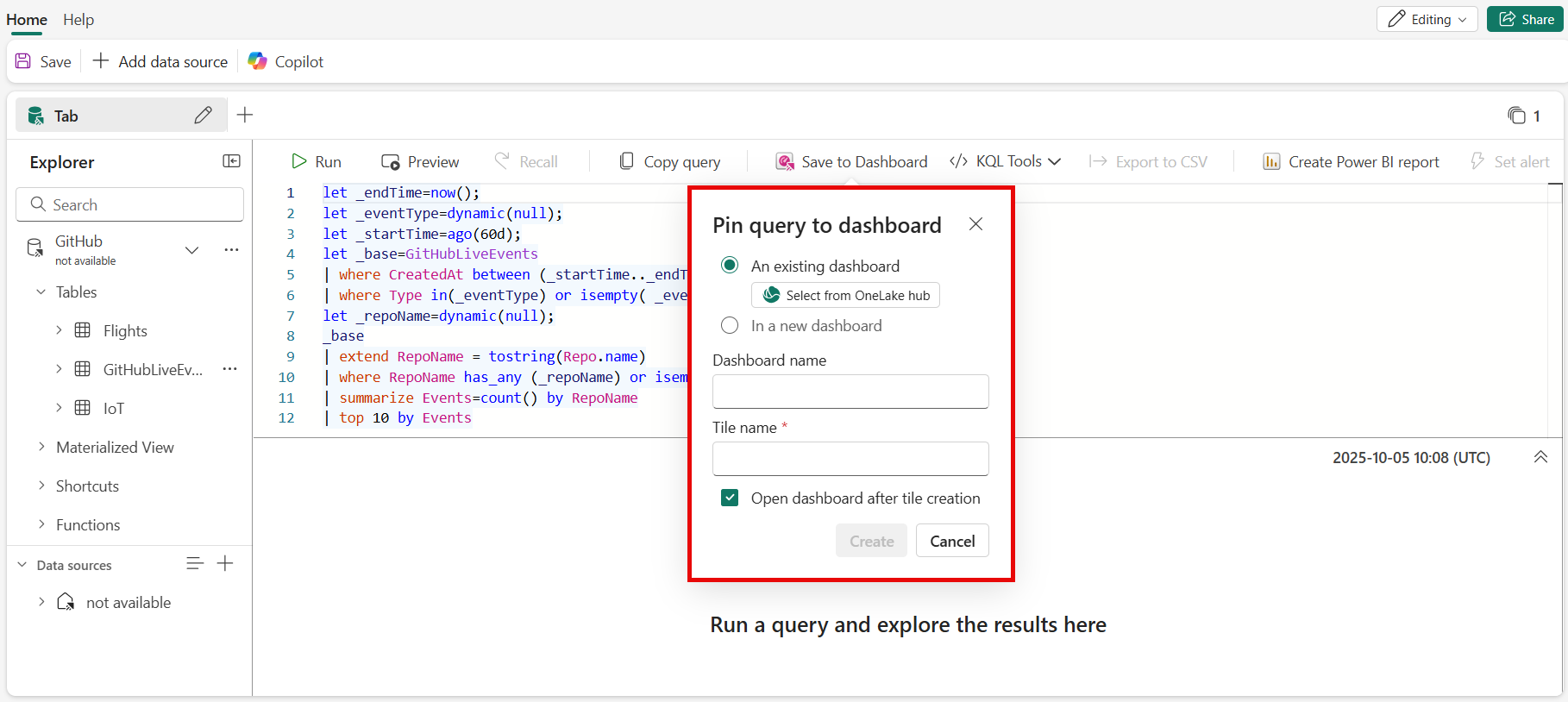
- 选择现有的 Azure 仪表板或创建新的 Azure 仪表板。
- 为仪表板磁贴命名。
- 或者,选择在创建磁贴后打开仪表板,以在创建后立即查看仪表板。
- 选择创建。
编辑磁贴
只能在编辑模式下编辑磁贴的基础查询。
在要编辑的磁贴上,选择 “编辑磁贴 铅笔”图标。
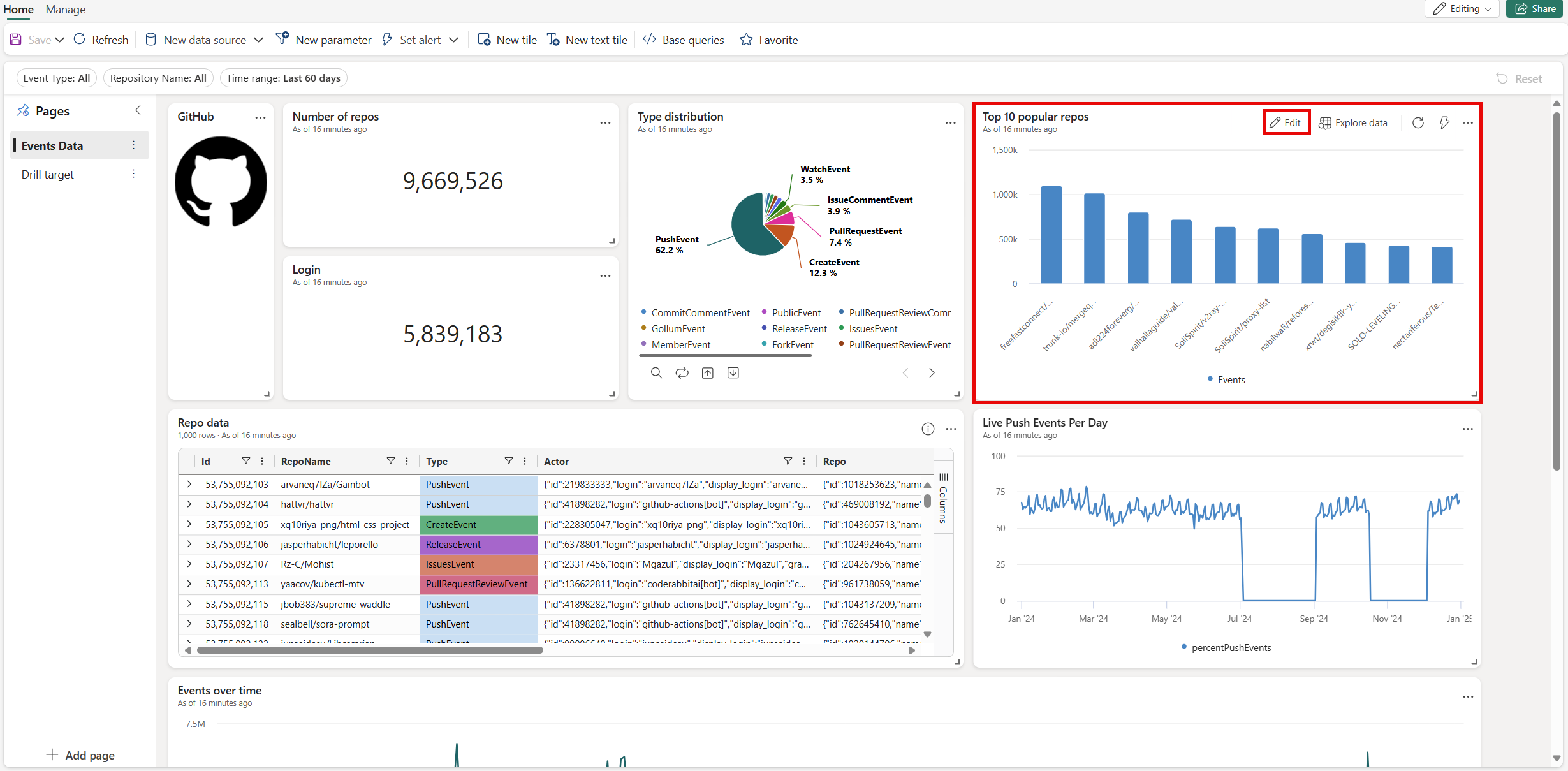
在“编辑磁贴”页中,可以编辑查询和视觉对象格式设置选项。
使用左侧的资源管理器窗格,可以浏览数据源、查看可用的表、函数等,并帮助生成查询。

选择 Copilot 图标,以自然语言描述要可视化的内容。 Copilot 会生成可以根据需要编辑的查询。 有关详细信息,请参阅 使用 Copilot 编写 KQL 查询。

添加页面
页面是磁贴的可选容器。 可以使用页面将磁贴组织成逻辑组,例如按数据源或主题区域。 还可以使用页面创建具有多个视图的仪表板,例如具有从摘要页钻取到详细信息页面的仪表板。
通过选择右上角的 “编辑 ”切换到编辑模式。
在“页面”窗格中,选择“+ 添加”页面。

若要命名页面,请选择垂直“更多菜单[...]”>“重命名页面”。

在“页面”窗格中选择新页面,并将 磁贴添加到 页面。

使用参数
参数可以显著提高仪表板呈现性能,使你能够在查询中尽可能早地使用筛选器值。 将参数包含在与磁贴关联的查询中时,将启用筛选。 有关如何设置和使用不同类型参数的详细信息,请参阅实时仪表板中使用参数。
磁贴图例
可以更改图例在磁贴中的位置,并使用图例与数据交互。
更改图例位置
如果在实时仪表板上拥有编辑权限,则可以更改磁贴中图例的位置。 切换到 “编辑 ”模式,然后选择 “编辑 铅笔”图标。 在“视觉对象格式”窗格中的“图例”下,可以选择位置首选项。
与你的数据进行交互
可以使用图例与磁贴中的数据进行交互。 可以通过选择图例中的特定项来更改要查看的数据。 使用 Ctrl 从所选内容添加或删除项目,按住 Shift 以选择范围。 未选择的项目将显示为灰色。
使用“搜索”按钮可以搜索和筛选项目。
使用“反转”按钮来反转所选内容。
使用向上和向下箭头可以通过以下方式浏览列表:
- 当选择一个项目时,可以使用向上和向下箭头选择上一个或下一个项目。
- 选择多个项后,向上和向下箭头将滚动浏览项列表,并突出显示导航到的任何选定项的数据。

查看查询
可以在查看或编辑模式下查看查询。
在要浏览的磁贴上,选择“更多菜单 [...]”“查看查询”>。 将打开一个窗格,其中包含查询和结果表。

选择编辑查询。
选择现有 KQL 查询集或新的 KQL 查询集。 继续编辑 KQL 查询集中的查询。

注意
使用此流对查询所做的任何编辑都不会反映在原始实时仪表板中。


启用自动刷新
通过自动刷新功能,你可自动更新仪表板上的数据,而无需手动重新加载页面,也无需单击“刷新”按钮。
仪表板作者可以为其他查看者配置自动刷新设置。 默认情况下,刷新速率是使用 默认刷新率设置的,但查看者可以调整自己的会话的此速率。
最小时间间隔定义允许的最快刷新率,并充当下限。 例如,如果作者将默认刷新速率设置为 1 小时,并将最短的时间间隔设置为 30 分钟,则查看者可以选择 30 分钟到 1 小时之间的刷新率,但不低于 30 分钟。
此设置可让作者控制仪表板的刷新频率,从而帮助管理系统加载和性能。
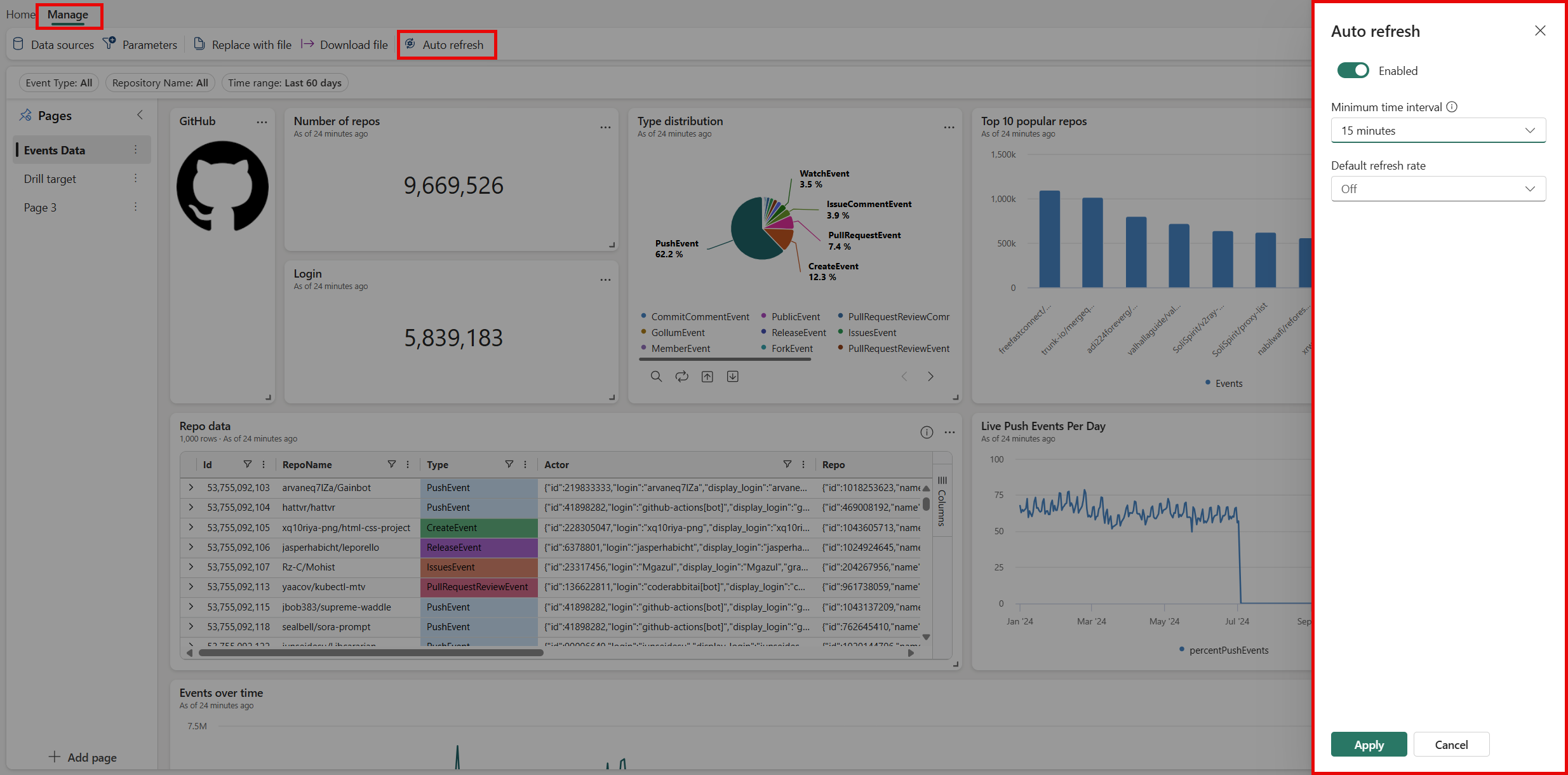
选择“管理”选项卡 >“自动刷新”。
切换选项以启用“自动刷新”。
为“最小时间间隔”和“默认刷新率”选择值 。
选择“应用”,然后保存仪表板 。
共享仪表板
共享仪表板链接:
选择仪表板右上角的 “共享 ”。

在 “创建和发送链接 ”窗口中,可以执行以下步骤:
- 若要查看仪表板的链接并将其复制到剪贴板,请选择 “复制”链接。
- 若要通过电子邮件共享仪表板的链接,请选择 “通过电子邮件”。
- 若要通过 Teams 共享仪表板的链接,请选择通过 Teams。

导出仪表板
使用文件菜单将仪表板导出到 JSON 文件。 在以下情况下,导出仪表板可能非常有用:
- 版本控制:可使用该文件将仪表板还原到先前版本。
- 仪表板模板:可将该文件用作创建新仪表板的模板。
- 手动编辑:可编辑该文件来修改仪表板。 该文件可导入回仪表板。
若要导出仪表板,请在仪表板中选择“ 管理 ”选项卡 >|-> 下载文件。

该文件包含 JSON 格式的仪表板数据,下面的代码片段显示了文件的大致内容。
{
    "id": "{GUID}",
    "eTag": "{TAG}",
    "title": "Dashboard title",
    "tiles": [
        {
            "id": "{GUID}",
            "title": "Tile title",
            "query": "{QUERY}",
            "layout": {
                "x": 0,
                "y": 7,
                "width": 6,
                "height": 5
            },
            "pageId": "{GUID}",
            "visualType": "line",
            "dataSourceId": "{GUID}",
            "visualOptions": {
                "xColumn": {
                    "type": "infer"
                },
                "yColumns": {
                    "type": "infer"
                },
                "yAxisMinimumValue": {
                    "type": "infer"
                },
                "yAxisMaximumValue": {
                    "type": "infer"
                },
                "seriesColumns": {
                    "type": "infer"
                },
                "hideLegend": false,
                "xColumnTitle": "",
                "yColumnTitle": "",
                "horizontalLine": "",
                "verticalLine": "",
                "xAxisScale": "linear",
                "yAxisScale": "linear",
                "crossFilterDisabled": false,
                "crossFilter": {
                    "dimensionId": "dragX-timeRange",
                    "parameterId": "{GUID}"
                },
                "multipleYAxes": {
                    "base": {
                        "id": "-1",
                        "columns": [],
                        "label": "",
                        "yAxisMinimumValue": null,
                        "yAxisMaximumValue": null,
                        "yAxisScale": "linear",
                        "horizontalLines": []
                    },
                    "additional": []
                },
                "hideTileTitle": false
            },
            "usedParamVariables": [
                "{PARAM}"
            ]
        }
    ],
    "dataSources": [
        {}
    ],
    "$schema": "https://dataexplorer.azure.com/static/d/schema/20/dashboard.json",
    "autoRefresh": {
        "enabled": true,
        "defaultInterval": "15m",
        "minInterval": "5m"
    },
    "parameters": [
        {}
    ],
    "pages": [
        {
            "name": "Primary",
            "id": "{GUID}"
        }
    ],
    "schema_version": "20"
}
通过文件更新或还原现有仪表板
你可以更新现有仪表板或还原以前的版本,如下所示:
在仪表板中,选择“管理”选项卡 >“替换为文件”。

选择该文件以更新仪表板。
在“ 开始 ”选项卡上,选择“ 保存”。
