可以在 Microsoft Fabric 中从许多不同的数据源创建 Fabric Activator 警报。 本文介绍了如何从实时仪表板创建 Activator 警报。 有关详细信息,请参阅什么是 Activator?
在实时仪表板中满足条件时发出警报
当实时仪表板中的数据满足条件时,使用 Activator 触发通知。 例如,如果你有一个实时仪表板,显示多个地点可供出租的自行车的可用性,则可以在任何一个地点的可用自行车太少时触发警报。 使用电子邮件或 Microsoft Teams 将这些警报通知发送给你自己或你的组织中的其他人。
先决条件
使用“设置警报”创建 Activator 规则
打开实时仪表板,然后执行以下步骤之一:
在功能区菜单栏中:
通过选择 “设置警报 ”按钮来设置警报。

在弹出窗口中,选择要监视的磁贴,然后选择“ 选择” 以打开侧窗格。

从磁贴中:
在实时仪表板上选择 Activator 要监视的磁贴。
从磁贴工具栏或磁贴右上角的“更多”菜单(...)中选择“设置警报”。


定义 Activator 警报条件
详细信息部分
在 “设置警报 ”窗格中,提供规则的名称。

“监控”部分
选择激活器运行查询的频率。 默认值为每 5 分钟一次。

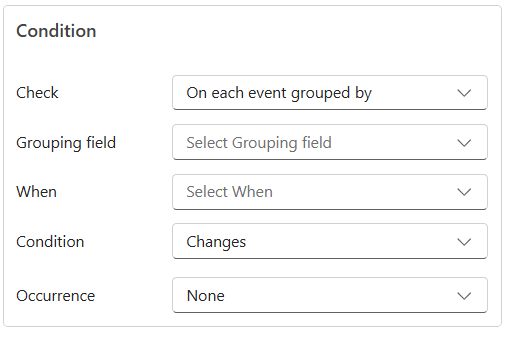
条件部分
定义规则条件,如下所示:
- 如果可视化效果没有维度,可以选择“每次在以下情况下发生事件时”条件,通过选择要监视的特定字段来监视数据流中的变化。
- 如果可视化效果包含维度,可以选择“每次发生按以下依据分组的事件时”条件,通过选择分组字段来监视数据流中的变化,从而将数据划分为不同的组
- 在“ 何时 ”下拉列表中,选择要计算的值。
- 在 “条件 ”下拉列表中,选择要满足的条件。 有关详细信息,请参阅条件。
- 在 “发生” 下拉列表中,设置必须满足条件以触发警报的次数。
行动部分
在操作部分,选择要在触发警报时采取的以下操作之一:
发送电子邮件:
- 对于 选择操作,选择 发送电子邮件。
- 对于 “收件人”,请输入收件人的电子邮件地址,或使用下拉列表从组织中的用户列表中选择。 默认情况下,电子邮件地址将填充到该处。
- 对于 “主题”,请输入电子邮件通知的主题。
- 对于 标题,请输入电子邮件通知的标题。
- 对于 “备注”,请输入要在电子邮件通知中包含的任何其他信息。
注释
输入主题、标题或备注时,可以通过键入
@或选择文本框旁边的按钮来引用数据中的属性。 例如,@BikepointID。 - 对于 上下文,请从要包含在电子邮件通知中的下拉列表中选择值。

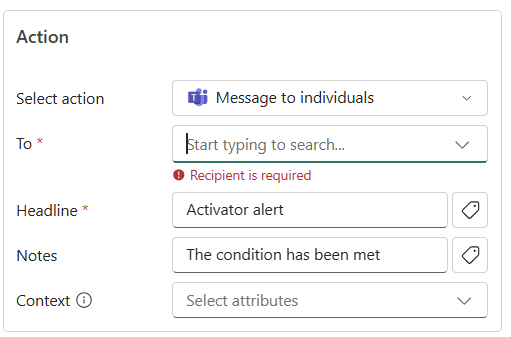
发送 Microsoft Teams 通知:
- 对于 选择操作,请选择 Teams -->消息发送给个人 或 群聊消息,或 频道帖子。
- 根据所选内容执行以下步骤之一:
- 如果选择了“ 邮件到个人 ”选项,请输入接收方 的电子邮件地址 ,或使用下拉列表选择其值为电子邮件地址的属性。 满足条件后,会向指定个人发送电子邮件。
- 如果选择了 “群组聊天消息 ”选项,请从下拉列表中选择 群组聊天 。 满足条件后,会将一条消息发布到群组聊天。
- 如果选择“ 频道发布 ”选项,请从下拉列表中选择 团队 和 频道 。 满足条件后,会将一条消息发布到所选通道。
- 对于 标题,请输入 Teams 通知的标题。
- 对于 备注,请输入 Teams 通知的备注。
注释
输入主题、标题或备注时,可以通过键入
@或选择文本框旁边的按钮来引用数据中的属性。 例如,@BikepointID。 - 对于 上下文,请从要包括在 Teams 通知中的下拉列表中选择值。
运行 Fabric 活动:若要配置警报以在满足条件时启动 Fabric 管道、Spark 作业或笔记本,请执行以下步骤:
- 对于“选择操作”,请选择“运行管道”、“运行 Spark 作业”、“运行笔记本”或“运行函数(预览版)”。
- 在要运行的 Select Fabric 项上,从列表中选择 Fabric 项(管道、笔记本、Spark 作业或函数)。
- 选择“添加参数”并指定 Fabric 项的参数的名称及其值。 可以添加多个参数。
可以通过键入
@或选择文本框旁边的按钮从警报数据传递参数。 例如,@BikepointID。
-
自定义作:若要配置警报以在满足条件时调用自定义作,请执行以下步骤:
对于 选择操作,请选择 创建自定义操作。

如在“行动”部分中提到的,先创建规则,然后按照 触发自定义操作(Power Automate 流)中的步骤完成自定义操作设置。
在创建自定义操作后,在规则的 “定义” 窗格中,从 “操作” 下拉列表中选择您创建的自定义操作。
保存位置部分
设置保存此 Activator 规则的位置,然后选择“创建”。

在激活器中修改规则
在规则准备就绪后,你会收到一条通知,其中包含指向你的规则的链接。 选择该链接可在 Activator 中编辑规则。 如果要执行以下优化之一,则编辑规则非常有用:
- 将其他收件人添加到警报。
- 定义比“设置警报”窗格中的现有警报条件更复杂的警报条件。
有关如何在 Activator 中编辑规则的信息,请参阅在设计模式下创建激活器。
设置警报的限制
创建警报时,请记住,只能在特定类型的视觉对象上创建警报。 创建警报时不支持以下视觉对象:
- Tables
- Maps
- 漏斗图
- Anomalies
- 散点图
- Markdowns
- 热力图
- 时间图表(如下一部分所述)
带时间轴的图表的限制
如果你在 Power BI 或实时仪表板中有一个带有时间轴的图表,则 Activator 会为时间轴上的每个点精确读取一次测量值。 如果给定时间点的测量值在 Activator 读取后发生变化,则 Activator 会忽略更改后的值。
限制示例
下面的示例说明了此限制。 在此示例中,图表显示已售出的自行车数量。 Activator 首次在 1 月 3 日上午读取了图表。 此时,图表显示 10 辆已售出的自行车:
| 日期 | 已销售的自行车数 |
|---|---|
| 1 一月 | 20 |
| 1 月 2 日 | 18 |
| 1 月 3 日 | 10 |
1月3日晚些时候,更多的自行车被出售。 图表更新以反映此变化,现在销售的自行车数量为 15:
| 日期 | 已销售的自行车数 |
|---|---|
| 1 一月 | 20 |
| 1 月 2 日 | 18 |
| 1 月 3 日 | 15(较当天早些时候有所变化) |
Activator 会忽略更改后的值,因为它已在当天早些时候读取了值 10。
如何解决此限制
测量值随时间变化最常见的原因是时间轴上最近的点可能会发生变化。 在示例中,销售数量全天都在增加。 前几天售出的商品数量从未改变,因为这些日期已经过去了。 若要避免此限制,请执行以下操作:
从图表中排除当前日期/时间,因此,当此值仍在变化时,不会对其进行采样。
在图表中添加一个相对时间筛选器,以从图表中排除当前日期或时间。 Activator 仅在值是测量时间段内的最终值且不再发生变化后才会看到该值。
添加一个时间筛选器,时间范围在当前时间之前的“一个箱”结束。 因此,Activator 采样的最后一个箱已“关闭”,不会更改。
TableForReflex
| where YourTimeColumn between (ago(5h)..bin(now(), 1h))
| summarize count() by bin(YourTimeColumn, 1h)
| render timechart
使用卡片或 KPI 视觉对象跟踪当前日期的值,因为此处所述的限制仅适用于具有时间轴的图表。 例如,创建一个 KPI 视觉对象,该视觉对象显示“到今天为止的销售额”。Activator 全天读取并触发此值的变化。