本文介绍如何向事件流添加一个Cribl源。
Cribl 源允许将数据从 Cribl Stream 流式传输到 Fabric Eventstream。 可以将 Cribl 作为源添加到事件流,以捕获、转换,并将实时事件路由到 Fabric 中的各种目标。
先决条件
- 在 Cribl Stream 中设置了一个工作组,并拥有配置目标所需的权限。
- 编辑事件流以添加一个 Cribl 源需要贡献者或更高级别的 Fabric 工作区权限。
- 如果要使用 OAUTHBEARER 身份验证来连接 Cribl,则需要成员或更高的 Fabric 工作区权限。
- Fabric 中的事件流。 如果您还没有,请创建一个事件流。
添加 Cribl 作为源
如果尚未将任何源添加到事件流,请选择 “使用外部源 ”磁贴。

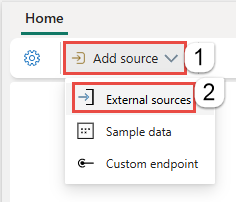
如果要将源添加到已发布的事件流,请切换到 “编辑 ”模式。 在功能区上,选择 “添加源>外部源”。
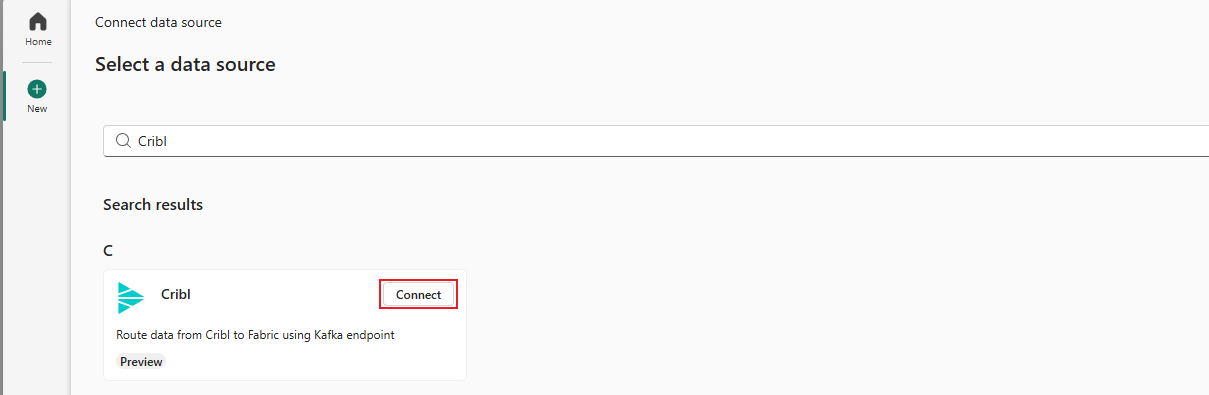
在“选择数据源”页上,搜索Cribl卡片,然后选择连接。
配置并连接到 Cribl
在 “配置连接设置” 页上,为 Cribl 源输入 名称。 然后选择下一步。

在审阅 + 连接 页面上,查看 Cribl 源的配置摘要,然后选择添加以完成设置。

创建 Cribl 源后,它会在编辑模式下被添加到画布上的事件流中。 若要实现新的 Cribl 数据源,请选择发布。

成功发布事件流后,您可以检索在 Cribl 服务门户中设置连接所需的 Kafka 终结点的详细信息。

使用你的帐户登录 Cribl 服务。 在顶部栏中,选择产品,然后选择Cribl Stream。 在 “工作组”下,选择一个工作组来 添加目的地。

选择 Fabric Real-Time Intelligence。

在 “常规设置”下,在“常规设置”下配置以下内容:
-
Output ID:输入唯一名称以标识此 Fabric Real-Time Intelligence 目标。 -
Description:(可选)输入说明。 -
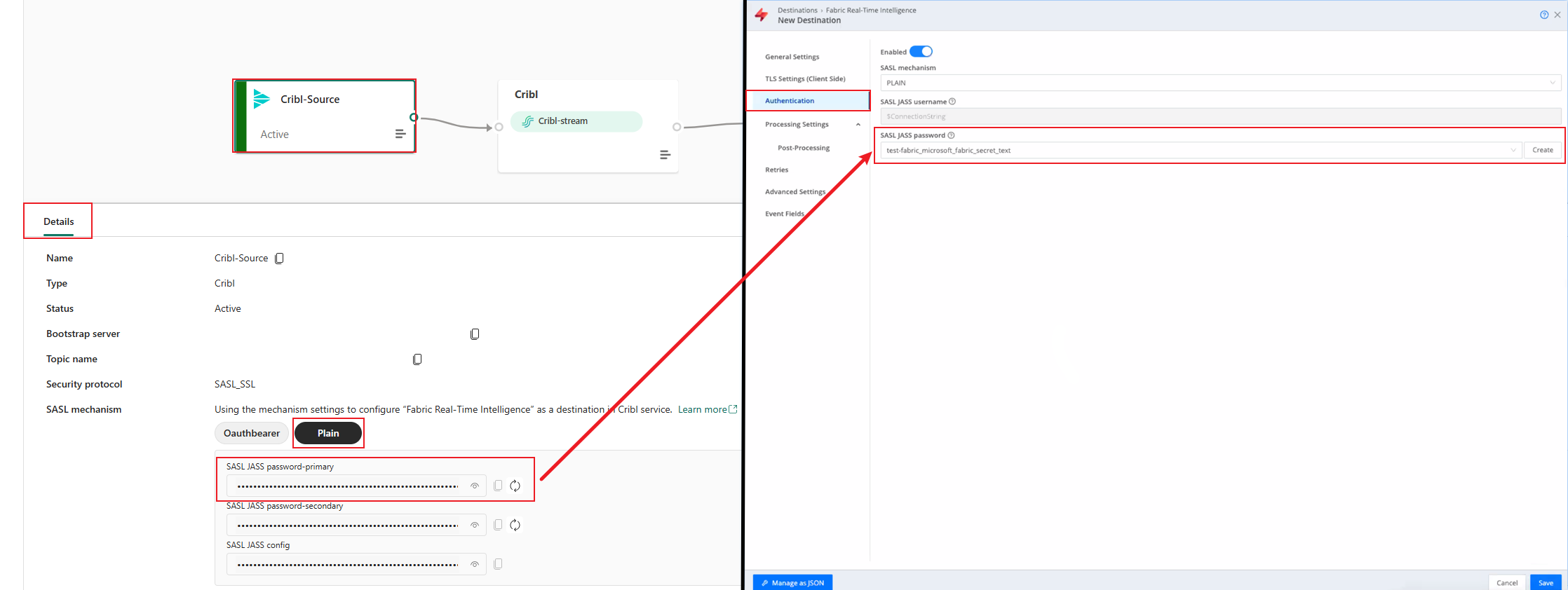
Bootstrap server:将其格式化为yourdomain.servicebus.windows.net:9093。 可以从 Eventstream Cribl 源详情窗格复制此值。 -
Topic name:同样,可以在 Eventstream Cribl 源的详细信息窗格中获取它,如下所示。

-
导航到 身份验证。 对于 SASL 机制,请选择 OAUTHBEARER 或 PLAIN。 根据所选内容展开以下部分以查看详细步骤:
转到 Fabric 工作区并选择“ 管理访问权限”。

搜索应用程序并将 参与者 (或更高版本)分配给应用。

在 Microsoft Entra 管理中心。 导航到 标识>应用程序>应用注册,并打开应用程序。
在 “概述”下,将 应用程序(客户端) 值复制到“身份验证”页上的 “客户端 ID ”字段中。
将 目录(租户)ID 值复制到“身份验证”页上的 “租户标识符 ”字段中。

转到 “证书和机密”,将 “客户端机密 ”值复制到“身份验证”页上的 “客户端机密 ”字段中。
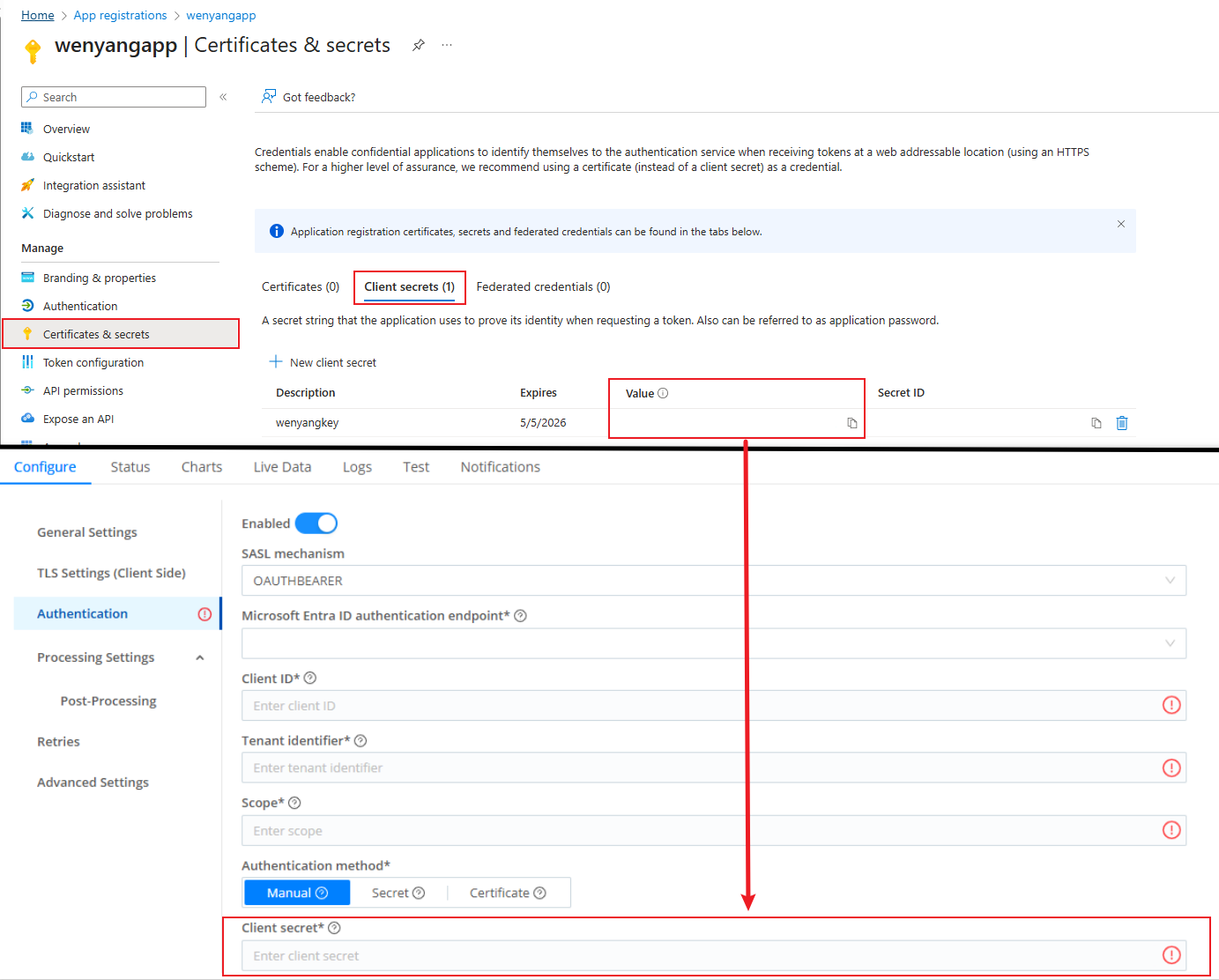
在 Eventstream Cribl 源的详细信息窗格中,在 SASL 机制下,选择 Oauthbearer 选项卡。然后将 Scope 值复制到“身份验证”页上的 Scope 字段中。

选择“ 保存”,然后使用 Fabricl QuickConnect 连接到在 Fabricl 服务门户中的一个科普勒源,然后 提交和部署。
完成这些步骤后,可以在事件数据流中预览来自你的 Cribl 的数据。



限度
- Cribl 源当前不支持 CI/CD 功能,包括 Git 集成 和 部署管道。 尝试将具有此源的事件流项导出或导入 Git 存储库可能会导致错误。
相关内容
其他连接器: