Microsoft Fabric 中的地图(预览版)提供了一套全面的选项,用于自定义地图和显示。 默认情况下,地图样式设置为灰度浅色,但可以轻松更改地图样式,应用数据颜色主题,并切换各种地图元素的可见性。 更多自定义选项包括添加交互式控件、设置初始地图视图和选择最适合地图受众需求的显示语言。
重要
此功能目前为预览版。
先决条件
更改地图设置
Microsoft Fabric 中的地图视觉对象提供了一组用于自定义地图和显示的综合选项。 默认情况下,地图样式设置为灰度浅色,但可以轻松更改地图样式,应用数据颜色主题,并切换各种地图元素的可见性。 更多自定义选项包括添加交互式控件,如缩放、比例尺、俯仰角、指南针和全球环绕,设置初始地图视图,以及选择最适合地图观众需求的显示语言。

以下屏幕截图显示了使用“道路”样式的地图,该样式以美国华盛顿州为中心。

以下屏幕截图显示与上一示例中相同的地图,但标签和管理边框处于隐藏状态。 此外,还启用了所有地图控件,例如缩放、间距、指南针和比例。

下表描述了可用的地图设置及其相应的属性。
| Section | 资产 | Description |
|---|---|---|
| Style | 地图样式 | 支持以下内置 地图样式:
默认值 = 灰度 (浅色) |
| 数据主题 | 更改几何图形数据的颜色主题,例如点、线条和多边形。 支持以下主题:
默认值 = 默认值 |
|
| 背景色 | 将地图样式设置为 “空白 ”或“ 空白”(可访问)时配置背景色。 | |
| 初始地图视图 | Latitude | 纬度坐标定义首选地图视图的中心点。 必须在 -90 和 90 度之间设置该值。 |
| Longitude | 经度坐标定义首选地图视图的中心点。 该值必须在 -180 到 180 度之间设置。 | |
| 缩放级别 | 首选地图视图的初始缩放级别应在 1 到 22 之间设置。 默认值 = 1 | |
| 间距 | 俯仰控制地图相对于地平线的观察视角。 该值必须介于 0 到 60 度之间。 默认值 = 0 | |
| Compass | 指南针设置允许用户旋转地图视图,其值范围为 -180 到 180 度。 默认值 = 0 | |
| 映射元素 | 标签 | 切换地图标签(如道路名称、城市名称和国家/地区名称)的可见性。 默认值 = on |
| 国家/地区边界 | 切换地图上国家/地区边框的可见性。 默认值 = on | |
| 行政区边界 | 切换一级行政区域(如州或省)的边框可见性。 默认值 = on | |
| 行政区划第2区边界 | 切换第二级行政区域(如县)的边框可见性。 默认值 = on | |
| 道路详细信息 | 切换人口密集地区详细街道设计的可见性。 默认值 = on | |
| 建筑轮廓 | 在更高的缩放级别切换建筑物轮廓的显示。 默认值 = on | |
| 控件 | 缩放控件 | 切换地图上缩放控件的可见性,使用户能够以交互方式调整缩放级别。 默认值 = off |
| 音高控制 | 切换地图上俯仰控件的可见性,让用户可以调整视角。 默认值 = off | |
| 指南针控件 | 切换地图上指南针控件的可见性,使用户能够调整地图的旋转。 默认值 = off | |
| 缩放控件 | 切换地图上缩放栏的可见性。 目前,仅支持公制单位。 默认值 = off | |
| 世界环绕 | 世界环绕控件可实现全球无缝水平平移。 默认值 = on | |
| 本地化 | 显示语言 | 设置地图标记的语言。 默认情况下,它遵循 Fabric 用户的语言设置。 有关支持的语言的详细信息,请参阅 Azure Maps 中的本地化支持 |
自定义几何数据
空间数据通常表示为点、线条或多边形。 地图提供了各种视觉效果,以强调与业务相关的模式、关系和空间分布。 以下部分详细介绍了如何为每个视觉效果类型配置属性,以增强地图可读性和分析值。
常规设置
下表介绍了数据层的常规设置。
| 设置 | Description |
|---|---|
| 层颜色 | 定义应用于此数据层的基色。 注意:如果启用了“系列组”选项,则各个系列颜色将覆盖层颜色设置。 |
| 工具提示 | 指定在将鼠标悬停在地图几何图形上时,应显示哪些额外的数据属性。 这些属性提供有关地图上显示的空间特征的上下文信息。 |
| 缩放级别 | 定义地图几何图形可见的缩放级别范围。 注意:使用 PMTiles 作为数据源时,不支持此设置。 |
数据标签设置
启用后,数据标签会显示从数据集中所选字段派生的文本,从而允许每个地图点直接在视觉对象上显示相关信息。
以下示例演示地图上具有各种几何图形的数据标签,包括点、线条和多边形。
此示例使用点几何图形显示公立学校,数据标签指示学校名称:

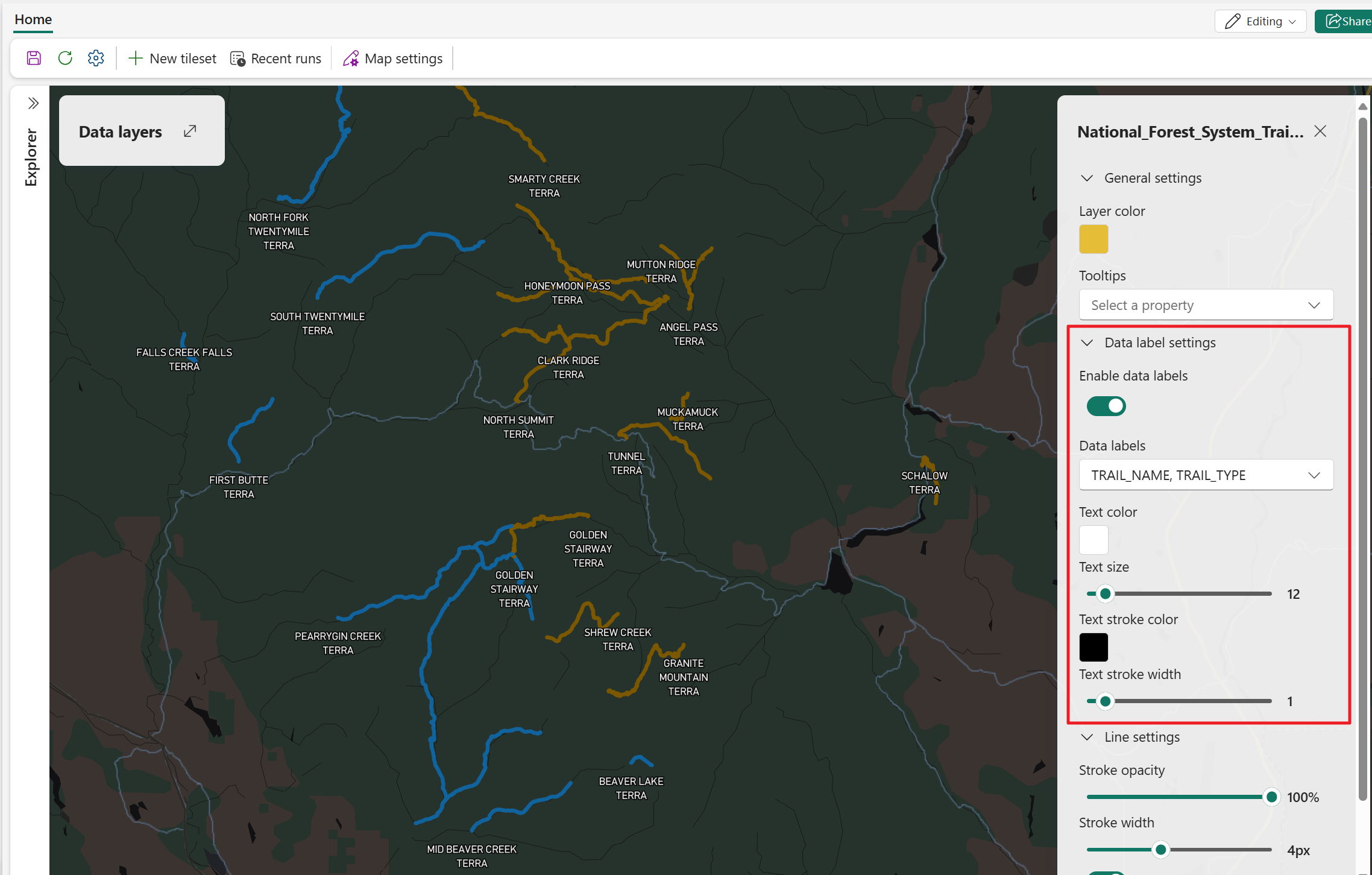
此示例使用线性几何来呈现国家森林系统步道,数据标签指示步道名称:
此示例使用多边形来表示以前受加州森林火灾影响的区域,每个多边形都标有官方火灾名称:

下表描述了数据标签的常规设置。
| 设置 | Description |
|---|---|
| 启用数据标签 | 用于为所选层启用/禁用数据标签的切换开关。 |
| 数据标签 | 显示所选数据源中可用字段的下拉列表。 |
| 文本颜色 | 数据标签的文本颜色。 可用颜色选项取决于所选数据主题。 有关详细信息,请参阅 “更改地图设置”。 |
| 文本大小 | 数据标签的文本大小。 有效的文本大小范围为 8-48。 Default=12。 |
| 文本笔划颜色 | 数据标签的文本笔划颜色。 可用颜色选项取决于所选数据主题。 有关详细信息,请参阅 更改地图设置。 |
| 文本笔划宽度 | 数据标签的文本笔划宽度。 有效文本大小范围为 0-10。 默认值=1。 |
点位设置
气泡层
气泡图将个体数据点显示为地理地图上的圆。 可以自定义每个气泡的大小、颜色和不透明度,以表示数量级、类别或强度等属性。 这种可视化非常适合突出显示各个位置的差异,帮助用户比较值,并在空间数据集中发现模式或离群值。 气泡层对于映射量化数据(如人口、销售量或事件频率)特别有用。
以下屏幕截图显示了华盛顿州的 EV 充电站位置。 气泡层用于表示由点特征组成的数据。 每个工作站都可视化为气泡,其大小和不透明度自定义以反映工作站特定的属性。

下表概述了可用的气泡视觉设置及其说明。
| 设置 | Description |
|---|---|
| 不透明度 | 控制地图上点特征的不透明度。 有效范围:0% (完全透明) 到 100% (完全不透明)。 |
| 笔划宽度 | 确定每个气泡在地图上边框厚度的数值,以像素为单位。 有效值:0-10。 |
| 笔划颜色 | 指定用于每个气泡边框的颜色。 这有助于区分气泡与地图背景,并可用于强调或分类数据点。 |
| 启用系列组 | 切换以使用颜色根据所选数据属性对几何图形进行分组和区分。 默认值: off 注意:如果启用,则不会应用常规设置中定义的 层颜色 。 |
| 序列组 | 从此下拉列表中选择数据属性以对气泡特性进行分组和着色。 仅当 “启用序列组 ”设置处于活动状态时,此选项才可访问。 |
| 尺寸 | 设置气泡大小在地图上的显示模式:
|
| 启用群集 | 将附近的数据点分组到群集中,以减少视觉混乱并提高地图可读性。 默认值 = off |
| 群集大小 | 配置聚集气泡的大小,支持 固定值,用户可以配置从 1px 到 50px 的聚集气泡大小。 默认值 = 16px |
| 聚合依据 | “聚合依据”属性允许用户从下拉列表中选择数字数据字段来对气泡数据进行分组和分类。 仅当使用数值属性时,此功能才适用,通常用于汇总或可视化跨空间特征的聚合值。 |
| 集合体 | 选择基于所选数值属性汇总数据的方法。 可用选项包括:
|
启用系列组
以下屏幕截图显示美国华盛顿州的电动汽车(EV)充电站,按访问时间分类。 用户可以轻松地识别每天运行 24 小时的工作站。

启用群集
以下屏幕截图显示纽约市的出租车取车位置统计信息。 基于平均行程距离启用聚类分析可以提供对哪些区域通常生成较长行程的聚合见解。

使用缩放控件放大时,将显示更精细的聚类分析视觉对象。

热力图层
热度地图或点密度地图使用颜色渐变来可视化数据点最集中的位置。 它们突出显示高密度区域(“热点”),并使空间模式更易于检测。 此方法对于大型数据集特别有效,可将原始数据转换为平滑连续表面,从而揭示地理区域之间的绝对密度和相对密度。

下表描述了可用的热度地图视觉设置。
| 设置 | Description |
|---|---|
| 颜色渐变 | 用于显示数据热点的颜色主题 |
| 不透明度 | 热度地图可视化的不透明度。 有效值范围为 1% 到 100%。 默认值 = 100% |
| 强度 | 调整应用于每个数据点权重的倍数,以控制热力图的强度。 有效值范围为 1% 到 100%。 默认值 = 1% |
| Radius | 指定用于呈现热度地图层中每个数据点的像素半径。 这决定了每个点的影响在视觉上传播的距离。 有效值范围为 1 到 100。 默认值 = 30 |
| Weight | 使用数值数据属性设置每个点的权重。 默认值 = 1 |
| 启用群集 | 将附近的数据点分组到群集中,以减少视觉混乱并提高地图可读性。 默认值 = off |
应用权重
以下屏幕截图演示了纽约市的出租车行程热度地图。 每个行程都表示为数据点,其中fare_amount用作权重,这意味着具有较高票价的区域对热度地图的强度更大。 为了增强可读性,应用较低的不透明度,使地图和重叠的数据保持可见。

启用群集
以下屏幕截图演示了可视化空间数据密度的聚集热度地图。 通过微调参数(如半径和强度),地图可以更有效地显示重叠数据点遮盖的模式。

线条设置
线条层
线条层用于可视化地图上的线性地理特征,如道路、路径、路线或边界。 它将一系列坐标连接成线条,这些线条可以使用各种属性(如颜色、线条宽度)进行样式设置。 这种类型的视觉对象对于表示位置之间的移动、方向或连接特别有用,通常在路线规划、基础结构映射或网络可视化等方案中应用。
以下屏幕截图显示了雷尼尔山附近的国家森林小径。

下表描述了可用的行可视化设置及其说明。
| 设置 | Description |
|---|---|
| 描边不透明度 | 行特征的不透明度。 有效值范围为 1% 到 100%。 默认值 = 100% |
| 笔划宽度 | 以像素为单位的线条宽度。 有效值:0-10。 默认值 = 3px |
| 启用系列组 | 切换以使用颜色根据所选数据属性对几何图形进行分组和区分。 默认值: off 注意:如果启用,则不会应用常规设置中定义的 层颜色 。 |
| 序列组 | 从此下拉列表中选择一个数据属性,以分组和颜色编码各行。 仅当 “启用序列组 ”设置处于活动状态时,此选项才可访问。 |
启用系列组
以下屏幕截图显示了雷尼尔山附近的国家森林小径数据。 启用系列组并使用数据属性 ATV_RESTRICTED 来标识限制 ATV(全地形车辆)通行的路径。

多边形设置
多边形层
多边形层通过连接多个地理坐标来可视化区域或区域,以形成封闭的形状。 这些多边形可以表示边界,例如城市限制、区域或感兴趣的区域。 可以使用层颜色和不透明度等属性自定义这些形状的外观。 此视觉对象可用于突出显示特定地理区域和分析空间关系或覆盖范围。
以下屏幕截图展示了加州历史野火边界地图,使用红色多边形展示了过去野火的地理范围。 每个多边形表示不同的火灾事件,并包括元数据,如年份、原因和GIS 计算面积。 通过此可视化效果,用户可以快速识别容易火灾的地区,分析历史火灾模式,并支持野火缓解和土地管理规划。

下表描述了可用的多边形视觉设置和说明。
| 设置 | Description |
|---|---|
| 填充不透明度 | 地图上多边形特征的不透明度。 有效范围:0% (完全透明) 到 100% (完全不透明)。 默认值 = 60% |
| 启用系列组 | 切换以使用颜色根据所选数据属性对几何图形进行分组和区分。 默认值: off 注意:如果启用,则不会应用常规设置中定义的 层颜色 。 |
| 序列组 | 从此下拉列表中选择一个数据属性,以分组和颜色编码各行。 仅当 “启用序列组 ”设置处于活动状态时,此选项才可访问。 |
| 启用挤出 | 此属性允许多边形通过应用一个基于数字字段的高度来实现3D渲染。 它通过为平面形状增加深度和体积来增强空间可视化效果。 默认值 = off。 |
| 高度 | 指定用于确定每个多边形垂直延伸的数字数据字段。 仅当 “启用延伸 ”设置处于活动状态时,才能访问此选项。 |
启用系列组
以下屏幕截图显示了一幅加州主题地图,使用多边形图形突出显示了历史火灾范围。 每个受火灾影响的区域都根据 DECADES 字段进行颜色编码,使观众能够区分 1960-1969 年、1970-1979 年及其后的野火事件。

启用挤出
以下屏幕截图展示了西雅图区域的 3D 地图可视化,显示了建筑物拉伸效果。 每个建筑都根据其实际高程数据以不同的高度呈现,从而创建一个真实的城市景观。
