地图(预览版)是一个功能强大的地理空间可视化平台,可将空间数据(无论是静态还是实时)转换为可作的智能。 通过发现跨空间和时间的模式、关系和趋势,Map 揭示了传统图表和表格中经常错过的见解,从而帮助你更清楚地做出明智的决策。
重要
此功能目前为预览版。
Map 提供了可靠的自定义功能,使你可以根据受众和数据内容定制可视化效果。 覆盖各种数据层,例如气泡、热度图、线条、多边形和三维延伸,以表示复杂的空间关系。 每个层都支持高级样式选项,包括配色方案、不透明度、笔划宽度、交互式工具提示和数据标签。 若要增强清晰度并强调关键见解,请从灰度、道路、卫星或夜间等多个地图样式中进行选择。
先决条件
在管理门户中启用租户设置
重要
只有租户管理员才有权执行此步骤。
- 转到 管理门户。
- 在管理门户中选择“租户设置”选项卡并搜索“映射”。 有关详细信息,请参阅关于租户设置。
- 将“用户可以创建地图(预览)”的按钮切换为“启用”,然后选择“应用”。 有关详细信息,请参阅 租户设置。

- 如果 Fabric 容量位于欧盟或美国区域之外,则必须启用 Azure Maps 服务租户设置。 首先在租户设置中搜索 Azure Maps 服务,然后将选项 “数据发送到 Azure Maps 后可以在容量的地理区域、合规性边界或国家云实例之外进行处理” 切换为 启用。
- 选择 应用

有关详细信息,请参阅 Azure Maps 服务租户设置 - Microsoft Fabric。
租户设置中地图功能的屏幕截图,显示用于指定设置的切换按钮。
新建地图
映射存在于工作区的上下文中,并且每个映射都与在其中创建的工作区相关联。
若要创建新地图,请:
- 选择所需的工作区。
- 选择 + 新建项目。
- 在“新建项”窗口中,选择“映射”(预览)。

- 在 “新建地图” 弹出窗口中,输入地图的名称。 配置要保存到的工作区,然后选择“ 创建”。

- 您的工作区中创建了一个新地图。


可视化空间数据
可以通过连接到支持的数据源,在地图画布上开始可视化空间数据。 地图当前支持连接到 Lakehouses 和 Eventhouses。 有关建立这些连接的说明,请参阅以下部分,以及有关 Microsoft Fabric 中支持的数据格式和项类型的详细信息。
连接到 lakehouses
- 选择 “添加数据项 ”以打开 OneLake 目录。

- OneLake 目录列出了你有权访问的所有 Lakehouse。 如果需要,请使用搜索框。 选择 “连接” 以将所选的 Lakehouse 连接到地图项。

- 此时,在资源管理器窗格中会出现一个节点。 展开它以查看“文件”窗格中的目录和详细文件列表。


Lakehouse 支持的数据类型和限制
目前 Map 支持以下数据类型:
- 具有 .geojson 文件扩展名和大小限制的 GeoJSON 格式,最大限制为 20MB。
- PMTiles 格式,带有 .pmtiles 文件扩展名。
- 云优化 GeoTIFF (COG)格式,具有.tiff或.tif文件扩展名。
注释
必须将大于 20MB 的 GeoJSON 文件转换为图块集,以便Microsoft结构映射使用。 有关如何将 GeoJSON 文件转换为磁贴集的详细信息,请参阅 创建磁贴集。
将数据添加到地图 - GeoJSON
GeoJSON 是一种广泛使用的开放标准格式,用于使用 JSON(JavaScript 对象表示法)以轻量级、可读的方式表示地理空间数据。 它旨在对地理特征及其属性进行编码,以便轻松地跨 Web 应用程序和 API 共享和处理空间数据。 有关详细信息,请参阅 GeoJSON。
- 右键单击所需的 GeoJSON 文件,然后选择 “在地图上显示”。 地图使用其默认设置自动显示空间数据。

- 以下屏幕截图显示了添加到地图的数据层。 此数据层由加州使用默认层颜色的发电厂位置(点几何图形)组成。

- 导航到 “数据层 ”窗格,然后选择省略号菜单(...)以显示层中可用的作。

- 右键单击“缩放以适应”以更仔细地查看数据分布。

小窍门
若要获取地图的较大画布,请折叠 “资源管理器” 窗格以展开地图视图。


还有其他可用的数据层自定义选项。 有关详细信息,请参阅 自定义地图。
将数据添加到地图 - PMTiles
PMTiles 是一种单文件存档格式,旨在以高效且可移植的方式存储和提供平铺地理空间数据,例如矢量和光栅地图磁贴。 PMTiles 将所有磁贴打包到一个文件中,而不是在目录结构中管理数千或数百万个小磁贴文件,从而简化部署并减少存储和请求开销。 有关详细信息,请参阅 PMTiles 概念。
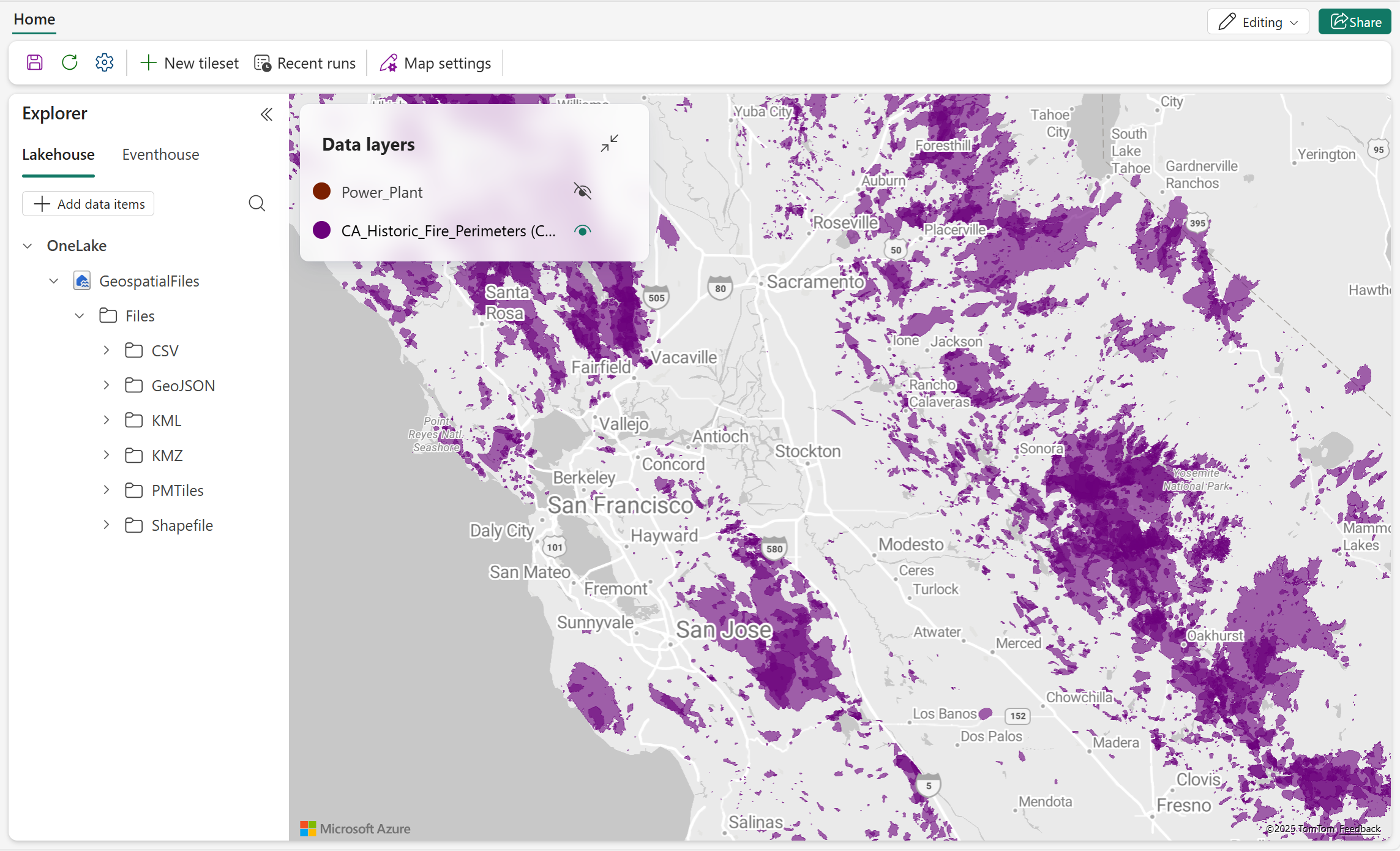
右键单击所需的 PMTiles 文件,然后选择 “在地图上显示”。 地图使用其默认设置自动显示空间数据。


以下屏幕截图显示了使用默认层颜色添加到地图的新数据层。 新的数据层显示加州各地的火力外围区域,这些区域使用 多边形几何图形表示。
注释
PMTiles 的 适应缩放 在元数据包含边界信息时可用。
有关数据层自定义的详细信息,请参阅 自定义地图。
将数据添加到地图 - 云优化的 GeoTIFF (COG)
云优化 GeoTIFF (COG) 是一个标准 GeoTIFF 文件(.tiff),专为云托管而设计。 其内部结构允许客户端仅检索所需的文件部分,而不是下载整个文件,从而有效访问。 有关详细信息,请参阅 cogeo.org。
重要
Fabric Maps 目前支持满足以下要求的云优化 GeoTIFF (COG) 文件:
- 投影: 仅支持使用 EPSG:3857 (Web Mercator) 投影系统的文件。
- 乐队: 支持的格式包括 3 带 RGB(红色、绿色、蓝色)和 4 带 RGBA(红色、绿色、蓝色、Alpha),以保持透明度。 不支持单带和其他多带配置。
在上传之前,请确保图像的格式正确。 不符合这些要求的文件不会呈现,并且可能会触发错误消息。
右键单击所需的 COG 文件,然后选择 “在地图上显示”。 地图使用其默认设置自动显示空间数据。
导航到 “数据层 ”窗格,然后选择省略号菜单(...)以显示层中可用的作。
选择 “缩放”以 更仔细地查看数据分布。


还有其他可用的数据层自定义选项。 有关详细信息,请参阅 自定义地图。
连接到 Eventhouse/KQL 数据库
- 切换到 “Eventhouse ”选项卡,然后选择“ 添加数据项 ”以打开 OneLake 目录。

- OneLake 目录显示用户有权访问的所有 KQL 数据库。 选择 “连接” ,将 Eventhouse 下的 KQL 数据库链接到此映射项。

- 展开左窗格以查看内部 KQL 查询集和 KQL 查询。


Eventhouse 支持
映射支持使用 KQL 数据库创建的内部 KQL 查询集 :

但不支持:
- 工作区级别的 KQL 查询集。
- KQL 查询不支持管理命令。
- 数据库快捷方式。
注释
每个选项卡仅支持一个查询。 在单个选项卡中使用多个查询会导致语法错误。
使用 KQL 查询将数据添加到地图
注释
在地图上开始呈现之前准备 KQL 查询,并确保它们包括空间数据。 使用刷新操作来从 KQL 数据库中检索最新的 KQL 查询。
- 右键单击要在地图上呈现的 KQL 查询,然后从弹出菜单中选择“ 在地图上显示 ”以启动配置向导。

- 在 预览数据中,选择所需的 KQL 查询,然后选择 “下一步 ”继续作。

- 输入所需的名称和查询刷新间隔,然后选择 “下一步 ”继续 查看并添加到地图。

- 查看配置后,选择“ 添加到地图 ”以向地图添加新数据层。

- 在数据层视图中的“新建层”下拉菜单中选择“缩放至适合”。

- 地图现在已放大,使你能够以改进的可读性直观地检查数据。

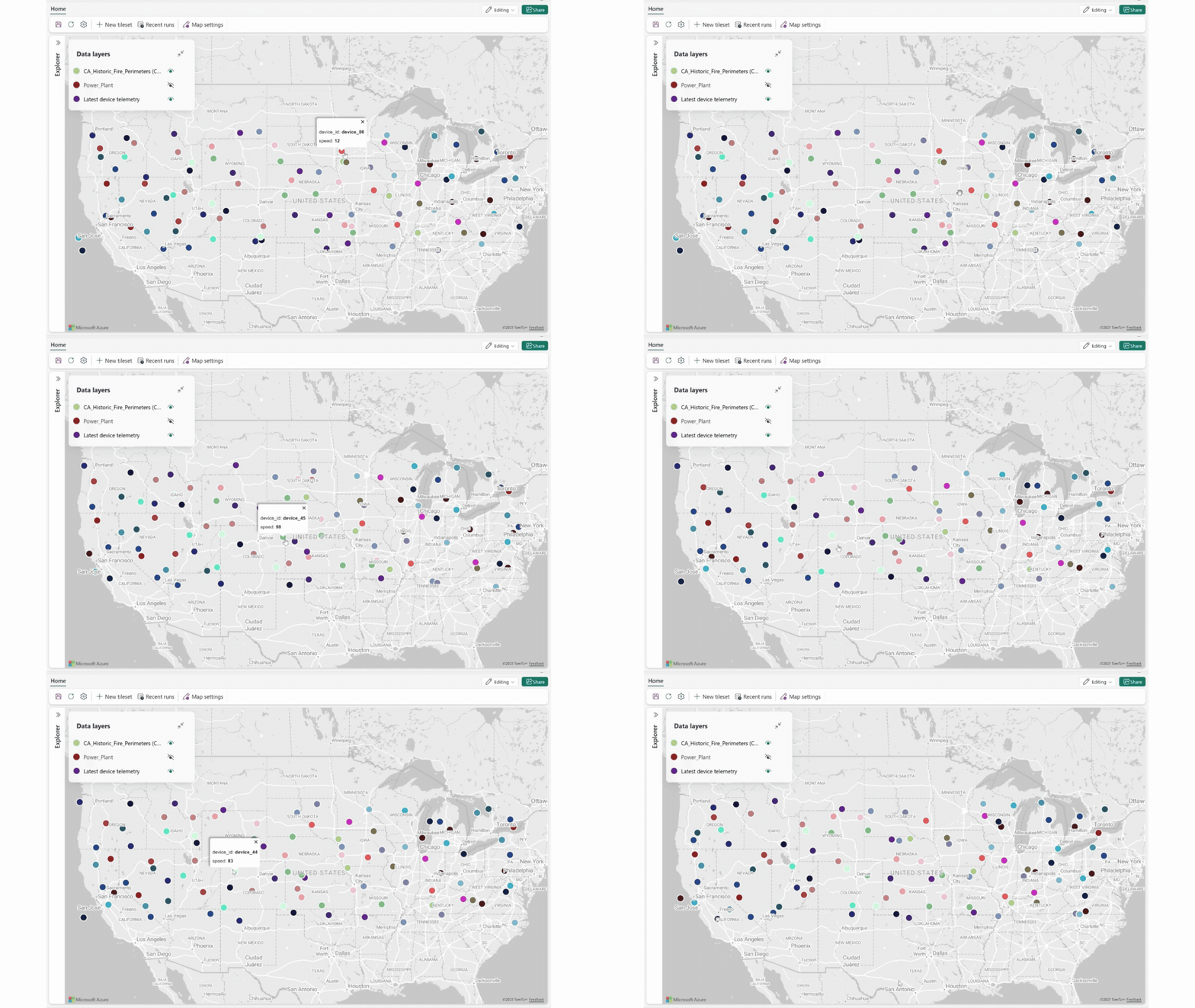
- 通过查询刷新间隔,可以实时可视化更改,如以下屏幕截图所示。
- 选择屏幕左上角的 “保存 ”按钮以保存所有地图更改。


数据层管理
在地图上管理多个数据层时,维护组织是创建清晰有效的可视化效果的关键。 “数据层”窗格提供基本工具以帮助您高效管理层,包括用于重新排序、重命名、删除和复制的选项。 以下部分概述了层管理的最佳做法,支持创建干净、可维护且见解丰富的空间可视化效果。
显示或隐藏数据层
- 显示数据层。
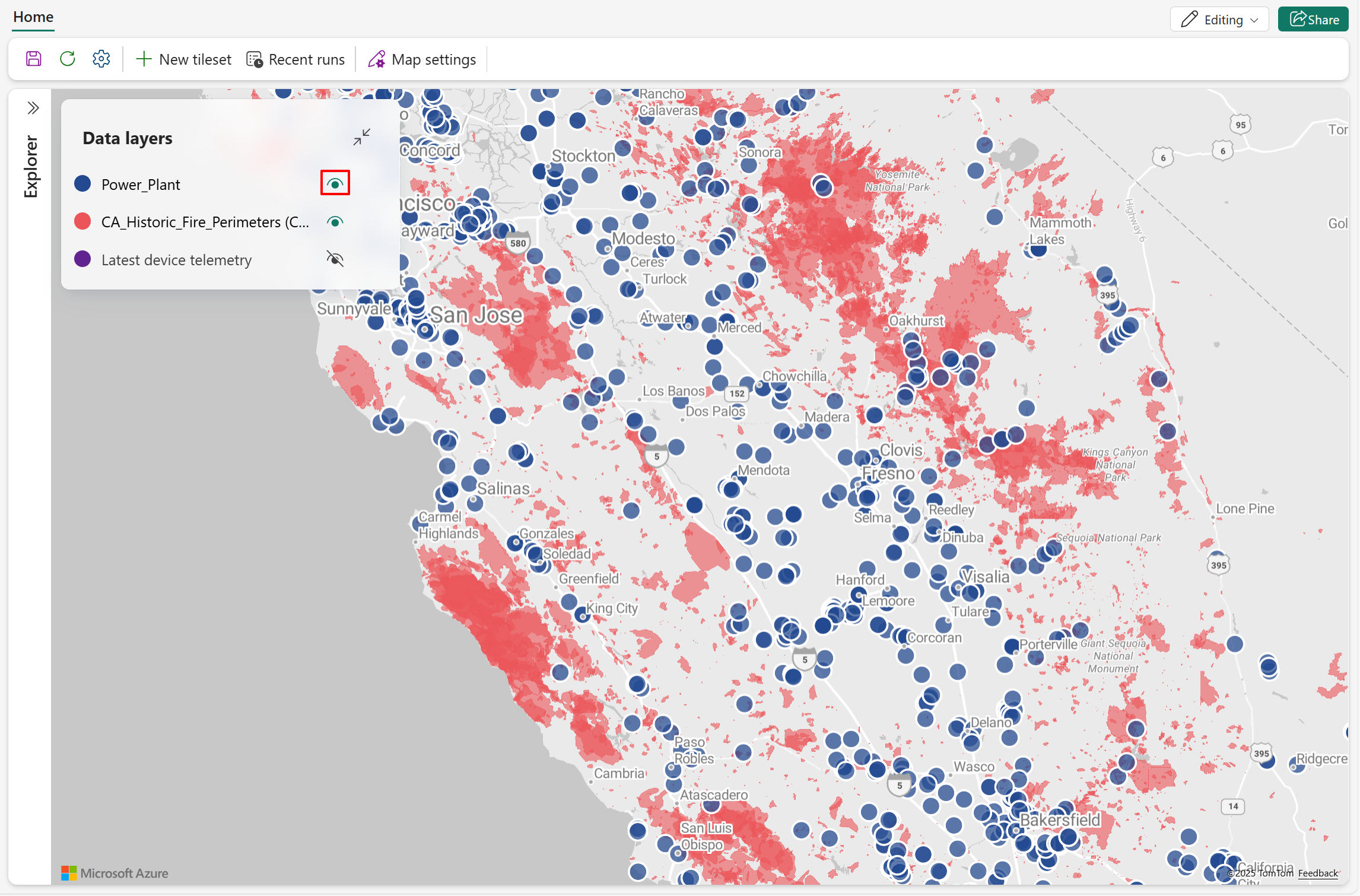
- 隐藏数据层。


重新排序数据层
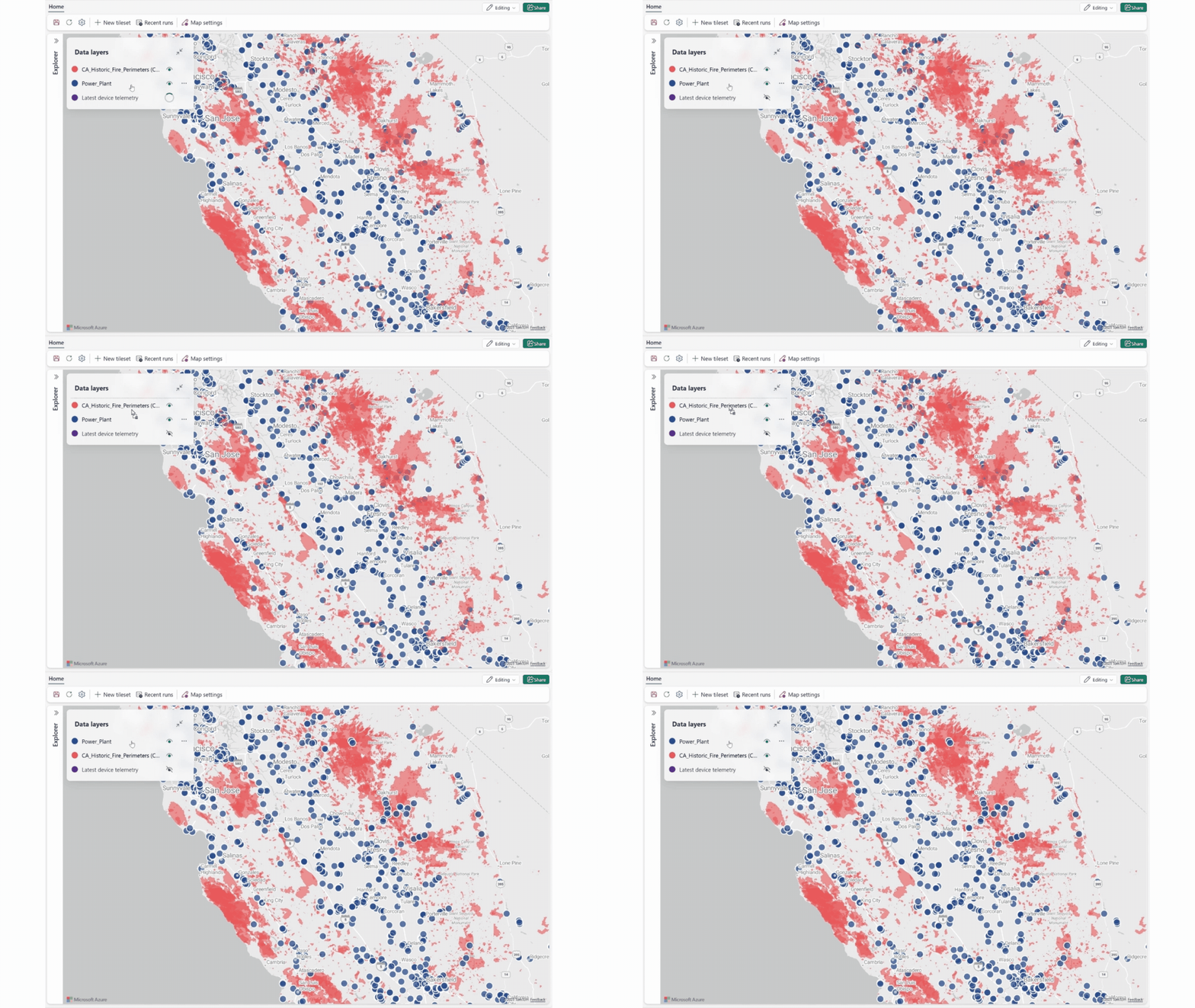
拖动数据层可更改其相对于地图上其他层的显示顺序。
以下屏幕截图演示如何对数据层重新排序。 为了提高重叠区域中的视觉清晰度,请将发电厂层移动到地图上最顶层的位置。 将基于点几何图形的层放置在基于多边形几何图形的层上方,可以在空间可视化中更容易观察和解释。
重命名数据层
默认情况下,数据层的名称是它从中创建的查询的名称。 可以在创建时更改名称,也可以在以后的任何时间点更改它。 以下步骤演示如何更改现有数据层的名称。
- 选择要重命名的数据层,然后在弹出菜单中选择“ 重命名 ”。

- 输入新名称,然后选择“ 重命名”。


重复数据层
可以通过复制现有数据层来创建新的数据层。 重复后,自定义层的名称和设置以突出显示特定的数据维度或属性。
注释
复制数据层时启用 聚类分析 会将聚类分析效果应用于这两个层,因为它们引用了相同的数据集。
- 选择要复制的数据层,然后在弹出菜单中选择“ 复制 ”。

- 使用与原始相同的设置创建新数据层,但名称包括“(copy)”以指示重复。


缩放以适应
缩放以将地图视图居中位于所选数据层上,并对其进行调整以显示该层的全部范围,以便更轻松地定位和浏览空间数据。
- 选择要查看的数据层,然后从弹出菜单中选择“缩放以适应”。

- 地图视图以所选数据层为中心,并进行调整以显示其完整的空间范围。


注释
当缺少边界信息时,适应窗口缩放功能对 PMTiles 不可用。
删除数据层
当您需要从地图中永久移除数据层时,请进行删除操作。 以下步骤演示如何删除现有数据层。
选择要从地图中删除的数据层,然后在弹出菜单中选择“ 删除 ”。

从地图和数据层列表中删除 该层 。


