Microsoft Fabric 地图项(预览版)使用户能够可视化空间数据,并通过集成静态和动态数据源来获取见解。 它使用原始数据创建有意义的可作空间信息。
重要
此功能目前为预览版。
在某些情况下,静态空间数据集可能非常大,使地图上的平滑呈现具有挑战性。 为了克服这一点,Map 提供了一种专用工具,可将广泛的空间数据(如 GeoJSON 文件)转换为高性能 图块集。 图块集通常用于映射平台,以可视化大型数据集,如道路、建筑物或环境特征,而无需压倒系统或用户。 这种转换为图块集可实现高效的呈现,从而获得更流畅、响应更快速的映射体验。
本教程介绍如何从源数据创建图块集。
图块和图块集简介
瓷砖
图块 是地图的小型方块,用于表示特定区域内和特定缩放级别的地理数据。 Map 将其划分为图块以提高性能和可伸缩性,而不是将整个地图呈现为单个图像。 每个磁贴都包含与地理区域相关的数据,例如点、线条和多边形。
地图切片类型
Microsoft Fabric Maps 中支持两种主要类型的磁贴:
- 光栅图块:提供固定地图视觉对象的预呈现图像图块(如 PNG 或 JPEG)。
- 矢量磁贴:包含地理特征的数据包,动态呈现用于可自定义样式。
注释
Microsoft Fabric Maps 支持由光栅和矢量图块创建的 PMTiles,但目前仅支持通过矢量图块创建 PMTiles。
地图图块类型比较
| 功能 / 特点 | 光栅磁贴 | 矢量磁贴 |
|---|---|---|
| 格式 | 预呈现的图像(PNG、JPEG) | 数据包(几何图形 + 属性) |
| 造型 | 修复已完成,无法在客户端更改 | 客户端上可动态自定义 |
| 性能 | 较大的文件,缩放切换速度较慢 | 较小的载荷、流畅的缩放和旋转 |
| 用例 | 静态图像(卫星,地形) | 具有动态样式的交互式地图 |
图块集
地图 图块集 是图块的结构化集合,代表较大区域的地理数据,例如城市、国家/地区或整个地球。 每个磁贴仅包含与其特定位置相关的数据,磁贴集按缩放级别和磁贴坐标进行组织。 此结构允许映射软件仅加载当前视图所需的磁贴,显著提高呈现速度、可伸缩性和整体性能。
注释
称为 PMTiles 的磁贴集格式是用于存储和传送磁贴的现代可移植磁贴集。 与传统磁贴集不同,这些磁贴集由数千个小文件组织在文件夹中,PMTiles 将所有磁贴打包到 单个存档文件中。 这样,可以更轻松地管理、分发和流式传输地图数据,尤其是大型数据集。
Fabric Maps 目前支持 PMTiles 作为其图块集的格式,可以使用光栅或矢量图块创建。 它还允许使用矢量磁贴从有效的 GeoJSON 文件生成 PMTiles,如本文所述。 有关在 Fabric Maps 中使用 PMTiles 的详细信息,请参阅在“创建地图”文章中向地图添加数据 - PMTiles。
缩放级别范围和相应的视图
缩放级别会影响地图图块的分辨率。 较低的缩放级别显示更少、更大的瓦片——这意味着每个瓦片覆盖的图形范围更广。 相比之下,更高的缩放级别显示更多更小的磁贴,每个磁贴覆盖的图形区域更小,但细节更丰富。 此方法管理性能和视觉准确性。 下表概述了缩放级别及其关联的地图视图。 有关详细信息,请参阅 Microsoft Azure 地图中的缩放级别和磁贴网格。
| 缩放级别 | 典型视图 | 近似距离范围 |
|---|---|---|
| 0-2 | 整个地球 | 数千公里 |
| 3-5 | 大陆、大型国家/地区、主要河流 | 数百至数千公里 |
| 6-8 | 国家/地区,主要城市 | 数十至数百公里 |
| 9月11日 | 城市、城镇、高速公路 | 5-50 公里 |
| 12-14 | 社区,街道 | 1-5 公里 |
| 15-17 | 建筑物、公园、详细的街道布局 | 100 米到 1 公里 |
| 18-20 | 个别房屋、入口、树木 | 小于 100 米 |
先决条件
创建磁贴集
选择 “新建”磁贴集 以打开创建向导。

或者,可以右键单击 Lakehouse 中的 GeoJSON 文件,然后从弹出菜单中选择“ 创建磁贴集 ”。

注释
地图一次仅支持每个项目一个活动任务。
步骤 1:连接到 Lakehouse 并选择源文件
首先连接到至少一个包含 GeoJSON 文件的湖仓(Lakehouse)。 可以选择多个文件以转换为矢量图块集。
注释
- 目前,Map 仅支持将 .geojson 扩展名为源文件的有效 GeoJSON 文件。
- 单个转换作业的所有选定文件的组合大小不得超过 1 GB。


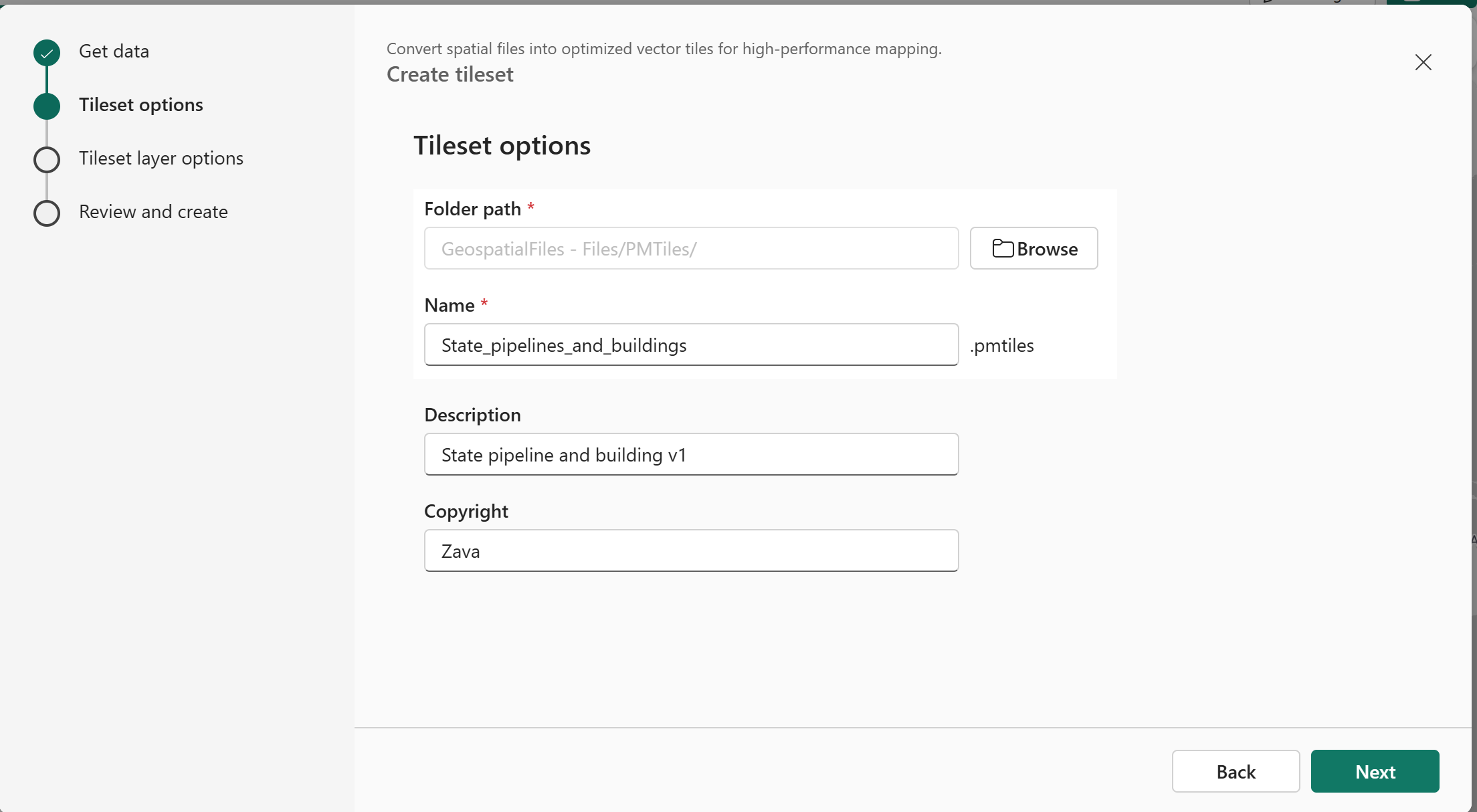
步骤 2:配置图块集元数据
指定磁贴集的输出位置和名称。 如果需要,还可以添加说明和版权详细信息。
注释
输出文件以 PMTiles 格式生成。
步骤 3:配置层设置
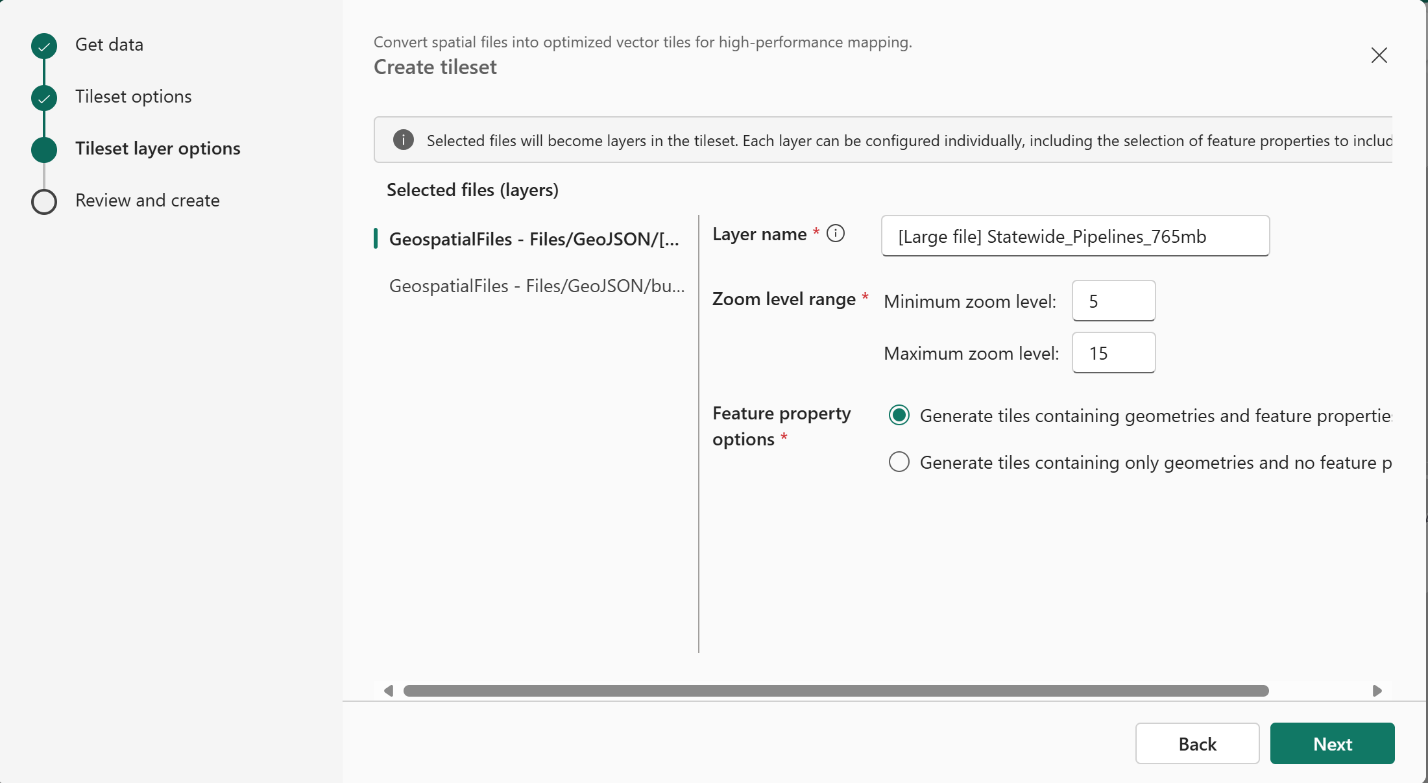
每个文件在图块集中被处理为一个独立的层。
接下来,设置以下配置选项:
层名称:可以为每个层分配自定义名称或使用与文件名匹配的默认名称。
缩放级别范围:定义空间数据可见性的最小和最大缩放级别。 有关详细信息,请参阅 缩放级别范围。
注释
配置缩放级别时要记住的事项:
- 使用更广泛的缩放级别范围可生成更多磁贴,从而增加处理时间。
- 支持的缩放级别范围为 5 到 18。
特征属性:对于 GeoJSON 数据集,可以选择是包括所有特征属性以及几何图形还是仅包含几何图形。
注释
包括所有功能属性会增加磁贴的大小并延长处理时间。
步骤 4:查看和创建磁贴集
查看前面步骤中的配置,然后选择“ 创建 ”以启动空间作业。

注释
图块集的总体缩放级别范围将根据每个单独层中定义的设置自动确定。
监视磁贴集创建作业
启动磁贴集创建过程后,通知将确认作业正在进行。 可以选择“查看图块集作业”以便查看地图中此空间操作的所有最近运行的详细信息。

注释
图块集创建作业以 长时间运行操作的形式运行。
选择 “转到监视器” 以查看与此映射项相关的更多作业历史记录。

选择 “视图详细信息 ”图标以显示有关所选作业的详细信息。


小窍门
从通知面板打开“监视”页时,该页面此时会自动按活动地图项进行筛选。 如果以后使用其他地图项启动新作业并重新访问同一浏览器选项卡中的“监视”页,则只会显示新地图项的数据,而不是上一个地图项。
取消磁贴集创建
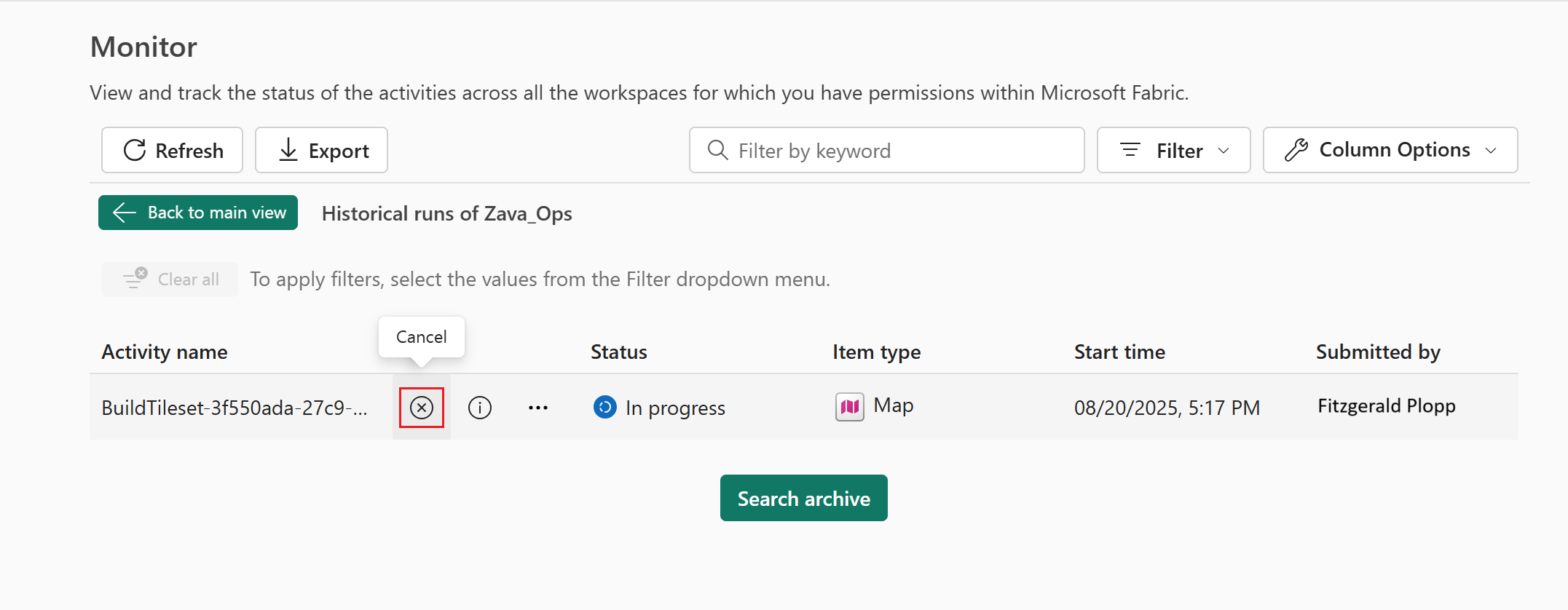
若要取消磁贴集创建,请打开 “监视 ”页,然后选择相应作业旁边的 “取消” 图标。
注释
用户只能在状态为 “正在进行”时取消作业。