注意
本教程是系列教程的一部分。 有关上一部分,请参阅:教程第 1 部分:设置 Eventhouse。
在本部分教程中,你将浏览实时中心、创建事件流、转换事件并创建目标,以便将转换的事件发送到 KQL 数据库。
创建事件流
选择左侧导航栏上的“实时”。
选择页面右上角的 “+ 添加数据 ”。

在“示例方案”页面上,在“自行车租赁”磁贴中选择“连接”。
在 “连接数据源 ”页上,对于 “源名称”,请输入 TutorialSource。
在“流详细信息”部分中,选择铅笔按钮,并将事件流的名称更改为“TutorialEventstream”,然后选择“下一步”。
在“查看 + 连接”页上,查看设置,然后选择“连接”。

转换事件 - 添加时间戳
创建事件流源后,可以打开事件流并添加更多设置。
创建事件流后,在 “审阅 + 连接 ”页上,选择 “打开事件流”。

还可以通过选择流,然后选择“打开事件流”,从“我的数据流”访问事件流。
从菜单功能区中,选择“编辑”。 创作画布(即中心部分)会变为黄色,并变为可进行更改的状态。

在事件流创作画布中,选择“转换事件或添加目标”磁贴上的向下箭头,然后选择“管理字段”。 该磁贴会重命名为
ManageFields。
在 “管理字段 ”窗格中选择铅笔图标,然后执行以下作:
在“操作名称”中,输入“TutorialTransform”。
选择“添加所有字段”。

选择“+ 添加字段”。
在“字段”下拉列表中,选择“内置日期时间函数”“SYSTEM.Timestamp()”>
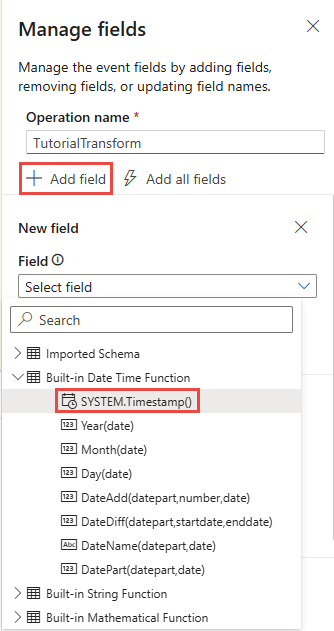
在“名称”中,输入“时间戳”。
选择 添加 。
确认“时间戳”已添加到字段列表中,然后选择“保存”。 现在可以显示“TutorialTransform”磁贴,但会出现错误,因为尚未配置目标。


创建时间戳转换的目标地点
将鼠标悬停在“TutorialTransform”磁贴的右边缘,然后选择绿色加号图标。
选择“目标”“Eventhouse”>。 会创建名为“Eventhouse”的新磁贴。
选择“Eventhouse”磁贴上的铅笔图标。
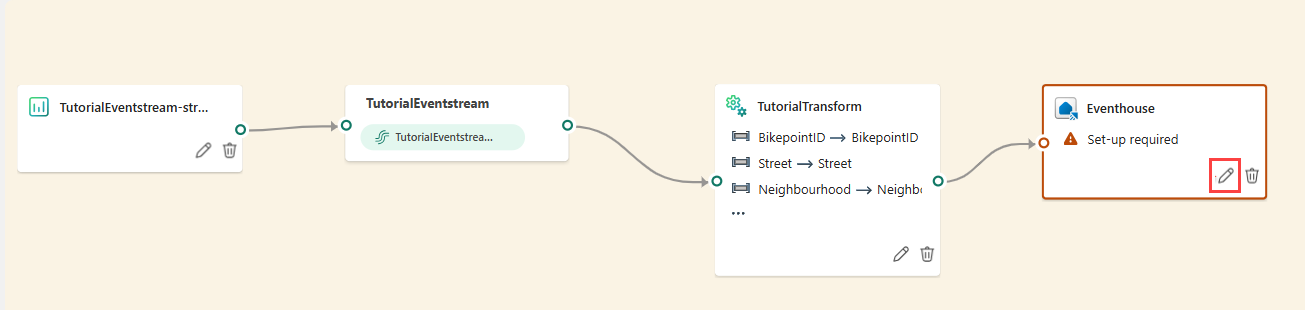
在“Eventhouse”窗格中输入以下信息:
字段 值 数据引入模式 引入前的事件处理 目标名称 TutorialDestination 工作区 选择在其中创建了资源的工作区。 Eventhouse 教程 KQL 数据库 教程 目标表 新建 - 输入 RawData 作为表名 输入数据格式 Json 确保选中“添加数据后激活引入”框。
选择“保存”。
在菜单功能区中,选择“发布”。
事件流现已设置为转换事件并将其发送到 KQL 数据库。
相关内容
有关本教程中执行的任务的详细信息,请参阅: