专用Microsoft市场允许管理员管理组织中人员可以部署哪些Microsoft合作伙伴解决方案。 它通过允许某人仅部署市场管理员批准的产品/服务来执行此作。
按照以下步骤创建和启用专用Microsoft市场:
- 将 市场管理员角色 分配给管理专用市场的人员。
- 创建专用Microsoft市场。
- 自定义和创建集合。
注释
- 创建专用Microsoft市场后,从禁用和空的专用市场开始,以及一个集合,你可以在其中添加批准的解决方案和计划
- 私有云Microsoft市场位于公有云的租户级别,政府云中的计费帐户级别(Microsoft政府云中的市场)。 为方便起见,此页面将与租户级别的专用市场相关。 启用后,它会为租户下的所有用户设置策略。 可以使用集合管理订阅级别的已批准列表。
- 默认情况下,所有Microsoft解决方案和 认可的 Linux 分发 版都会自动添加到专用Microsoft市场。
专用Microsoft市场价值和权益
专用Microsoft市场是一项服务,IT 管理员可以在 Azure 租户级别添加治理层,以控制Microsoft合作伙伴(ISV)用户可以部署和购买哪些产品/服务。 只有专用Microsoft市场管理员批准的产品/服务才能部署在 Azure 租户中。
专用Microsoft市场允许管理员控制哪些Microsoft合作伙伴应用程序用户可以购买和部署。 用户可以在整个Microsoft市场目录中搜索,但只能购买和部署批准的解决方案。
注释
默认情况下,Microsoft和认可的 Linux 分发服务器发布的所有应用程序都会获得批准,并且始终可以购买和部署。 只有Microsoft合作伙伴或独立软件供应商(ISV)销售的应用程序才能使用专用Microsoft市场进行控制。
| 益处 | Microsoft 市场 | 专用Microsoft市场 |
|---|---|---|
| 发现来自Microsoft和Microsoft合作伙伴(ISV)的应用程序 | 是的 | 是的 |
| 控制来自Microsoft合作伙伴(ISV)(包括认可的 Linux 分发)的云应用程序的部署 | 受限制 | 是的 |
| 在计划(SKU)级别控制来自Microsoft合作伙伴(ISV)的云应用程序的部署,包括当前和未来的产品计划 | 否 | 是的 |
| 创建自定义可用于特定订阅的应用程序集合 | 否 | 是的 |
| 用户可以请求市场管理员批准应用程序进行部署 | 否 | 是的 |
分配市场管理员角色
租户全局管理员必须将 市场管理员 角色分配给将管理专用应用商店的专用Microsoft市场管理员。
重要
只有分配有市场管理员角色的 IT 管理员才能访问专用Microsoft市场管理。
先决条件
在将市场管理员角色分配给租户范围内的用户之前,需要满足以下先决条件:
- 你有权访问 全局管理员 用户。
- 租户至少有一个订阅(可以是任意类型)。
- 全局管理员用户为所选订阅分配了 “参与者 ”角色或更高版本。
使用访问控制分配市场管理员角色(IAM)
登录到 Azure 门户。
选择 “所有服务 ”,然后选择 “市场”。
从左侧菜单中选择 “专用市场 ”。

选择 访问控制(IAM) 以分配市场管理员角色。

选择+ 添加>添加角色分配。
在 “角色”下,选择 “市场管理员”。

从下拉列表中选择所需的用户,然后选择“ 完成”。


使用 PowerShell 分配市场管理员角色
使用以下 PowerShell 脚本分配市场管理员角色;它需要以下参数:
- TenantId: 范围内租户的 ID(市场管理员角色在租户范围上可分配)。
- SubscriptionId: 全局管理员为其分配了 “参与者” 角色或更高版本的订阅。
- GlobalAdminUsername: 全局管理员的用户名。
- UsernameToAssignRoleFor: 将为其分配市场管理员角色的用户名。
注释
对于受邀加入租户的来宾用户,最长可能需要 48 小时才能为其帐户分配市场管理员角色。 有关详细信息,请参阅 Microsoft Entra B2B 协作用户的属性。
有关 Az.Portal PowerShell 模块中包含的 cmdlet 的信息,请参阅 Microsoft Azure PowerShell:门户仪表板 cmdlet。
创建专用Microsoft市场
登录到 Azure 门户。
选择 “所有服务 ”,然后选择 “市场”。

从左侧导航菜单中选择 “专用市场 ”。
选择 “开始使用 ”创建专用Microsoft市场(只需执行此作一次)。

如果此租户已存在专用Microsoft市场,则默认选择 “管理市场 ”。
完成后,你将拥有一个默认 集合的禁用专用Microsoft市场。


注释
- 默认集合 是一个系统生成的集合集,其中包含同一租户下所有订阅的范围。
- 无法更改默认集合的名称和范围,并且无法删除该集合。
集合概述
集合是市场管理员在专用Microsoft市场中批准的产品列表,可在整个组织内的不同订阅中使用。 集合很灵活,可以包含一个或多个与解决方案关联的已批准的计划。 集合为市场管理员提供了在启用专用Microsoft市场时管理和控制订阅级别的市场解决方案的方法。
创建专用Microsoft市场后,将创建默认集合。 默认集合是一个系统生成的集合集,其中包含同一租户下所有订阅的范围。 无法更改默认集合的名称和范围,并且无法删除该集合。

从库中添加集合项
项目是套餐和计划的组合。 可以在集合页上搜索和添加项。
选择要管理该集合的集合名称。
选择 “添加项”。
浏览 库 或使用搜索字段查找所需的项。

默认情况下,添加新产品/服务时,所有当前计划都会添加到已批准的列表中。 若要在添加所选项目之前修改计划选择,请选择产品/服务中的下拉菜单并更新所需的计划。

选择选择后,选择左下角的 “完成 ”。


注释
向市场添加项目 仅适用于非Microsoft产品/服务。 Microsoft解决方案(包括 认可的 Linux 分发版)标记为“默认批准”,无法在专用市场中管理。
编辑项目计划
在集合页上编辑项的计划。
在“ 计划 ”列中,从该项的下拉菜单中查看可用计划。
选中或清除复选框以选择要向用户可用的计划。

注释
每个产品/服务至少需要选择一个计划才能进行更新。 若要删除与产品/服务相关的所有计划,请删除整个产品/服务(请参阅下一部分)。

删除项目
在集合页上,选中产品/服务名称旁边的框,然后选择“ 删除项”。

注释
如果最近从集合中部署了项,请在部署完成后等待 30 分钟,然后再从集合中删除它
将项从一个集合复制到另一个集合
在 “管理收集 ”页上(专用市场 --> 管理市场),选择要从中复制的集合。
选中产品/服务名称旁边的框,然后选择“ 复制项”。

在右窗格中,选择目标集合(如果需要,通过选择“创建新集合”创建新的集合)。

选择复制。


启用/禁用集合
“ 管理集合 ”页显示显示集合的当前状态的横幅:


在 “管理市场 ”页上,选择集合并使用顶部作栏启用或禁用集合。


启用/禁用专用Microsoft市场
“管理市场”页面显示其中一个横幅,其中显示了专用Microsoft市场的当前状态:


启用或禁用专用Microsoft市场:
- 从左侧导航菜单中选择 “设置 ”。
- 选择所需状态的单选按钮。
- 选择页面底部 的“应用 ”。
添加新集合
使用集合,市场管理员(分配的角色)可以创建多个已批准的项列表,这些项可用于整个组织的不同订阅。
选择 “添加集合”。
为集合命名。
从下拉菜单中选择订阅。
在做出选择后,选择底部的 “创建 ”(未如下所示)。

这会创建新的空和禁用的专用集合。 选择要管理它的集合名称。


更新集合属性
选择要管理的集合的名称。
从左侧导航菜单中选择 “集合”属性 。

根据需要更新名称和所选订阅。
选择 “应用 ”(未显示)。

集合规则
可以添加规则来配置 集合的解决方案的已批准列表。 规则为以下任何或所有条件启用对Microsoft合作伙伴解决方案的自动批准:
- 启用Microsoft标准合同产品: 自动批准遵循 Microsoft标准协定的所有产品。 为集合启用规则后,Microsoft标准合同下的所有产品将自动批准购买。
- 启用专用产品: 批准组织的所有专用套餐和专用计划。 将规则添加到集合中启用专用产品时,将自动购买所有专用套餐和专用计划。 或者,在购买过程中,购买专用计划的人员可以请求市场管理员 添加该计划 。
注释
建议的专用产品设置 是在组织的默认集合中启用 专用产品 ,以简化购买并避免额外的授权步骤。 这是任何新的专用市场中的默认设置,它使与发布者预先协商的所有产品可供购买。 可以随时 选择退出 此设置,方法是在默认集合中禁用“启用专用产品”规则。
若要启用任何或所有这些规则,请执行以下步骤:
市场管理员在 Azure 门户中访问市场并选择 专用市场:

选择 “管理市场”

选择要为其启用规则的集合。 租户中可以有多个集合。

选择规则:

选择要为集合启用的规则,然后选择“应用”:


删除集合
在“管理市场”页上,选中集合名称旁边的框,然后选择“ 删除集合”。

注释
默认集合 是系统生成的集合,无法删除。
专用Microsoft市场通知中心
通知中心由三种类型的通知组成,并允许市场管理员基于通知执行作:
- 对于未在批准的列表中的项目的用户的审批请求(请参阅下面的 “添加产品/服务或计划的请求 ”)。
- 已批准列表中的一个或多个计划的产品/服务的新计划通知。
- 删除了已批准列表中的项的计划通知,但已从全局Microsoft市场中删除。
若要访问通知中心,请执行以下作:
从左侧导航菜单中选择 “通知 ”。

选择右侧的省略号菜单进行更多作。

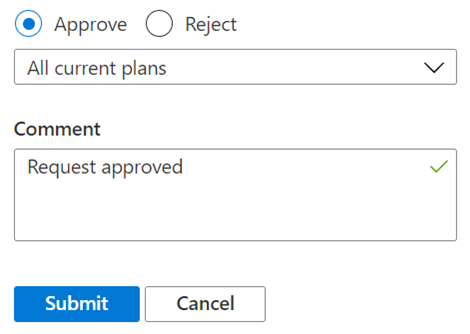
对于计划请求, 显示请求 将打开审批请求表单,可在其中查看特定产品/服务的所有用户请求。
选择 “批准 ”或 “拒绝”。

从下拉菜单中选择要批准的计划。
选择要将产品/服务/计划添加到的集合。
添加注释并选择“ 提交”。

通知设置
市场管理员(分配的角色)可以为上述通知列表启用来自专用Microsoft市场的电子邮件通知。
若要启用通知,请执行以下步骤:
- 从左侧导航菜单中选择 “设置 ”。
- 若要向市场管理员组发送通知,请选中“发送所有市场管理员”旁边的复选框。
- 若要向Microsoft Entra 组发送通知,请选择 “添加收件人 ”(只有Microsoft 365 个组可以接收电子邮件通知)。
- 从列表中选择所需的Microsoft Entra 组,然后选择“ 添加”。
有关创建和管理 Microsoft Entra 组的详细信息,请参阅 如何管理组。
浏览专用Microsoft市场(用户体验)
启用专用Microsoft市场后,用户会看到市场管理员批准的计划。
- 绿色 的已批准 通知指示已批准的合作伙伴(非Microsoft)产品/服务。
- 蓝色 的已批准 通知指示已批准的Microsoft产品/服务(包括 认可的 Linux 分发版)。
用户可以在未批准的产品/服务之间进行筛选:

在专用Microsoft市场中购买
专用Microsoft市场是一项服务,使 IT 管理员能够在租户级别添加治理层,以控制Microsoft合作伙伴或 ISV(独立软件供应商)用户可以部署和购买的产品/服务。 只有符合组织策略的专用Microsoft市场管理员批准的产品/服务才能部署在租户内。
专用Microsoft市场允许 IT 管理员管理和控制可购买的解决方案。 本文介绍如何在启用了专用Microsoft市场时购买解决方案。
已购买的已批准解决方案
启用专用Microsoft市场后,只能购买市场管理员批准的Microsoft合作伙伴解决方案。 始终可以部署由Microsoft发布的产品/服务,包括所有认可的 Linux 分发版。 用户可以搜索Microsoft市场目录,但只能购买批准的解决方案。 用于购买的已批准解决方案显示已批准的徽章。
绿色 批准的 徽章表示已批准购买和部署的Microsoft合作伙伴的解决方案。
蓝色 批准的 徽章表示已批准购买和部署的Microsoft套餐和认可的 Linux 分发版 。
启用专用Microsoft市场时,有三种方案可用于购买批准的解决方案:
当用户选择已批准计划和已批准的订阅的组合时,将启用 “创建 ”按钮:

如果产品计划选择未显示在产品详细信息页中,但管理员批准了一个或多个计划,则横幅说明已批准哪些计划,并启用了“ 创建 ”按钮:

当用户选择未批准的计划或订阅时,横幅会指出计划未获得所选订阅的批准,并禁用“ 创建 ”按钮。 用户可以请求将计划添加到批准的解决方案列表中。


添加产品/服务或计划的请求
可以请求添加产品/服务或计划未经市场管理员批准购买。
选择“ 请求”以在 横幅中添加以打开 Access 请求表单。

选择要添加到请求的计划(任何计划 告知市场管理员你不喜欢产品/服务中的特定计划)。
添加 理由 并选择 “请求 ”以提交请求。
挂起请求的指示显示在 Access 请求表单中,其中包含 “撤销请求”选项。
管理员批准解决方案后,即可购买该解决方案。

联系支持人员
- 有关Microsoft市场支持,请访问 Microsoft问答。