可以使用 智能 Microsoft 365 Copilot 副驾驶® 与组织中的用户共享创建的代理。 共享代理为一组指定的用户提供对代理的有限直接访问。 虽然非常适合团队协作,但共享代理不允许跨组织部署或与其他渠道集成。
本文介绍如何在 智能 Microsoft 365 Copilot 副驾驶® 中使用代理生成器功能共享和管理生成的代理。 若要跨多个通道发布代理,需要使用 Copilot Studio。 有关详细信息,请参阅 发布和部署代理。
共享代理和发布代理之间的差异
共享代理旨在进行有限的直接访问。 此方法非常适合在创建代理时进行协作或获取反馈,但不能用于正式部署或集成。
下表突出显示了发布和共享声明性代理之间的主要差异。
| 共享 | 发布 | |
|---|---|---|
| 用途 | 特定个人或组的协作、反馈、测试或受限访问权限。 | 正式部署,可广泛使用、集成、跨指定渠道 (缩放,例如 Teams、Copilot) 或整个组织。 |
| 机制 | 所有者/共同所有者使用 管理共享 按名称或电子邮件指定最多 98 个用户。 指定的用户可接收直接访问权限,但代理保持私有状态,无法广泛发现。 | 所有者/共同所有者选择“在Copilot Studio中发布”,选择 (Teams、Copilot 等) 的目标频道,并完成任何所需的审批流。 代理可供目标受众发现和访问。 |
| 受众 | 最多 98 个命名用户 (个人或组) 。 | 组织范围或特定于渠道。 |
| 可发现性 | 私人;仅对指定的收件人可见。 | 所选范围内的公共 () ;出现在代理存储区中,并出现在指定的通道中。 |
| 治理 | 最小治理;无审批流。 | 可能需要审批流、版本控制以及生命周期管理。 |
| 权限 | 指定的用户可以与代理交互,但不能管理或发布代理。 | 所有者/共同所有者管理发布、更新和生命周期。 |
| 集成 | 未集成;共享只能通过直接访问进行。 | 可以集成到 Teams、Copilot 或其他Microsoft 365 图面中。 |
共享代理
若要共享代理,请在智能 Microsoft 365 Copilot 副驾驶®中生成并测试代理后,选择“创建”。 创建代理后,将显示一条确认消息,指示代理是专用的,仅供你使用。 若要与他人共享代理,请选择“ 共享 ”按钮,然后选择应具有访问权限的人员。

注意
管理员可能会应用限制某些代理共享选项的策略。 此治理更改在实现时适用,不会撤销现有代理访问权限。 如果治理策略发生更改,请确保先更新代理的共享选项,使其符合要求,然后再对代理进行更新。
下表介绍了可用的共享选项。
| 共享选项 | 说明 |
|---|---|
| 组织中的任何人 | 租户中的任何人都可以使用共享链接来使用代理。 |
| 组织中的特定用户 | 特定用户或组可以使用共享链接访问代理并与之交互。 必须在租户的 Microsoft 目录中指定个人、 安全组或 启用安全Microsoft 365 个组 的名称或电子邮件。 |
| 只有你 | 只有代理的作者才能使用代理。 其他任何人都不能使用共享链接。 默认情况下选择此共享选项。 |
当用户打开你与他们共享的代理的链接时,代理将在浏览器窗口中打开并可供使用。
注意
代理功能因用户的许可证而异。 如果用户具有访问该代理中配置的功能所需的智能 Microsoft 365 Copilot 副驾驶®许可证类型,则只能添加与他们共享的代理。 如果用户没有代理功能的相应许可证,则尝试使用该代理可能会导致错误。 有关详细信息,请参阅 Microsoft 365 用户的智能体功能。
治理和管理控制
租户管理员可以管理谁可以在组织级别共享代理。 这些控制措施有助于保持合规性并防止过度共享。
管理员可以在Microsoft 365 管理中心中配置以下选项之一:
- 所有用户 (默认) : 每个人都可以与组织共享代理。
- 特定用户或组: 将共享权限限制为所选用户或组。
- 无用户: 完全禁用组织范围的共享。
注意
对管理员控制所做的更改仅适用于新的共享作。 除非手动更新共享选项,否则现有共享代理仍可访问。
禁用组织范围的共享后, “组织中的任何人” 选项显示为灰色,并显示解释限制的工具提示。
通过 ZIP 包部署代理
智能 Microsoft 365 Copilot 副驾驶®提供了下载 ZIP 包以供手动部署的选项。 此 ZIP 包包含旁 加载代理到 Microsoft Teams 所需的文件。
若要手动部署代理,请执行以下作:
- 在“智能 Microsoft 365 Copilot 副驾驶®”中,打开左侧导航窗格,然后选择“新建代理”。
- 在中央窗格顶部,选择“Copilot Studio”,然后选择“查看我的代理”。

- 突出显示要下载的代理,然后选择省略号。

- 选择 “下载 .zip 文件”。 .zip 文件包括代理清单和应用图标。
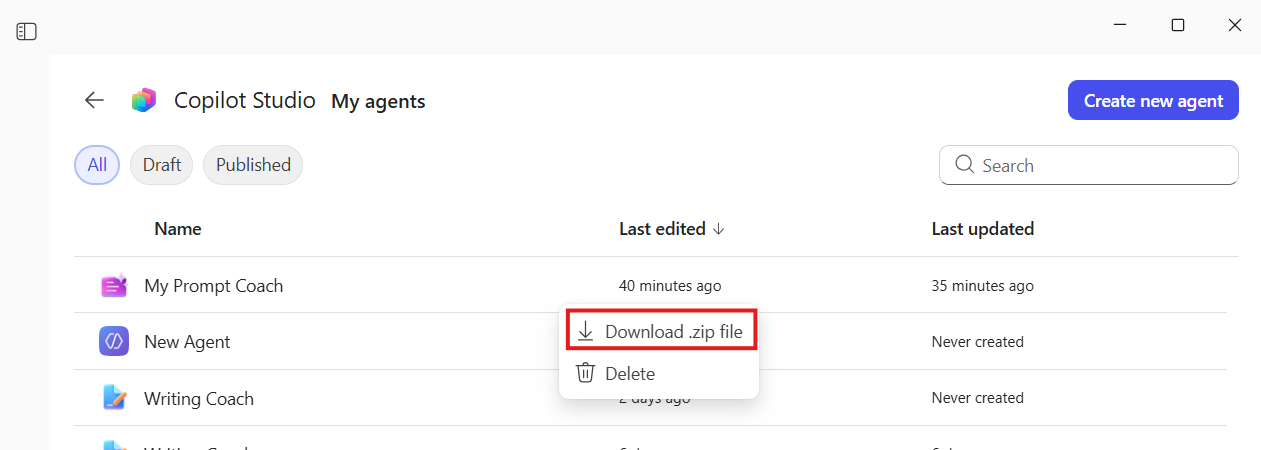
- 将代理旁加载到 Microsoft Teams 中。
注意
- ZIP 包不能包含嵌入文件。 从 ZIP 包中删除任何嵌入的文件内容。
- macOS 不支持 Teams 中的旁加载代理。
自动共享 SharePoint 文件和文件夹
共享代理时,Copilot 用户可能无法访问所有基础知识源。 当“共享”选项设置为组织中的特定用户时,您可以与他人共享 SharePoint 知识源。 但是,代理尊重最终用户的信息和敏感度权限。 因此,如果用户无权访问知识源,则代理在生成响应时不包括知识源包含的内容。
你可以选择要共享的 SharePoint 文件夹和文件。 仅当代理的作者已具有共享或更新共享权限的权限时,共享才有效。 应用于 SharePoint 或 OneDrive 中的文件的文件敏感度标签受到尊重。 如果文件或文件夹上的共享失败,代理仍会与用户共享。 作者需要联系文件所有者或 SharePoint 网站管理员,以直接从 SharePoint 授予对文件或文件夹的权限。
注意
只能自动共享专门添加到代理的文件和文件夹。 与你共享代理的人员不会自动获得对 SharePoint 网站的完全访问权限。 网站管理员必须通过网站设置向用户授予权限。
删除用户对代理的访问权限时,不会影响用户对共享文件或文件夹的访问权限。 管理用户通过 SharePoint 直接访问文件和文件夹的权限。
管理代理
可以在 智能 Microsoft 365 Copilot 副驾驶® 中访问代理管理功能:
- 展开左侧导航窗格,然后选择“ 所有代理”。
- 将鼠标悬停在要管理的代理上,然后右键单击 “更多选项 ”省略号 (...) 。如果未看到要更新的代理,请选择“ 查看更多 ”以展开列表。
- 从上下文菜单中选择相应的选项。

注意
仅已创建的代理显示在 “我的代理” 列表中。 不会列出其他用户的共享代理。
编辑代理
如果在共享代理后发现需要更改,则可以对其进行编辑。
编辑代理:
- 按照管理代理中所述访问 代理列表。
- 从“更多选项”菜单中选择“编辑”。
在此处,可以使用“ 描述 ”选项卡输入想要使用自然语言所做的更改,或使用“ 配置 ”选项卡在编辑代理功能和知识源时进行更精细的控制。
自动保存对代理所做的更改。 但是,更改在用户可用之前不会对用户可见。 若要对现有代理进行更改,请选择右上角的“ 更新 ”。 更改可能需要几分钟时间才可供最终用户使用。
注意
如果更新具有 SharePoint 文件和文件夹知识源的以前共享的代理,请将其重新共享给同一用户。 这样做会自动再次与用户共享文件和文件夹,以确保一致的代理体验。
删除代理
即使已共享代理,也可以删除代理。 但是,只有创建代理的用户才能将其删除。
重要
删除代理是永久性的,无法撤消。 删除代理后,将无法使用它,并且共享代理的用户将无法使用该代理。
删除代理:
- 按照管理代理中所述访问 代理列表。
- 选择右上角的“ 更多选项 ”菜单,然后从上下文菜单中选择“ 删除 ”。

重新分配代理的所有权
智能 Microsoft 365 Copilot 副驾驶®不支持将声明性代理的所有权转让给其他用户。 有关转移所有权的信息,请参阅 使用 PowerShell 重新分配代理的所有者。
疑难解答
共享代理及其知识源时,可能会遇到下表中列出的错误。
| 问题 | 说明 |
|---|---|
| 发生了错误 | 发生了内部服务错误。 如果此错误继续发生,请联系支持人员。 |
| 无法共享 | 用户的权限不足,无法更新对某些文件的共享权限。 错误列出了无法共享的文件。 代理所有者应转到 SharePoint 以尝试手动更新这些权限。 有关更多信息,请参阅:
|
| 代理共享失败,未授予知识访问权限 | 如果代理共享失败,基础知识源可能不会与目标用户或组共享。 因此,无法访问这些文件的用户将不会收到基于这些文件的生成响应。 若要解决此问题,请确保与你共享代理的所有个人和组都存在于组织中,然后通过在共享设置中选择知识源来重新共享知识源,以授予用户访问权限。 |
| 无法再更新代理 | 当代理的当前共享选项不再符合新的管理策略时,将发生这种情况。 在进一步更新代理之前,代理所有者必须将共享设置更改为合规选项。 横幅将指导你进行此更改。 |
| 由于错误,我们无法创建此代理。 | 在系统发布代理时遇到问题时发生。 请稍后再试。 |
| 此代理至少包含一个具有不受支持的敏感度标签的文件。 请检查上传的文件并将其删除。 | 上传敏感度标签不受支持的文件时发生。 检查上传的文件旁边的屏蔽图标,并删除带有红色错误图标的文件。 有关详细信息,请参阅 不支持的敏感度标签方案。 |
| 无法更新代理,因为它可能会鼓励有害作。 | 当系统检测到有害内容时发生。 查看代理的名称、说明和说明,删除任何有害内容,然后再次尝试更新代理。 有关详细信息。 请参阅 负责任 AI 验证。 |