当智能体与最终用户(或使用测试聊天工具与制作者)进行交互时,对话记录将作为文字记录保存在 Dataverse 中。 此记录包括代理和用户之间的对话。 它还包括有关对话的元数据,例如对话开始和结束的时间以及触发的主题。
副本会自动保存到 Dataverse,默认情况下,您组织中的制作者可以查看和下载他们可以访问的智能体的副本。 开发者可从 Copilot Studio 下载对话记录或从 Power Apps 下载对话记录。
但是,您可能需要防止在特定环境中保留、访问或下载记录。 例如,您有业务需求和组织要求,要求您的代理处理或检索敏感数据和信息,并且不希望下载这些信息。 您可能还想控制 Dataverse 中对话记录表的大小,因为随着智能体的使用,对话记录表可能会迅速增长。
对于在 Copilot Studio 中创建的智能体,您可以控制是否将副本保存到 Dataverse 中,以及谁可以查看副本。 您还可以控制记录在删除前的保留时间。
本文将介绍如何控制是否将记录保存到 Dataverse,以及谁可以查看和下载记录。 有关记录中包含的内容的详细信息以及有关访问和下载它们的更多信息,请参阅以下文章:
重要提示
- 具有环境创建者角色的制作者不会自动获得访问记录的权限。
- 若要在 Power Apps 中查看脚本,制造商需要 机器人脚本查看器 安全角色。 只有管理员能通过在智能体共享期间分配机器人文本记录查看者安全角色来授权此角色。
- 如果创建者没有 机器人脚本查看器 角色,则阻止在 Power Apps 中查看和下载脚本的控件不起作用,因为创建者已在 Power Apps 中无法查看或下载脚本。
必备条件
- 用于配置单个环境的环境管理员角色
- 系统管理员角色可配置环境规则组
了解有关 Power Platform 中安全角色和管理高权限管理员角色的更多信息。
重要提示
如果系统管理员配置环境规则组来控制记录的访问和保留,则组设置优先于各个环境的设置。
配置文稿记录和下载
您可以在 Power Platform 管理中心控制制作者是否可以查看和下载记录,以及是否保存记录。 您可以为每个环境单独配置这些设置,也可以使用环境组一次将相同的设置应用于多个环境。
配置单个环境的记录设置
在 Copilot Studio 的侧导航窗格中,选择 “更多 ”图标(...),然后选择 “Power Platform 管理中心”。
在 Power Platform 管理中心,选择侧导航窗格中的管理,然后选择环境。 此时会显示环境列表。
选择要配置的环境。 此时会打开环境的详细信息页。
在顶部菜单栏中选择设置。
展开产品,然后选择功能。
滚动到 Copilot Studio 智能体部分。 设置或清除这些设置,然后选择设置页面底部的保存。
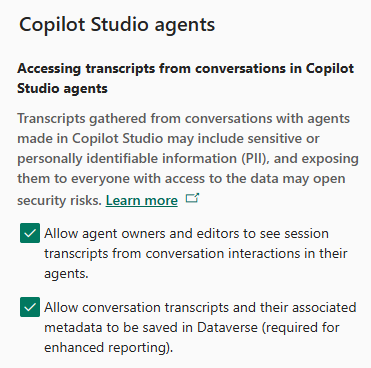
允许智能体负责人和编辑者在其智能体中查看来自对话交互的会话记录。
打开时,制作者和管理员可以在 Copilot Studio 中查看和下载环境中智能体的文本记录。 如果关闭,则无法查看或下载记录。允许将对话记录及其关联元数据保存到 Dataverse 中(增强报告需要)。
打开后,记录将保存在 Dataverse,并可在 Power Apps 中查看和下载。 关闭时,不会保存环境中发生的任何对话的记录。 禁用保存之前发生的对话的记录仍然可用。 如果重新启用该设置,则只为环境中重新启用该设置后发生的任何对话保存记录。 设置关闭时发生的对话的记录仍不可用。
注意
如果不保存记录,使用会话记录元数据的仪表盘(如全渠道摘要仪表盘)可能会崩溃。
关闭保存后,对话记录和相关元数据可继续保存到 Dataverse 中长达 24 小时。 您可以删除可能在此期间保存的对话记录。
配置环境组的记录设置
如果您是租户管理员,并且使用的是环境组,可以一次为组中的所有环境配置记录设置。
环境组规则获取 Copilot Studio 智能体中的对话记录提供了与单个环境设置中相同的控制。
组规则可防止组内各个环境的环境管理员更改其环境的设置。 为环境组配置的设置将覆盖为各个环境配置的任何设置。
有关如何在 Power Platform 管理中心配置组规则的更多信息,请参阅环境组文档。