操作窗格占用流设计器的左侧,显示所有可用的桌面流操作。

要查找特定操作,在窗格顶部的搜索栏中填充操作的名称。 搜索同时会返回部分匹配项,但至少需要提供两个字符。 当搜索项与模块名称匹配时,结果将显示展开的模块及其所有可用操作。

将操作标记为收藏
默认情况下,所有可用操作都显示在所有部分。
要在单独区域中为首选或最常用的操作添加书签,请选择每个操作右侧的星形图标,将其标记为收藏。 然后,该操作就会出现在收藏夹部分。 您的收藏夹操作将保持相同的操作树结构。 要从收藏夹列表中删除操作,请再次选择星形图标。

备注
收藏的操作会保存下来,并显示在用户机器上的所有流中。
将操作添加到工作区
要开发桌面流,找到要部署的操作,双击它或将它拖到工作区中。

部署后,操作的模式将打开,并会显示操作的可用参数。 某些操作可能具有某些参数的默认值,而其他操作则需要用户输入。 配置就绪后,选择保存。

从建议操作面板添加操作
除了从操作面板添加操作外,您还可以使用建议操作面板。
重要提示
- 要了解此功能的功能和限制,请访问 Power Automate桌面版建议操作的常见问题解答。
各地区的可用性
建议的下一个最佳操作在位于以下国家/地区的环境中可用:
- 亚太
- 澳大利亚
- 巴西
- 加拿大
- 欧洲
- 法国
- 德国
- 印度
- 日本
- 挪威
- 新加坡
- 瑞典
- 南非
- 韩国
- 瑞士
- 阿拉伯联合酋长国
- 英国
- 美国
按帐户类型列出的可用性
目前,Power Automate 桌面版中的 Copilot 仅适用于拥有工作或学校帐户的用户。
备注
如果您的环境位于支持的区域,已使用工作或学校帐户登录,但仍无法看到 Power Automate 桌面版中的 Copilot 体验,请与您的 Power Platform 管理员联系。
在您的流中使用建议操作
建议的操作功能使用 AI 来生成一个操作列表,您可以将它用作流中的后续步骤。 为此,请选择鼠标悬停时或选择操作时出现的添加按钮。

出现建议操作面板后,双击您要添加到流中的操作。

禁用建议操作功能
要禁用 Copilot 的建议操作功能,Power Platform 管理员可以联系 Microsoft 支持部门。 详细信息:获取帮助 + 支持
帮助我们改进此功能
您可以通过选择人工智能生成的操作建议下面的好评或差评图标来发送反馈。 完成后,会出现一个对话框,您可以使用该对话框向 Microsoft 提交反馈。

备注
如果您看不到该对话框,您的 Power Platform 管理员可能已将其关闭。 更多信息:关闭用户反馈功能
关闭用户反馈功能
作为 Power Platform 管理员,使用 “Copilot 反馈”租户设置阻止用户向 Microsoft 发送 Copilot 反馈。
用户反馈的数据主体权利请求
租户管理员可以通过登录 Microsoft 365 管理中心,然后选择运行状况>产品反馈,来查看、导出和删除用户的反馈。
配置操作
Power Automate 操作包含三个主要元素:
输入参数具有文本字段、下拉菜单和复选框形式,确定操作的工作方式及其作为输入获得的数据。 数据可以是硬编码值或变量。
要将变量用作参数,选择字段右侧的相应图标,然后选择所需的变量。
每个字段都可以接受特定的数据类型,如数值、文本或列表。 如果使用错误数据类型的值或变量作为输入,该操作将导致错误。 要查找有关数据类型的更多信息,请参阅变量数据类型。

生成的变量是自动生成的变量,用于保留操作的结果供以后使用。 操作所有生成的变量都位于模式的底部。
与任何其他变量一样,生成的变量具有由其内容定义的数据类型。 要查找有关数据类型的更多信息,请参阅变量数据类型。
如果生成的变量以后不需要使用,取消选中变量名称旁边的复选框将其禁用。
生成的变量的名称不能包含特殊字符、空格和非拉丁字符。 此外,它不能以算术字符开头。

错误处理配置允许您为操作失败的情况设置自定义功能。 要为操作配置错误处理,在其模式中选择出错时。 要查找有关错误处理的更多信息,请参阅处理桌面流中的错误。

启用和禁用操作
要禁用或启用某个操作,右键单击它,然后分别选择禁用操作或启用操作。

禁用操作后,您可以将其从流中删除,而无需擦除。 此功能通常用于测试,因为它让您能够有效地尝试不同版本的桌面流。
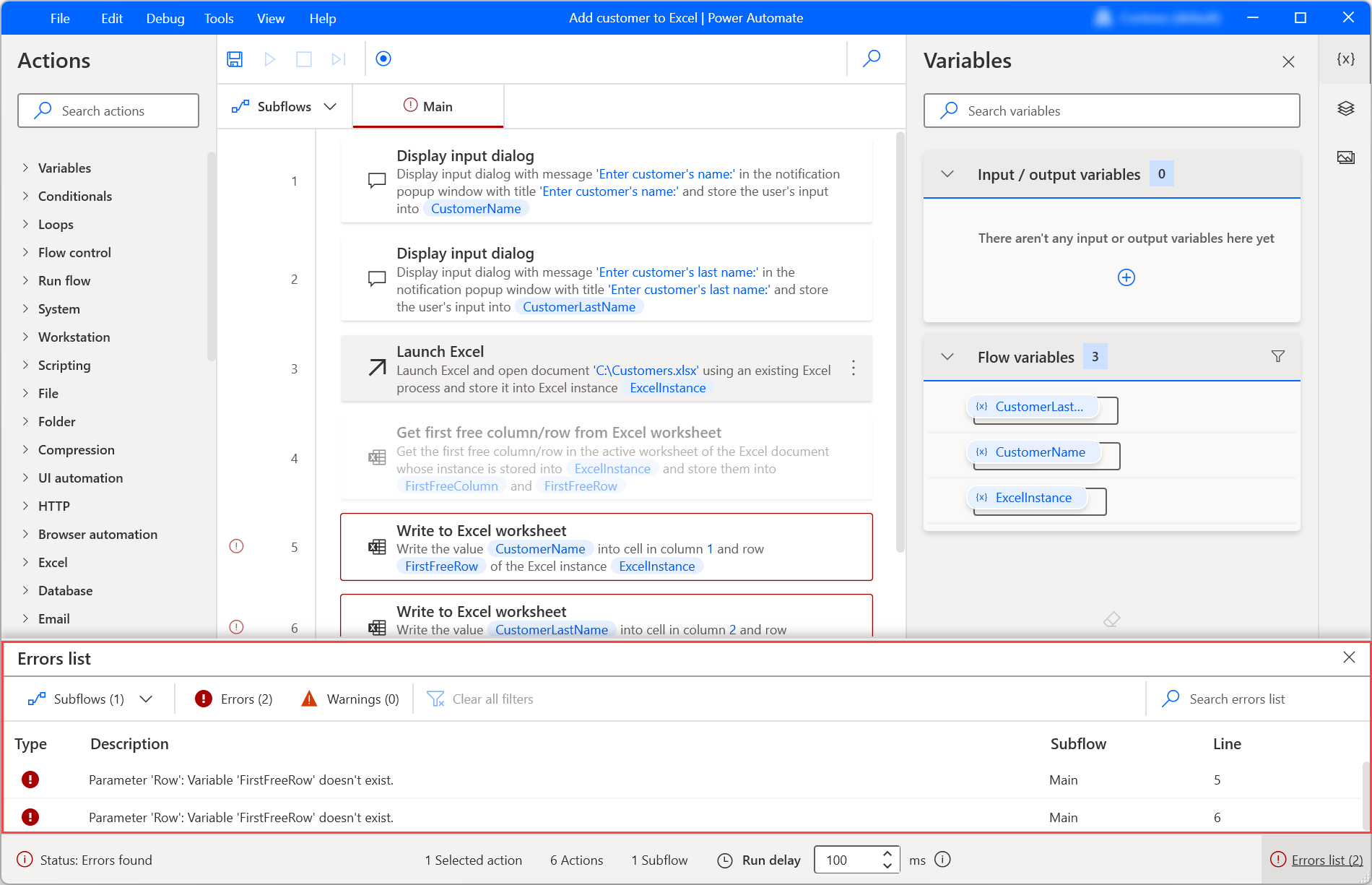
禁用某个操作时,在其模式中初始化的所有变量都会在变量窗格中隐藏。 如果在其他操作中使用隐藏变量,流可能会显示错误。
在下面的示例中,两个操作引发错误,因为它们包含禁用操作中定义的变量。 要查找有关如何处理错误的信息,请转到处理桌面流中的错误。