精选表 是一种将 Microsoft Excel 中的数据链接到 Power BI 中的数据的方法。 通过它们,可以更轻松地将企业数据添加到 Excel 工作表。 在 Excel 的数据类型库中,可以在 Power BI 语义模型中查找精选表中的数据。 本文介绍如何作。
若要了解如何在 Power BI 中创建精选表,请参阅 在 Power BI Desktop 中设置特色表。
注释
在 Excel 中,还可以 分析可在 Power BI 中访问的任何 Power BI 语义模型中的数据 。
Excel 数据类型图库
Power BI 语义模型中的特色表在 Excel 数据类型库中的“数据”功能区上显示为数据类型。

展开后,库会显示泛型数据类型,如 “股票 ”和 “地理位置”。 还可以从 Power BI 语义模型中的特色表看到可用的前 10 种组织 数据类型。

在数据类型库中搜索 Power BI 数据
若要在 Power BI 精选表中搜索数据,请在 Excel 工作表中选择一个单元格或区域,其中包含与精选表中的值匹配的值。 选择“数据类型”库旁边的 “更多 ”箭头。

如果您看到您正在查找的表,请选择它。 否则,选择来自组织的更多选项。 Excel 在窗格中显示你有权访问的所有特色表。

在 “数据选择器 ”窗格中,键入 “筛选器 ”框以缩小选项范围。 选择要使用的表。

如果 Excel 找到置信度较高的匹配行,则单元格将立即链接到这些行。 链接项图标指示单元格已链接到 Power BI 中的行。

如果单元格具有多个潜在的匹配行,该单元格将显示问号图标,并打开 “数据选择器 ”窗格。 在以下示例中,我们选择了 B3:B9 的范围,然后选择了 Power BI 特色表 存储。 除单元格 B9、“508 - Pasadena Lindseys”之外,所有行都有匹配项。 数据选择器显示两个可能的匹配项,两个不同的表中的值相同。
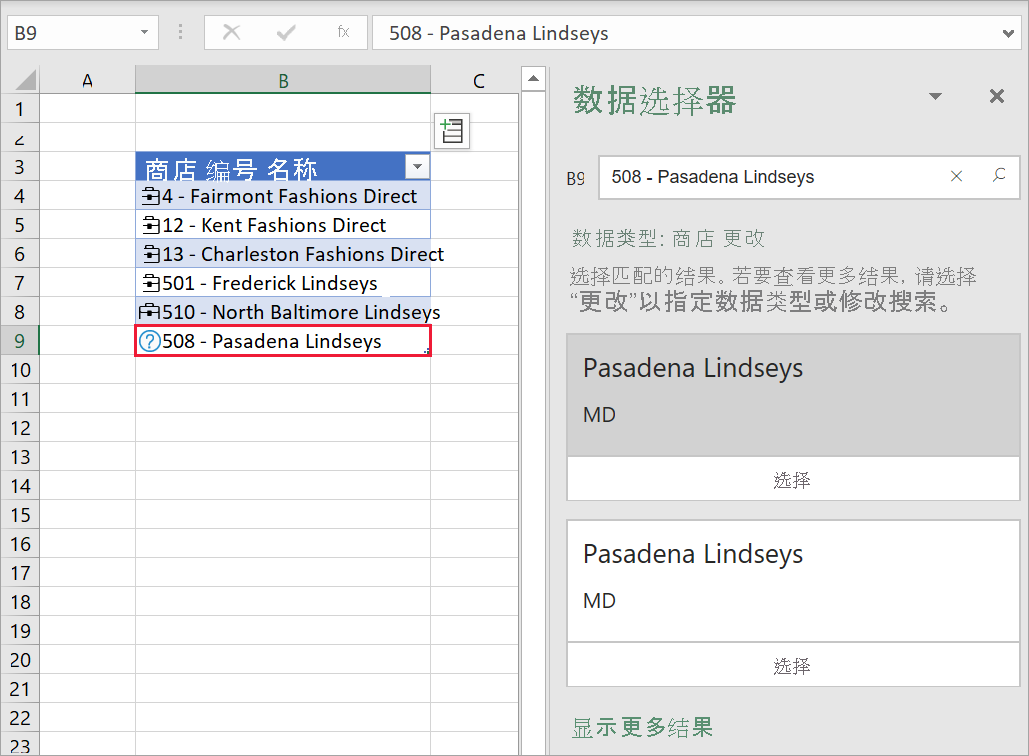
“组织数据”选项可以从多个精选表返回行。 Excel 按它们来自的数据类型对潜在的匹配行进行分组。 Excel 根据其最强大的潜在匹配行对数据类型进行排序。 使用箭头符号折叠和展开数据类型以显示匹配的行。
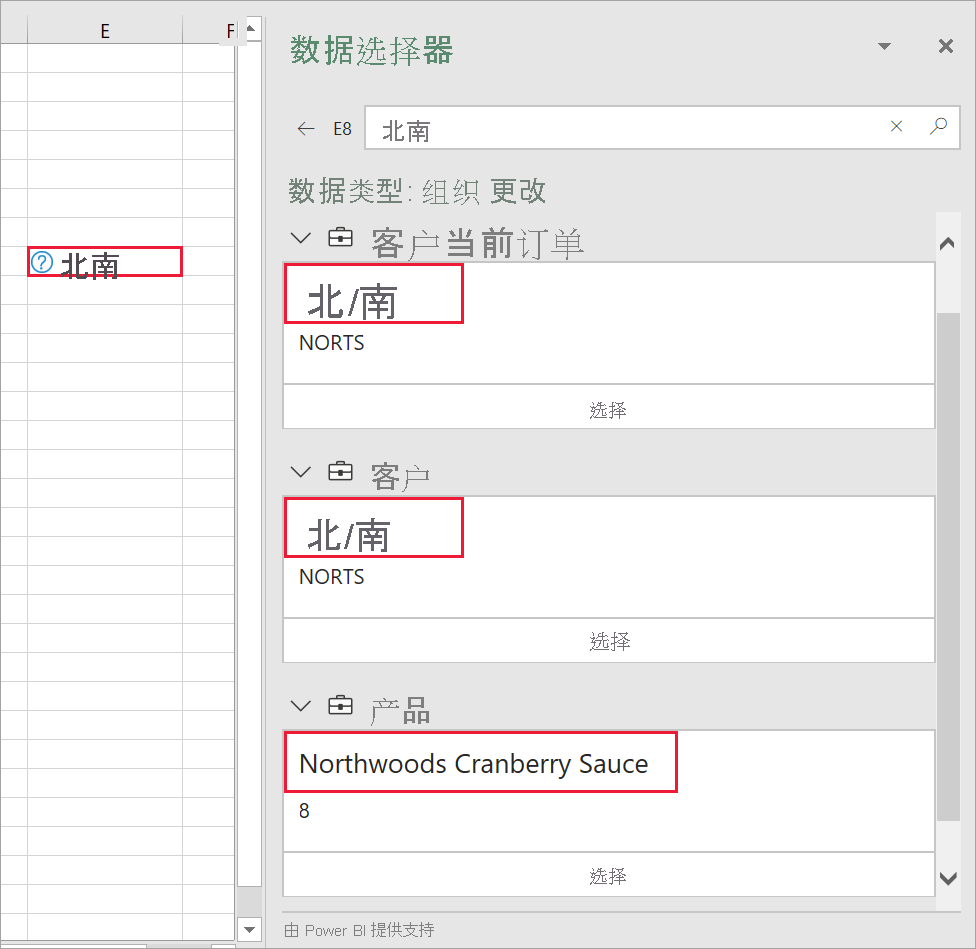
对于每个建议,请在 “数据选择器 ”窗格中选择行名称,以查看行中的更多详细信息,以帮助选取正确的行。 找到该行后,按 Select 将行链接到 Excel 中的单元格。

浏览相关数据
现在,你已创建 Excel 工作表中的值与 Power BI 特色表中的数据之间的连接,接下来可以浏览该数据。 使用数据增强 Excel 报告。
在卡片中查看相关数据
在单元格中选择 卡片 图标,以显示一张包含精选表中任何字段和计算字段数据的卡片。 卡片的标题显示精选表中行标签字段的值。

从 Power BI 插入相关数据
选择 “插入数据 ”图标,然后从字段列表中选择一个字段名称,以将其值添加到网格中。

一个或多个字段值被放置在相邻的单元格中。 单元格公式引用链接的单元格和字段名称,因此可以在 Excel 函数中使用数据。

使用单元格公式
在 Excel 表中,可以引用链接的表列,然后使用(句点)引用添加数据字段 . 。

同样,在单元格中,可以引用单元格并使用 . (句点)引用来检索字段。

显示卡片、更改或转换为文本
链接的单元格具有其他右键单击菜单选项。 右键单击单元格。 除了常规选项,还会看到:
- 显示数据类型卡片
- 数据类型>转换为文本
- 数据类型>改变
- 刷新
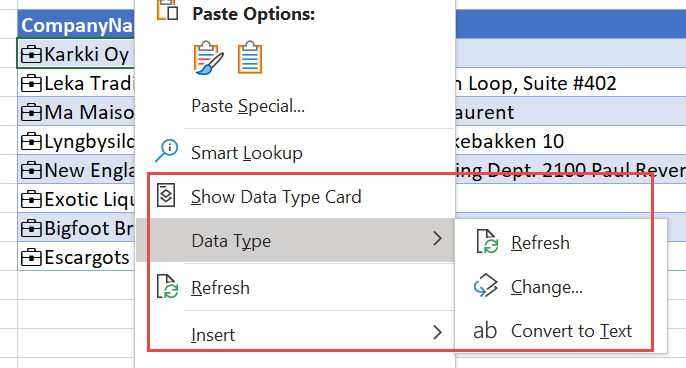
转换为文本 会删除 Power BI 特色数据表中行的链接。 重要的是,单元格中的文本是链接单元格的行标签值。 如果将单元格链接到不打算的行,请在 Excel 中选择“ 撤消 ”以还原初始单元格值。
数据缓存和刷新
当 Excel 将单元格链接到 Power BI 精选表中的行时,它将检索并保存 Excel 文件中的所有字段值。 与该文件共享的任何人都可以引用任何字段,而无需从 Power BI 请求数据。
使用“数据”功能区中的“全部刷新”按钮刷新链接单元格中的数据。

还可以刷新单个单元格。 右键单击单元格并选择 “数据类型>刷新”。
许可
Excel 数据类型库和 Power BI 特色表的连接体验适用于具有 Power BI Pro 服务计划的 Excel 订阅者。
安全性
你仅看到你有权在 Power BI 中访问的语义模型中的特色表。 刷新数据时,必须有权访问 Power BI 中的语义模型以检索行。 需要对 Power BI 中的 语义模型具有生成或写入权限 。
Excel 缓存为整行返回的数据。 与 Excel 文件共享的任何人都可以查看所有链接单元格中的所有字段的数据。
管理控制
Power BI 管理员可以控制组织中的谁可以使用 Excel 数据类型库中的特色表。 有关详细信息,请参阅管理门户文章中的 “允许连接到精选表 ”。
Auditing
管理审核日志显示精选表的以下事件:
- AnalyzedByExternalApplication:使管理员能够了解哪些用户正在访问哪些精选表。
- UpdateFeaturedTables:使管理员能够了解用户发布和更新精选表。
有关审核日志事件的完整列表,请参阅 Power BI 中的跟踪用户活动。
注意事项和限制
下面是当前限制:
在当前频道中,Excel 提供该集成。
Excel 中未显示使用以下功能的 Power BI 语义模型中的特色表:
- DirectQuery 语义模型。
- 具有实时连接的语义模型。
Excel 仅显示特征表中定义的列、计算列和度量值中的数据。 未提供以下内容:
- 在相关表上定义的度量值。
- 从关系中计算的隐式度量值。
在 Excel 中使用 Power BI 精选表时,Power BI 数据可能会在不同于 Power BI 租户静态存储位置的区域或地理位置进行处理。
Excel 中的数据类型体验类似于查找函数。 它采用 Excel 工作表提供的单元格值,并在 Power BI 特色表中搜索匹配的行。 搜索体验具有以下行为:
行匹配基于精选表中的文本列。 它使用与 Power BI Q&A 功能相同的索引,该功能针对英语搜索进行优化。 用其他语言搜索可能无法得到准确的匹配。
大多数数值列没有被考虑用于匹配。 如果 行标签 或 键列 为数值,则包含它们进行匹配。
匹配基于具体搜索词的精确匹配和前缀匹配。 单元格的值是根据空格或其他空格字符(如制表符)拆分的。 然后,每个单词都被视为搜索词。 行内文本字段的值与每个搜索词进行比较,以查找精确匹配和前缀匹配。 如果行的文本字段以搜索词开头,则返回前缀匹配。 例如,如果单元格包含“Orange County”,则“Orange”和“County”是不同的搜索词。
- 返回包含文本列且其值与“Orange”或“County”完全匹配的行。
- 返回文本列值以“Orange”或“County”开头的行。
- 重要的是,不返回包含“Orange”或“County”但开头不是“Orange”或“County”的行。
Power BI 最多为每个单元格返回 100 行建议。
不支持某些符号。
XMLA 端点不支持设置或更新特色表的操作。
具有数据模型的 Excel 文件可用于发布精选表。 将数据加载到 Power BI Desktop 中,然后发布精选表。
更改精选表中的“表格名称”、“行标签”或“键列”可能会影响到那些将单元格链接到该表行的 Excel 用户。
Excel 显示何时从 Power BI 语义模型检索数据。 此时间不一定是数据在 Power BI 中刷新的时间,或者语义模型中最近数据点的时间。 例如,假设 Power BI 中的语义模型是在一周前刷新的,但发生刷新时基础源数据是一周前的。 实际数据来自两周前,但 Excel 显示的数据被检索到的日期和时间为数据拉取到 Excel 的时间。