在本快速入门中,你将通过 Power BI 移动应用的快速导览,探索 Power BI 移动仪表板和报表。 了解如何查看、交互和共享零售分析示例仪表板和报表。 当显示适用于 iOS 的 Power BI 应用时,也可以轻松在 Android 或 iPad 设备上操作。
适用于:

|

|

|
|---|---|---|
| iPhone | iPad | Android |
注意
截至 2021 年 3 月 16 日,已停止对使用 Windows 10 移动版
仪表板是公司生命周期和流程的门户。 它是用于监视业务的当前状态的一个概览性的单一区域。 报表是数据的交互式视图,视觉对象表示来自该数据的不同发现和见解。

先决条件
- 注册 Power BI:如果未注册 Power BI,请注册免费试用版后再开始操作。
- 为设备安装 Power BI 应用:从 应用商店(iOS)或 Google play(Android)下载 Power BI 移动应用** 。
- 下载零售分析示例:本快速入门的第一步是在 Power BI 服务中下载零售分析示例。 了解如何将示例 下载到 Power BI 帐户中以开始使用。 请务必选择“零售分析”示例。
完成先决条件并将零售分析示例下载到 Power BI 帐户后,即可开始此快速教程。
在移动设备上查看仪表板
在设备上,打开 Power BI 应用并使用 Power BI 帐户凭据登录,这与在浏览器中的 Power BI 服务中使用的凭据相同。
现在,点击 “工作区 ”图标
 选择 “我的工作区”,然后点击“零售分析示例”将其打开。
与在 Power BI 服务上相比,Power BI 仪表板在移动设备上看起来略有不同。 所有磁贴宽度相同,从顶部到底部一个接一个排列。
注意
仪表板上磁贴中的视觉对象仅在焦点模式下是交互式的。 请参阅步骤 3 和 4。
向下滚动并点击"今年销售额,去年销售额"实心折线图。

它在焦点模式下打开。
在焦点模式下,在图表中点击“4 月”。 4 月的值显示在图表顶部。

点击屏幕底部的“报表”图标
 (在 Android 设备上,这可能位于屏幕顶部)。 与此磁贴相关的报表在横向模式中打开。
点击气泡图中的黄色“040 - 少年”气泡。 请注意它如何突出显示其他图表中的相关值。

向上轻扫以查看底部的工具栏,然后点击 更多选项(...)。

向下滚动列表,然后选择“批注”。

在批注工具栏上,点击笑脸图标,然后点击要在其中添加笑脸的报表页。
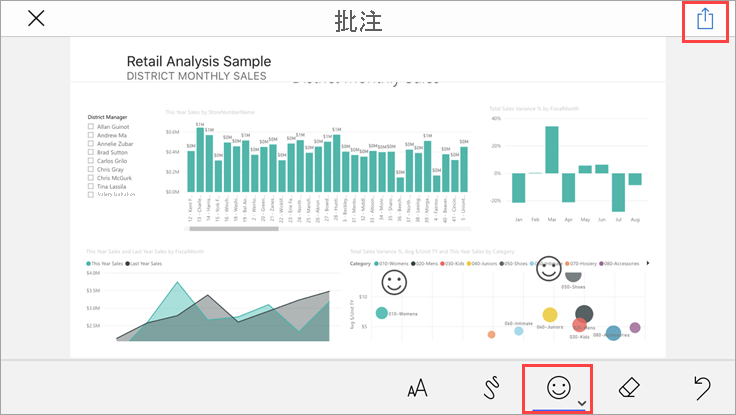
现在,点击右上角的“共享”。
选择想要共享报表的方式。

你可以与组织内外的任何人共享此快照。 如果他们位于你的组织中并拥有自己的 Power BI 帐户,他们也能够打开零售分析示例报表。
清理资源
完成本快速入门后,可以根据需要删除零售分析示例仪表板、报表和语义模型。
打开 Power BI 服务(Power BI 服务),然后登录。
在导航窗格中,选择“我的工作区”
。 选择仪表板选项卡,然后单击垃圾桶。

现在,单击“报表”选项卡并执行相同的操作。
现在选择语义模型选项卡,单击“
更多选项” (...),然后选择“删除”。 
相关内容
在本快速入门中,你浏览了移动设备上的示例仪表板和报表。 详细了解如何在 Power BI 服务中工作。