可以在 Power BI 报表服务器 Web 门户中,在本地存储和管理 Power BI 报表,就像在 Power BI 服务中可以在云中存储 Power BI 报表https://powerbi.com一样。 在 Power BI Desktop 中创建和编辑报表,并将其发布到 Web 门户。 然后,组织中的报表阅读器可以在浏览器或移动设备上的 Power BI 移动应用中查看它们。

下面是入门的四个快速步骤。
步骤 1:安装适用于 Power BI 报表服务器的 Power BI Desktop
如果已在 Power BI Desktop 中创建 Power BI 报表,则几乎已准备好为 Power BI 报表服务器创建 Power BI 报表。 建议安装适用于 Power BI 报表服务器的 Power BI Desktop 版本,以便知道服务器和应用始终处于同步状态。在同一台计算机上可以有两个版本的 Power BI Desktop。
在报表服务器 Web 门户中,选择 “下载 ”箭头 >Power BI Desktop。

或者,转到 Power BI 报表服务器 主页并选择 “高级下载”选项。
在“下载中心”页中,选择“ 下载”。
根据你的计算机,选择:
PBIDesktopRS.msi (32 位版本) 或
PBIDesktopRS_x64.msi (64 位版本)。
下载安装程序后,运行 Power BI Desktop 安装向导。
在安装结束时,勾选现在启动 Power BI Desktop。
它会自动启动,你即可开始使用。 您可以确认您有正确的版本,因为Power BI Desktop (2025 年 9 月)位于标题栏上。

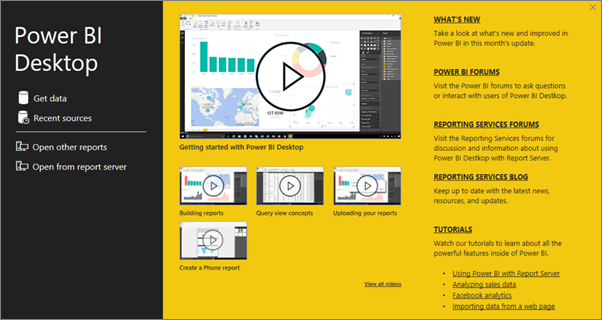
如果你不熟悉 Power BI Desktop,请考虑在欢迎屏幕上观看视频。
步骤 2:选择数据源
可以连接到各种数据源。 详细了解如何 连接到数据源。
在欢迎屏幕中,选择“ 获取数据”。
或在“ 开始 ”选项卡上,选择“ 获取数据”。
选择数据源 -- 在此示例中, Analysis Services。

填写 服务器(可选) 数据库。 确保已选择实时连接 ,>确定。

选择要在其中保存报表的报表服务器。

步骤 3:设计报表
以下是有趣的部分:你可以创建演示数据的视觉对象。
例如,可以按年收入创建客户和分组值的漏斗图。

- 在 “可视化效果”中,选择 漏斗图。
- 请将待统计的字段拖动到 值 井中。 如果不是数值字段,Power BI Desktop 会自动将其转换为该值的计数。
- 将字段拖到 组 区域。
详细了解 如何设计 Power BI 报表。
注释
某些视觉对象(如分页报表视觉对象)仅适用于 Power BI 服务。 在 Power BI 报表服务器上处理这些视觉对象会导致“不受支持的视觉对象”错误。
步骤 4:将报表保存到报表服务器
注释
Power BI Desktop 仅支持集成身份验证,以便将报表发布到 Power BI 报表服务器。 不支持基本身份验证;对于此用例,可以使用门户。
报表准备就绪后,请将其保存到在步骤 2 中选择的 Power BI 报表服务器。
在“ 文件 ”菜单上,选择“ 另存为>Power BI 报表服务器”。

现在可以在 Web 门户中查看它。
注释
如果选择将来编辑报表,则桌面中显示的报表数据将始终是最初创建报表时缓存的数据。 若要在编辑报表时查看最新数据,必须在 Power BI Desktop 应用程序中刷新数据。
相关内容
Power BI Desktop
在 Power BI Desktop 中创建报表有很多出色的资源。 此链接是一个很好的起点。
Power BI 报表服务器
更多问题? 尝试咨询 Power BI 社区