适用范围:Power BI Desktop  Power BI 服务
在本教程中,你将学习如何通过多种方法以自定义图表的 X 轴和 Y 轴。 并非所有视觉对象都有坐标轴。 例如,饼图就没有坐标轴。 而且,自定义选项也因视觉对象而异。 单篇文章无法涵盖所有选项,因此让我们了解一些最常用的自定义项,并熟悉使用 Power BI 报表画布中的视觉格式窗格。
先决条件
- Power BI Desktop
- 零售分析示例
添加新的可视化效果
必须先生成可视化效果,然后才能自定义它。
在 Power BI Desktop 中,打开零售分析示例。
在底部,选择黄色的加号图标以添加新页面。

从“ 可视化效果 ”窗格中,选择堆积柱形图图标,将空模板添加到报表画布。

若要设置 X 轴值,请在“字段”窗格中,依次选择“Time”“FiscalMonth” 。
若要设置 Y 轴值,请在“字段”窗格中,依次选择“Sales”“Last Year Sales”,再依次选择“Sales”“This Year Sales”>“Value” 。
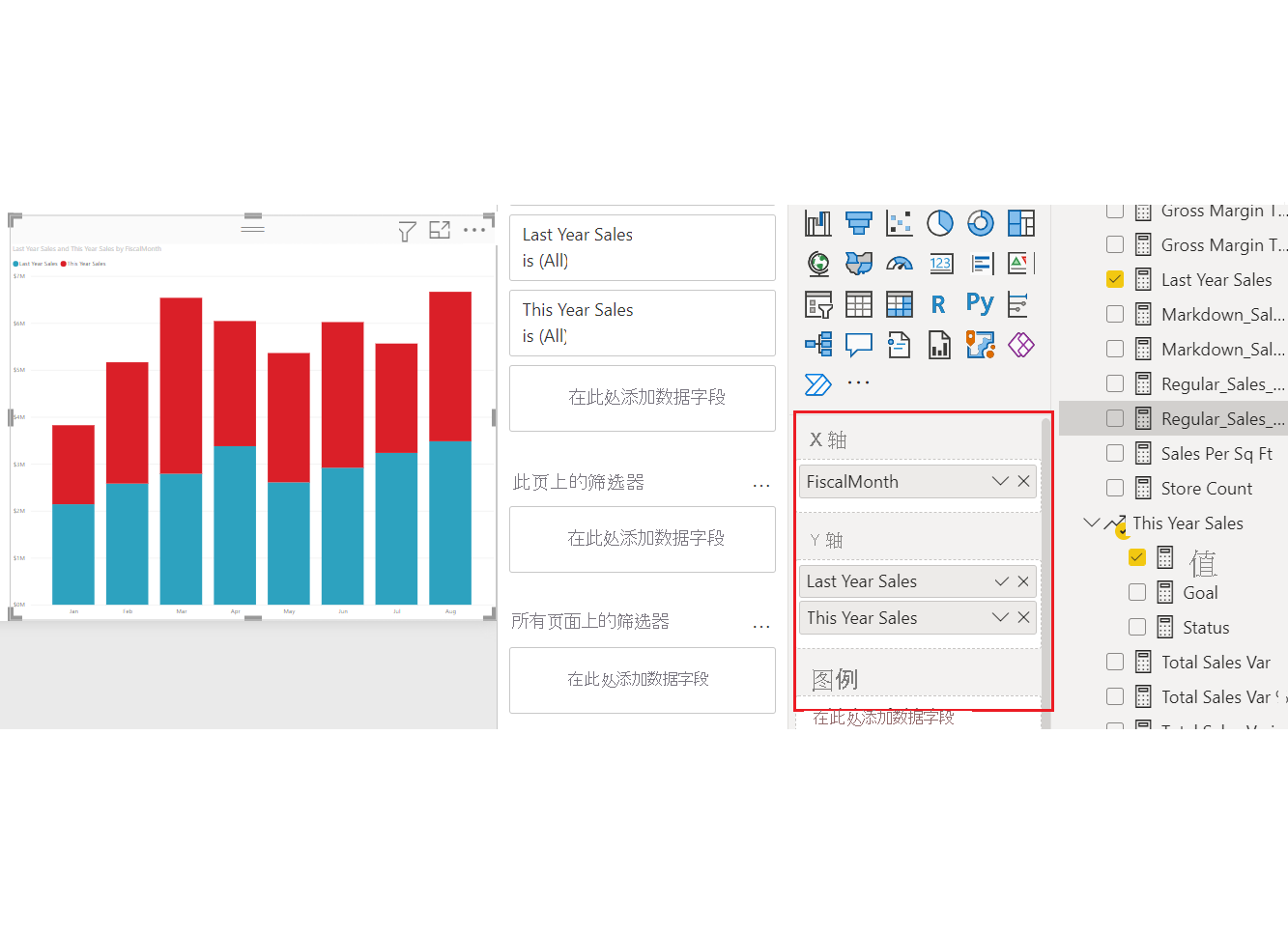
现在可以自定义 X 轴。 Power BI 提供几乎无限的选项来设置可视化效果的格式。
自定义 X 轴
可为 X 轴自定义许多功能。 你可添加和修改数据标签及 X 轴标题。 对于类别,可修改条形图、柱形图、折线图和面积图的宽度、大小和填充。 对于值,可修改显示单位、小数位数和网格线。 如果主轴数据类型为标量,则可在连续轴(数值和日期时间等标量类型的默认值)或分类轴之间进行选择。 连续轴可以是线性刻度或对数刻度,无需滚动即可显示所有数据。 分类轴为每个数据点显示类别标签,如果内容不能在绘图区完整显示,则会滚动。
下面的示例演示柱形图的自定义。 让我们添加一些自定义选项来帮助你熟悉它们,你随后可自行浏览其余内容。
自定义 X 轴标签
X 轴标签在图表中列的下方显示。 现在,它们是浅灰色的小标签,并且难以查看。 让我们来进行更改。
在“可视化效果”窗格中,选择“格式”(画图刷图标 )以显示自定义选项。
展开 X 轴选项。

在某些情况下,可能需要将 X 轴 值 设置为 Off。 例如,如果可视化效果无需标签也能自我解释,或者如果你的报告页面很拥挤,并且需要腾出一些空间来显示更多数据。
通过调整以下值设置 x 轴文本的格式:
- 字体系列:选择“Arial Black”
设置文本颜色、大小和字体:
颜色:选择黑色
文本大小:输入“14”
字体系列:选择“Arial Black”
列:打开“间距”
内部填充:输入“40%”
将字号更改为小于 14。
放大可视化效果。
显示更少的列,并通过增加“最小类别宽度”来添加滚动条。
在这里,我们选择了第二个选项,并抓取了其中一个调整条以扩大可视化的宽度。 它现在可以容纳 14 磅大小的文本,而无需呈角度或使用滚动条显示文本。

自定义 X 轴标题
当 X 轴标题为“开”时,X 轴标题在 X 轴标签下方显示。
首先,将 X 轴标题置于“开”。

你可能注意到的第一件事是,可视化效果现在具有默认的 X 轴标题。 在此示例中,名称为“会计月份”。

设置标题文本颜色、大小和字体:
- 标题颜色:选择橙色
- 坐标轴标题:键入“Fiscal Month”(带空格)
- 标题文本大小:输入“18”
完成自定义的堆积柱形图如下所示:
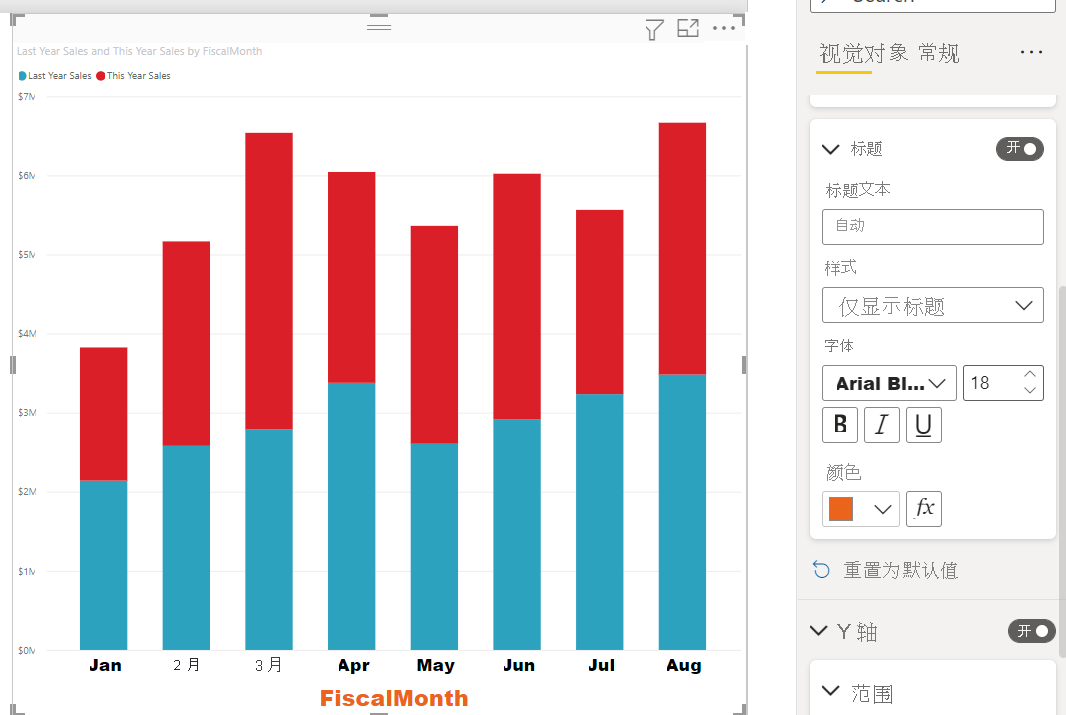
保存更改并移动到下一部分。 如果需要还原所有更改,请选择“自定义效果”窗格中“X 轴”底部的“还原为默认值”。 接下来,让我们自定义 Y 轴。
自定义 Y 轴
可为 Y 轴自定义许多功能。 你可添加和修改数据标签、Y 轴标题及网格线。 对于值,可以修改显示单位、小数位数、轴范围(最小值和最大值)和间隔。 对于类别,可修改条形图、柱形图、折线图和面积图的宽度、大小和填充。
我们在下面的示例中继续对柱形图进行自定义。 让我们进行一些更改来帮助你熟悉它们,你随后可自行浏览其余内容。
自定义 Y 轴标签
默认情况下,Y 轴标签显示在左侧。 现在,它们是浅灰色的小标签,并且难以查看。 让我们来进行更改。
展开 Y 轴选项,并将“值”滑块移动到“开”。
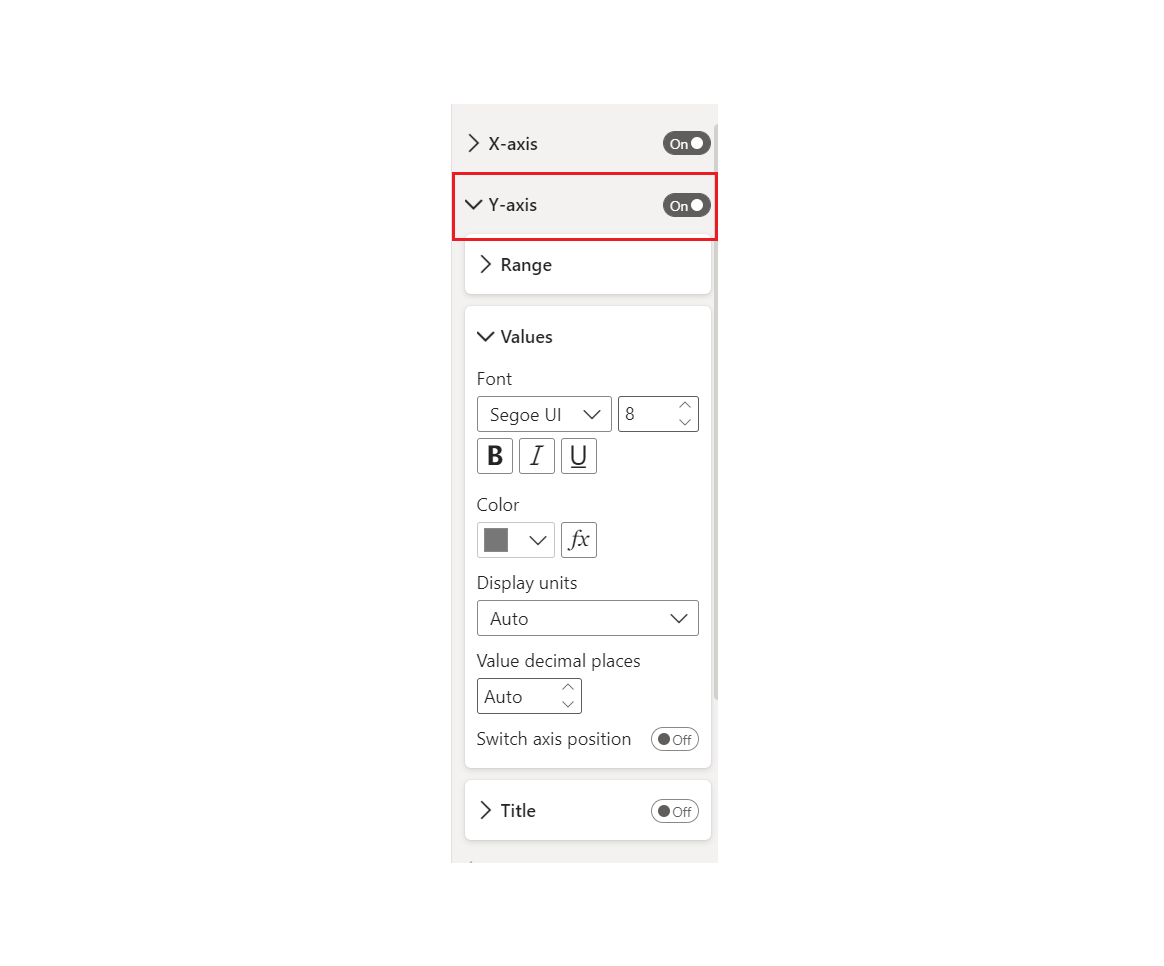
可能需要禁用 Y 轴的一个原因是,为了节省空间以显示更多数据。
通过调整以下值设置 y 轴文本的格式:
- 字体系列:选择“Arial Black”
- 字号:输入 10
- 颜色:选择黑色
- 文本大小:输入“10”
- 显示单位:选择“百万”

控制 Y 轴范围和间隔
可以通过调整轴范围设置来控制 Y 轴上显示多少个标签。 如果要在轴上显示更多或更少的数据点,这非常有用。
在 Y 轴选项中,展开 “范围” 部分。
设置自定义最小值和最大值:
- 设置 最小值 以定义轴开始的位置(例如,0)
- 设置 最大值 以定义轴结束位置(例如 100000000)
通过调整这些值,您可以控制坐标轴的刻度,并间接影响显示多少个标签。 Power BI 根据指定的范围自动计算最佳间隔。
注释
Power BI 根据数据范围自动确定轴标签的最佳间隔间距。 不能直接设置特定的间隔值(例如“每 1000 个单位显示一个标签”),但可以通过调整最小值和最大值来影响标签密度。
若要将轴重置为自动值,请清除 “最小值 ”和“ 最大值 ”字段,或选择“ 还原为默认 在 Y 轴自定义窗格底部”。
自定义 Y 轴标题
当 Y 轴标题为“开”时,Y 轴标题在 Y 轴标签旁边显示。 对于此可视化,Y 轴标题不会提升视觉效果,因此请将标题保持为关闭。 在本教程的后面部分,我们将Y轴标题添加到双轴可视化图表。
自定义网格线
接下来,将更改颜色并增加笔划,以突出显示网格线:
- 展开“网格线”选项卡:选择水平
- 颜色:选择橙色
- 宽度:输入 2
进行这些自定义之后,柱形图应如下所示:

自定义具有双 Y 轴的可视化效果
某些可视化效果可从拥有两个 Y 轴获益。 组合图就是很好的示例。 在设置双 Y 轴格式之前,我们需要创建一个组合图来比较销售额和毛利率的趋势。
创建有两个 Y 轴的图
选择柱形图,然后将其更改为折线和堆积柱形图。 这种视觉对象类型支持单个折线图值和多个可堆叠列值。

将“Sales”“Gross Margin Last Year %”从“字段”窗格拖到“行值”Bucket 中 。

重新设置可视化效果格式以删除呈角度显示的 X 轴标签。

Power BI 创建两个 Y 轴是为了让值能够以不同的方式缩放。 左侧轴显示销售额(美元)。 右轴度量毛利率百分比。
设置第二个 Y 轴的格式
由于我们从具有一个带格式的 Y 轴的可视化效果入手,Power BI 使用相同的设置创建第二个 Y 轴。 但我们可对此进行更改。
在“可视化效果”窗格中,选择画图刷图标,以显示格式选项。
展开第二个 Y 轴选项。
验证它是否为“开”。 第二个 Y 轴表示折线图。

(可选)自定义两个轴的字体颜色、大小和显示单位。 如果切换列轴或行轴的位置,则两个轴将交换位置。
向两个轴添加标题
对于复杂的可视化效果,添加轴标题会有所帮助。 标题可帮助你的同事了解可视化效果所表达的意思。
将 Y 轴(列) 和 Y 轴(行) 的标题切换到打开。
将两个 Y 轴的“样式”均设置为“仅显示标题”。
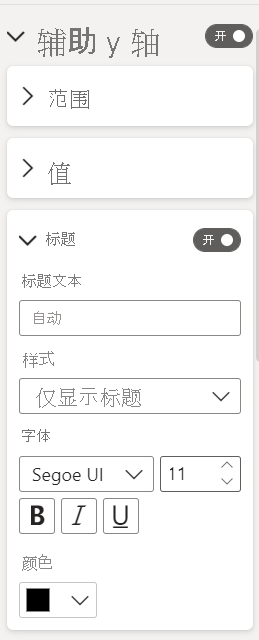
组合图现在显示都有标题的双轴。

设置标题格式。 在此示例中,我们缩短了其中一个标题,并减少了两者的字号。
- 将第一个 Y 轴(柱形图)的 标题文本 缩短为 去年的销售额和今年的销售额。
- 字号:9

有关详细信息,请参阅 Power BI 中颜色格式设置的提示和技巧和自定义可视化效果的标题、图例和背景。
反转 y 轴
对于折线图、条形图、柱形图、面积图和组合图,可以将 y 轴反转,使正值向下,负值向上。
在 “设置视觉对象格式 ”窗格中,选择 “视觉对象”。 展开 Y 轴部分,展开范围部分,并将倒转范围滑块移动到开。

注意事项和限制
- 对于连续轴,Power BI 会根据数据范围自动选择最佳的刻度间隔,以确保最佳的可读性。 虽然无法设置特定的间隔值,但可以通过调整 Range 节中的轴范围(最小值和最大值)来影响标签数。 Power BI 为刻度间隔创建最小化格式字符串以节省空间。 日期值将根据系统或浏览器区域设置进行本地化。
相关内容
更多问题? 尝试参与 Power BI 社区