当您将 Online 与 SharePoint Customer Engagement 应用(包括 Dynamics 365 Sales、Dynamics 365 Customer Service、 Dynamics 365 Field ServiceDynamics 365 Marketing) Dynamics 365 Project Service Automation一起使用时,您可以:
从客户互动应用内创建,上载,查看并删除存储在 SharePoint 中的文档。
使用客户互动应用中的 SharePoint 文档管理功能,例如彻底检查文档和更改文档属性。
启用非客户互动应用用户,例如使要查看投标的客户可以直接访问 SharePoint 文档,假设它们具有相应权限。
重要提示
本主题面向想要进行首次部署或升级到基于服务器的 SharePoint 集成的组织。 启用基于服务器的 SharePoint 集成后,您不能恢复到之前的基于客户的授权方法。
若要设置客户互动应用以使用 SharePoint Online,请完成以下步骤。
为团队 SharePoint 网站分派用户权限。
不会自动允许客户互动应用和 Microsoft 365 用户访问您的 SharePoint 网站。 必须在 SharePoint 站点内工作才能为单个用户或组分配特定权限级别。
为团队站点分配用户
浏览到 Microsoft 365 管理中心,然后使用 Microsoft 365 全局管理员凭据登录。
打开 Microsoft 365 应用程序启动程序,然后选择 SharePoint。
在左侧菜单中,选择团队网站。
在主页,选择共享(右上角)。

若要查看您团队网站的默认权限,请选择许多用户。

默认情况下,您的 Microsoft 365 组织中的所有用户都可以添加和编辑团队 SharePoint 网站上的文档。 如果要邀请其他人,选择邀请人员并将外部人员添加到组织中,以共享文档。
有关 SharePoint 权限的详细信息,请参阅简介:使用权限控制用户的访问
为 SharePoint 文档管理配置客户互动应用
如果你的组织是新的组织,并且未部署文档管理,请参阅 配置新组织。
如果您的组织已使用 Microsoft Dynamics CRM 列表组件的文档管理功能,您必须切换到基于服务器的 SharePoint 集成。 详细信息:从列表组件切换或更改部署
重要提示
基于服务器的 SharePoint 集成使用实体构建 SharePoint 库。 在升级到基于服务器的 SharePoint 集成时,请务必检查 SharePoint 上文档库的显示名称是否与实体显示名称相匹配。 详细信息:对于 Microsoft Dynamics CRM Online 和 SharePoint Online,当您尝试配置基于服务器的 SharePoint 集成时,出现“验证错误”。
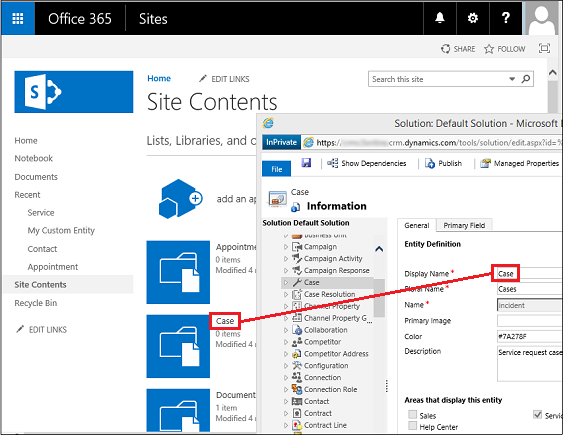
这些名称应匹配。
配置新组织
如果您的组织未部署文档管理,则系统管理员登录时会出现一条警报消息,提示他们启用基于 SharePoint 服务器的集成。

备注
如果您没有看到警报,并且尚未启用基于 SharePoint 服务器的集成,请清除浏览器缓存或在 InPrivate 浏览窗口中打开客户互动应用以再次触发警报。 配置基于服务器的集成后,警报将不再显示。
执行以下步骤来配置新组织:
在导航窗格中,选择管理。
在管理窗格中,选择环境。
在“环境” 页上,选择一个环境。
在命令栏中,选择 设置。
展开集成 ,然后选择文档管理设置 。
在文档管理 页 上,选择 启用基于服务器的 SharePoint 集成。
在“ 启用基于服务器的 SharePoint 集成 ”对话框中,选择“ 下一步”。
选择 “联机 ”作为站点 SharePoint 所在的位置,然后选择“ 下一步”。
输入 SharePoint 要用于基于服务器的集成的站点 URL,然后选择下一步 。
小费
若要查看您的 SharePoint 网站集,请在 Microsoft 365 管理中心中选择管理中心>SharePoint,然后选择网站集。
检查 URL 是否为有效的 SharePoint 联机网站,以及是否与组织存在于同一 Microsoft 365 租户中。 启用基于服务器的 SharePoint 集成后,您将无法返回到以前的客户端集成。
- 选择 “完成” 以应用更改。
后续步骤
启用基于服务器的 SharePoint 集成后,您需要启用所需的实体可用于文档管理集成。 详细信息: 对实体启用文档管理。
启用基于服务器的 SharePoint 集成后,您还可以启用与 and OneNote 的 OneDrive集成。 详细信息:设置 OneNote 集成并启用 OneDrive for Business(联机)。
使用文档管理
现在,您可以将文档存储位置添加到您启用的实体并开始管理文档。 通过打开文档管理 - 启用记录开始(例如,联系人)。
浏览到您的 Web 应用程序。
选择某客户,例如Adventure Works示例客户。
在导航栏上,选择客户名称旁边的向下箭头,然后选择文档。

选择 “上传”,然后浏览到要上传到联机团队网站中的 Microsoft 365 SharePoint 新文件夹的文档。

选择文件夹位置,然后选择确定。
若要在联机团队网站中 Microsoft 365 SharePoint 查看文档,请选择文档名称左侧的(您会看到一个复选标记),然后选择 “打开位置”。

选择网站内容,查看为选定的托管实体创建的所有文档库。
您选择由文档管理所管理的实体将显示为文档库(例如:客户、文章、案例、潜在顾客、商机、产品、报价单和销售宣传资料)。

已知问题
SharePoint 联机引入了一项新功能,使全局管理员能够 SharePoint 阻止或限制对非托管设备的内容的访问 Microsoft 365 SharePoint 。 OneDrive 有关详细信息,请参阅控制非托管设备访问。
可设置三个级别的访问:
- 允许从桌面应用、移动应用和 Web 进行完全访问
- 允许仅 Web 的受限访问
- 阻止访问
对于 “阻止访问 ”级别,只有满足 SharePoint 或全局管理员定义的 AD 信任策略的设备才能打开 SharePoint 网站并执行作。
对客户互动应用和 SharePoint Online 集成的影响
当联机配置为“阻止访问”时 SharePoint ,Customer Engagement 应用会收到来自联机的 SharePoint 401 未授权响应,以应对使用服务器到服务器集成触发的所有作。 这是因为 SharePoint Online 拒绝了 AppAssertedUser 令牌(这是基于声明的令牌,用于客户互动应用与 SharePoint Online 之间的服务器到服务器身份验证)。
解决办法
作为一种解决方法,您可以在 SharePoint Online 上将非托管设备策略设置为“允许从桌面应用程序、移动应用程序和 Web 完全访问”。
以全局管理员或 SharePoint 管理员的身份登录 https://admin.microsoft.com。如果显示无权访问页面的消息,说明您没有组织的 Microsoft 365 管理员权限。
在左侧窗格中,选择管理中心>SharePoint。
在 SharePoint 管理中心中,选择左窗格中的访问控制。

在非托管设备下,选择允许从桌面应用程序、移动应用程序和 Web 完全访问。

选择确定。
当使用基于服务器的 SharePoint 集成时,在客户互动应用和 SharePoint 之间传送的信息
通过基于服务器的 SharePoint 集成使用客户互动应用文档管理功能时,以下消息将在客户互动应用和 SharePoint 之间传送:
- 该实体的实体名称用于在 SharePoint 中创建文件夹,例如客户、文章或潜在客户。 要配置集成的实体,请转到设置>文档管理>文档管理设置。