在 Visual Studio 集成开发环境(IDE)简介中,你将了解一些窗口、菜单和其他 UI 功能。
若要开发任何类型的应用或学习语言,可在 Visual Studio 集成开发环境(IDE)中工作。 除了代码编辑之外,Visual Studio IDE 还汇集了图形设计器、编译器、代码完成工具、源代码管理、扩展和更多功能。
下载并安装
若要开始, 请下载 Visual Studio 并将其安装在系统上。
在 Visual Studio 安装程序中,选择并安装工作负载,这些 工作负载是所需编程语言或平台所需的功能组。 若要按照本文进行作,请确保在安装过程中选择 .NET 桌面开发 工作负载。

如果已有 Visual Studio,可以添加 .NET 桌面开发 工作负载,如下所示:
- 启动 Visual Studio 安装程序。
- 如果出现提示,则允许安装程序更新自身。
- 如果 Visual Studio 的更新可用,将显示 “更新” 按钮。 在修改安装之前,选择它进行更新。
- 找到 Visual Studio 安装,然后选择“ 修改 ”按钮。
- 如果尚未选择,请选择 .NET 桌面开发 工作负载,然后选择“ 修改 ”按钮。 否则,只需关闭对话框窗口。
“开始”窗口
打开 Visual Studio 后,你将看到的第一件事是启动窗口。 它具有克隆或签出代码、打开现有项目或解决方案、创建新项目或直接打开包含某些代码文件的文件夹的选项。

如果这是你第一次使用 Visual Studio,则最近的项目列表为空。
使用 “打开本地文件夹 ”选项在 Visual Studio 中打开代码,在没有 项目或解决方案的情况下开发代码。 否则,可以从源提供程序(如 GitHub 或 Azure DevOps) 创建新项目 或 克隆存储库 。
使用 “继续”(没有代码 选项)打开 Visual Studio 开发环境,而无需加载任何特定项目或代码。 可以选择此选项加入 Live Share 会话或附加到用于调试的进程。 还可以按 Esc 关闭开始窗口并打开 IDE。
创建项目
若要浏览 Visual Studio 的功能,让我们创建一个新项目。
启动 Visual Studio 并选择“创建新项目”。

此时将打开 “创建新项目 ”窗口,并显示多个项目 模板。 模板包含给定项目类型所需的基本文件和设置。
在这里,可以搜索、筛选和选取项目模板。 “ 创建新项目 ”窗口还显示最近使用的项目模板的列表。
在“ 创建新项目 ”窗口中,在搜索框中键入 控制台 以筛选项目类型列表。 通过从“所有语言”下拉列表中选择 C# (或所选其他语言)进一步优化搜索结果。

如果选择 C#,请选择 控制台应用 模板,然后选择“ 下一步”。 如果选择了其他语言,只需选择任何模板即可。
在 “配置新项目 ”窗口中,接受默认项目名称和位置,然后选择“ 下一步”。

在 “其他信息 ”窗口中,确保 .NET 8.0 显示在 “框架 ”下拉菜单中,然后选择“ 创建”。

该项目在 Visual Studio 中创建并加载。


基本布局
使用 解决方案资源管理器查看项目的内容,其中显示了项目、解决方案或代码文件夹中文件和文件夹层次结构的图形表示形式。
可以浏览层次结构并选择一个文件以在 编辑器中打开它。 文件 Program.cs 在 编辑器 窗口中打开。 编辑器显示文件的内容,可在 Visual Studio 中执行大部分编码工作。

Visual Studio 命令顶部的菜单栏将命令分组为类别。 例如, “项目” 菜单包含与正在使用的项目相关的命令。 在 “工具” 菜单上,可以通过选择 “选项”来自定义 Visual Studio 的行为方式,或者通过选择 “获取工具和功能”将功能添加到安装中。 可以通过各种方式 自定义 Visual Studio IDE 设置 ,以最好地支持自己的开发风格和要求。

通过上下文感知代码完成、建议、代码说明等直接在编辑器中获取 GitHub Copilot 的 AI 帮助。 例如,你可以通过编写描述代码要执行的作的自然语言注释来接收代码建议,或在聊天中提出与编码相关的问题。
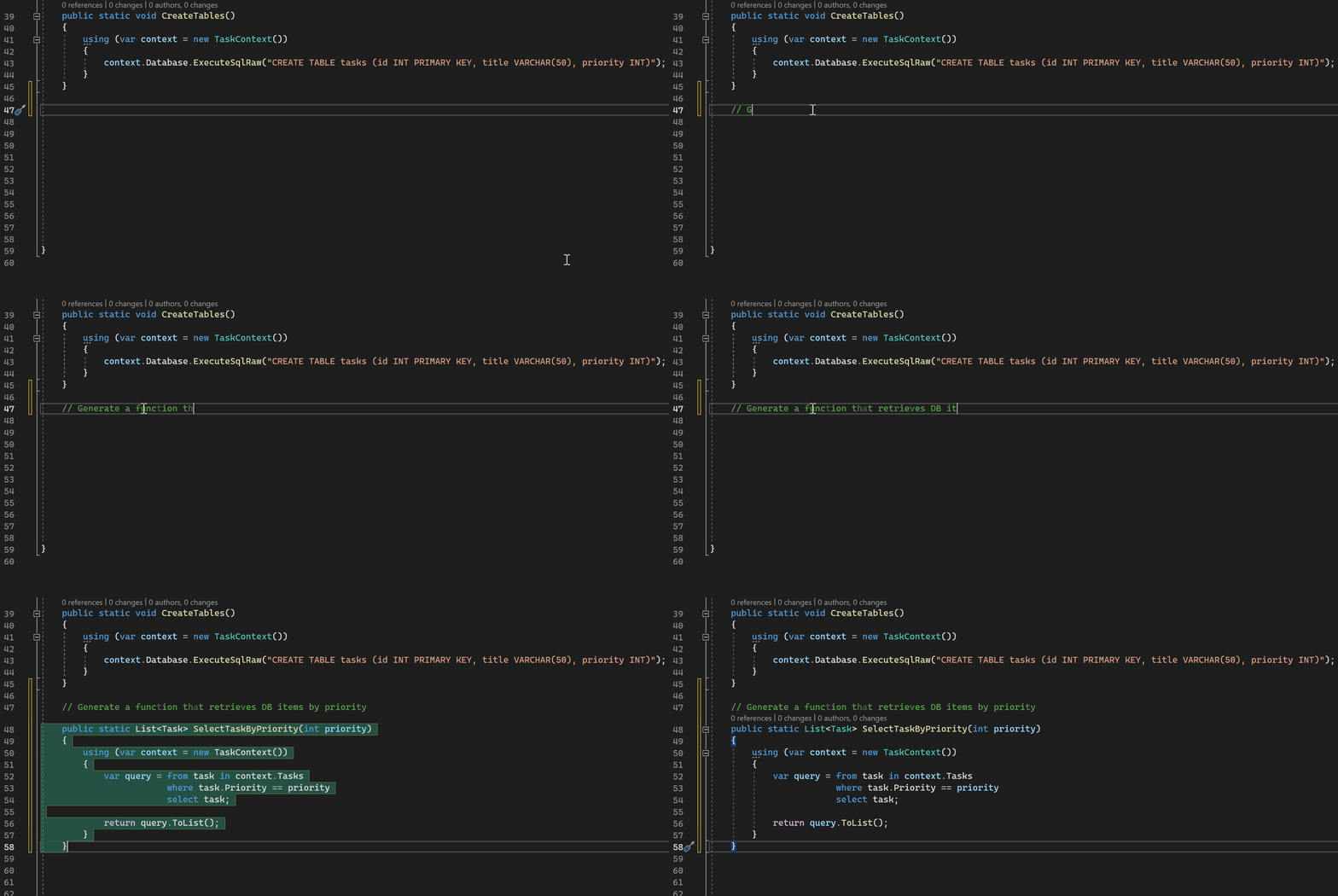
详细了解 Visual Studio 中的 AI 辅助开发。
在鼠标光标位于关键字上或选择关键字后按 F1 获取上下文帮助。 例如,选择 控制台 ,然后按 F1 跳转到 控制台类上的文档。
Visual Studio 具有出色的键盘辅助功能。 它支持一系列内置键盘快捷方式来快速执行作。 使用 帮助 > 键盘快捷方式引用 查看键盘快捷方式列表。
错误列表显示有关代码当前状态的错误、警告和消息。 如果文件中存在错误(如缺少大括号或分号),或项目中的任意位置,则会在此处列出它们。 若要打开 “错误列表 ”窗口,请选择 “视图 ”菜单,然后选择“ 错误列表”。

顶部的 “搜索 ”框是一种快速而简单的方法,用于在 Visual Studio 中查找任何内容。 可以使用 功能搜索 (
Ctrl + Q)搜索功能搜索功能,或使用 代码搜索(Ctrl+T)搜索代码元素,例如文件和符号。 例如,若要打开 终端 窗口,只需搜索它并从搜索结果中打开。 内置终端已打开,可供命令使用。
如果在使用 Visual Studio 时遇到任何问题,或者有有关如何改进产品的建议,可以通过选择 IDE 右上角附近的 “发送反馈 ”按钮告知我们。

生成应用
让我们生成项目以查看一些生成输出。 “ 输出 ”窗口显示生成项目和源代码管理提供程序的输出消息。
在 “生成 ”菜单中,选择“ 生成解决方案”。 “ 输出 ”窗口会自动获取焦点并显示成功的生成消息。

运行应用
选择工具栏中的 “开始调试 ”按钮(绿色箭头),或按 F5 运行应用。

Visual Studio 生成应用,此时会打开一个控制台窗口,并显示 “Hello, World!”消息。 你现在有一个正在运行的应用!
若要关闭控制台窗口,请按任意键。
调试应用
Visual Studio 具有许多内置调试功能。 在代码的任何兴趣点上设置断点以暂停代码执行或调试分步作。 查看 “局部变量”、“ 自动”和 “监视 ”窗口,通过检查每个阶段的值来对代码进行故障排除。
让我们向应用添加一些更多代码。 在显示
Console.WriteLine("Hello World!");以下内容的行之前添加以下 C# 代码:Console.WriteLine("\nWhat is your name?"); var name = Console.ReadLine();键入时,还可以按键
Tab接受代码建议。在 Visual Studio 的调试工具栏中选择 “开始调试 ”按钮(绿色箭头),以运行应用。
使用 热重载 来修复问题或动态更改代码,并在不重启应用的情况下查看结果。

你可以随时通过选择工具栏中的 “停止 ”按钮来停止应用。

相关内容
你只了解了 Visual Studio 的一些功能,了解了用户界面。 若要进一步探索,请执行以下作: