需要Meta Quest (1 或 2) 。
为任务设置项目
-
按照以下步骤确保项目已准备好在 Quest 上部署。
- 确保在设备上启用 开发人员模式 。 安装 Oculus ADB 驱动程序是可选的。
设置场景
- 创建新的Unity场景或打开预先存在的场景,例如 HandInteractionExamples。
- 如果创建新场景,请导航到“混合现实工具包>”“添加到场景”和“配置”,将 MRTK 添加到场景中。
MRTK 集成
MRTK 对 Quest 设备的支持来自两个不同的来源:Unity适用于 XR SDK 管道的 OpenXR 插件包和 混合现实 OpenXR 插件包。
OpenXR XRSDK 数据提供程序允许同时使用这两个源,并且必须用于在任务中部署 MRTK。
可以使用 混合现实 OpenXR 插件将 MRTK 应用程序部署到 Quest。 启用 OpenXR 后,请确保启用任何必需的功能, (可能为“手部跟踪”和“Meta Quest支持”) 。

如果未使用 MRTK 默认) ,请确保配置文件 (是使用 OpenXR 设备管理器设置的。 有关确保配置文件已准备好使用 OpenXR 的详细信息,请参阅为 XR SDK 管道配置 MRTK 。

MRTK 对 Quest 设备的支持来自两个不同的来源:Unity适用于 XR SDK 管道的 Oculus 插件包和 Oculus 集成Unity包。
Oculus XRSDK 数据提供程序支持同时使用这两个源,并且必须用于在 Oculus Quest 上部署 MRTK。
Unity XR SDK 管道支持将 Oculus Touch 控制器和头部跟踪与 Quest 配合使用。
此管道是Unity 2019.3 及更高版本中开发 XR 应用程序的标准。 若要使用此管道,请确保使用 Unity 2019.3 或更高版本。 这是将 MRTK 应用程序部署到 Quest 所必需的 。
Oculus 集成Unity包允许将手部跟踪和控制器模型与 Quest 配合使用。
为 Quest 设置 XR SDK 管道
确保 Oculus XR 插件安装在窗口 --> 包管理器下

通过转到“编辑”--“项目设置”--“XR 插件管理>”--“插件提供程序”>,>确保项目中包含 Oculus 插件提供程序

设置 Oculus 集成Unity包以启用手部跟踪
从 Unity 资产存储下载并导入 Oculus 集成。 测试的最新版本是 39.0.0。 由于对 Oculus API 进行了更改,以前的版本将不起作用。 可从此 存档中找到所有版本的 Oculus 集成包。
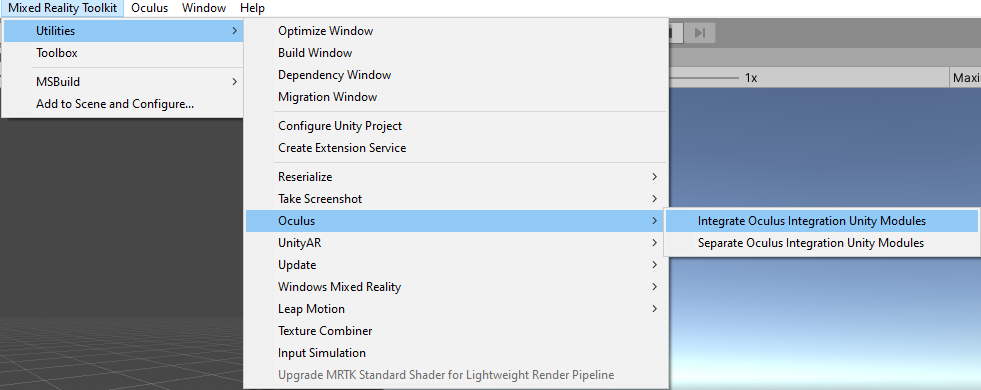
导航到 混合现实 工具包>实用工具 > Oculus > 集成 Oculus 集成Unity模块。 这样做将使用相关 Quest 代码运行所需的定义和引用更新 asmdefs。 它还将更新 csc 文件,以筛选出 Oculus 集成资产生成的过时警告。 MRTK 存储库包含将警告转换为错误的 csc 文件,此转换会停止 MRTK-Quest 配置过程。
在导入的 Oculus 文件夹 (应位于 Assets/Oculus) 中,有一个名为 OculusProjectConfig 的可脚本对象。 在该配置文件中,需要将 HandTrackingSupport 设置为“控制器和手”。

使用 Oculus XR SDK 数据提供程序
- 将配置文件配置为使用 Oculus XR SDK 数据提供程序
- 如果不打算修改配置文件
- 使用任何默认 MRTK 配置文件,这些配置文件都是跨Unity的 XR 管道配置的。 以前的 DefaultXRSDKConfigurationProfile 现在标记为已过时。
- 转到 生成项目并将其部署到 Quest。
- 否则,请遵循以下作:
在层次结构中选择 MixedRealityToolkit 游戏对象,然后选择 “复制和自定义 ”以克隆默认混合现实配置文件。

选择 “输入 配置文件”。

在输入系统配置文件中选择“ 克隆 ”以启用修改。

打开 “输入数据提供程序 ”部分,选择顶部的“ 添加数据提供程序 ”,新的数据提供程序将在列表末尾添加。 打开新的数据提供程序,并将 Type 设置为 Microsoft.MixedReality.Toolkit.XRSDK.Oculus > OculusXRSDKDeviceManager。

- 将配置文件配置为使用 Oculus XR SDK 数据提供程序
- 如果不打算修改配置文件
- 否则,请遵循以下作:
在层次结构中选择 MixedRealityToolkit 游戏对象,然后选择 “复制和自定义 ”以克隆默认混合现实配置文件。
选择 “输入 配置文件”。
在输入系统配置文件中选择“ 克隆 ”以启用修改。
打开 “输入数据提供程序 ”部分,选择顶部的“ 添加数据提供程序 ”,新的数据提供程序将在列表末尾添加。 打开新的数据提供程序,并将 Type 设置为 Microsoft.MixedReality.Toolkit.XRSDK.Oculus > OculusXRSDKDeviceManager。
- Oculus XR SDK 数据提供程序包括一个 OVR Camera Rig Prefab,该预制件使用 OVR Camera Rig 和 OVR Hands 自动配置项目,以正确路由输入。 手动将 OVR 相机设备添加到场景中需要手动配置设置和输入。
从项目中删除 Oculus 集成
- 导航到 混合现实 工具包 > Oculus > 分离 Oculus 集成Unity模块

- 让Unity刷新,因为Microsoft.MixedReality.Toolkit.Providers.Oculus.asmdef 和其他文件中的引用在此步骤中被修改
- 关闭Unity
- 关闭 Visual Studio(如果已打开)
- 打开文件资源管理器并导航到 MRTK Unity项目的根目录
- 删除 UnityProjectName/Library 目录
- 删除 UnityProjectName/Assets/Oculus 目录
- 删除 UnityProjectName/Assets/Oculus.meta 文件
- 重新打开Unity
生成项目并将其部署到 Quest
通过 USB 3.0 -> USB C 电缆插入任务
导航到 “文件 > 生成设置”
将部署更改为 Android
确保已选择 Quest 作为适用的运行设备

选择“生成并运行”
- 首次选择“ 生成并运行 ”时,可能会遇到以下生成错误集。 它不应阻止部署。 有关详细信息和可能的缓解选项,请参阅 问题 #10449 。

接受任务内部 的“允许 USB 调试 ”提示
查看任务中的场景
常见错误
Unity无法识别任务
确保 Android 路径已正确配置。 如果仍然遇到问题,请按照 本指南作。
在“编辑>首选项>”“外部工具”“Android”>下查找:
