使用 TeleMessage 連接器從 Android 手機導入和存檔短信、彩信、語音通話和通話記錄。 設定並設定連接器之後,它會每天連線到您組織的 TeleMessage 帳戶一次,並將使用 TeleMessage Android Archiver 的員工行動通訊匯入 Microsoft 365 中的信箱。
將 Android 行動電話的資料儲存在使用者信箱中之後,您可以將 Microsoft Purview 功能,例如訴訟保留、內容搜尋和 Microsoft 365 保留原則套用至 Android Archiver 資料。 例如,您可以使用內容搜尋來搜尋 Android Archiver 行動通訊,或將包含 Android Archiver 連接器數據的信箱與電子檔探索 (進階) 案例中的監管人產生關聯。 使用 Android Archiver 連接器在 Microsoft 365 中匯入和封存資料,可協助您的組織遵守政府和法規原則。
封存 Android 行動資料概觀
下列概觀說明使用連接器在 Microsoft 365 中封存 Android 行動資料的程式。
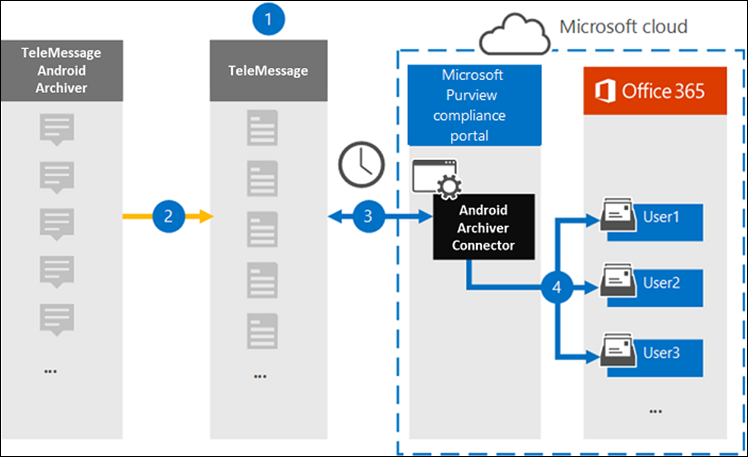
您的組織與 TeleMessage 合作,以設定 Android Archiver 連接器。 如需詳細資訊,請參閱 Android Archiver。
來自您組織 Android 手機的簡訊、彩信、語音通話和通話記錄會即時複製到 TeleMessage 網站。
您在 Microsoft Purview 入口網站 中建立的 Android Archiver 連接器每天都會連線到 TeleMessage 網站,並將過去 24 小時的 Android 數據傳輸至 Microsoft 雲端中的安全 Azure 儲存體位置。 連接器也會將 Android 資料轉換為電子郵件訊息格式。
連接器會將行動通訊項目匯入至特定使用者的信箱。 在特定使用者的郵箱中建立一個名為 Android Archiver 的新資料夾,並將項目匯入其中。 連接器會使用 User's Email address 屬性的值來執行對應。 每封電子郵件都包含此屬性,該屬性會填入電子郵件訊息每個參與者的電子郵件地址。 除了使用 User's Email address 屬性的值自動使用者對應之外,您也可以上傳 CSV 對應檔案來定義自訂對應。 此對應檔案應該包含每個使用者的行動電話號碼和對應的 Microsoft 365 信箱位址。 如果您啟用自動使用者對應並提供自訂對應,則對於每個電子郵件項目,聯結器會先查看自訂對應檔案。 如果找不到對應至使用者行動電話號碼的有效 Microsoft 365 使用者,連接器會使用電子郵件項目的使用者電子郵件地址屬性。 如果連接器在電子郵件項目的自定義對應檔案或 使用者的電子郵件地址 屬性中找不到有效的 Microsoft 365 使用者,則不會匯入該項目。
設定連接器前
重要事項
所有合作夥伴協力廠商資料連接器設定都需要合作夥伴應用程式的佈建服務 主體 。 此需求不適用於原生 Microsoft 第三方資料連接器設定。
若要使用 PowerShell 佈建服務主體,請參閱 佈建合作夥伴協力廠商資料連接器的服務主體。
封存 Android 通訊資料所需的某些實作步驟是 Microsoft 365 外部的。 您必須先完成這些步驟,才能在合規性中心建立連接器。
從 TeleMessage 訂購 Android Archiver 服務,並為您的組織取得有效的管理帳戶。 建立連接器時,您必須登入此帳戶。
在 TeleMessage 帳戶中註冊所有需要 Android Archiver 服務的用戶。 註冊使用者時,請使用用於其 Microsoft 365 帳戶的相同電子郵件地址。
在員工的手機上安裝並激活 TeleMessage Android Archiver 應用程序。
將資料連接器管理員角色指派給建立 Android Archiver 連接器的使用者。 需要此角色,才能在 Microsoft Purview 入口網站的 [ 資料連接器 ] 頁面上新增連接器。 此角色預設會新增至多個角色群組。 如需這些角色群組的清單,請參閱 適用於 Office 365 的 Microsoft Defender 和 Microsoft Purview 合規性中的角色。 或者,組織中的管理員可以建立自訂角色群組、指派資料連接器管理員角色,然後將適當的使用者新增為成員。 如需詳細指示,請參閱:
此 TeleMessage 資料連接器可在 Microsoft 365 美國政府雲端的 GCC 環境中使用。 第三方應用程式和服務可能涉及在 Microsoft 365 基礎結構外部的第三方系統上儲存、傳輸和處理貴組織的客戶資料。 因此,這些系統不屬於 Microsoft Purview 和數據保護承諾的涵蓋範圍。 這不代表將此產品用於連線至協力廠商應用程式的這些協力廠商應用程式符合 FEDRAMP 規範。
建立 Android Archiver 連接器
在最後一個步驟中,您會在 Microsoft Purview 入口網站中建立 Android Archiver 連接器。 連接器會使用您提供的資訊來連線到 TeleMessage 網站,並將 Android 通訊傳輸至 Microsoft 365 中的對應使用者信箱。
選取 設定>資料連接器。
選取 [ 我的連接器],然後選取 [ 新增連接器]。
從列表中,選擇 Android Archiver。
在 [服務條款] 頁面上,選取 [接受]。
在 [ 登入 TeleMessage ] 頁面上,在下列方塊中輸入必要的資訊,然後選取 [ 下一步]。
- 用戶名: 您的 TeleMessage 用戶名。
- 密碼: 您的 TeleMessage 密碼。
建立連接器之後,請關閉快顯視窗,然後選取 [ 下一步]。
在 [ 使用者對應 ] 頁面上,啟用自動使用者對應,然後選取 [ 下一步]。 如果您需要自訂對應,請上傳 CSV 檔案,然後選取 [ 下一步]。
檢閱您的設定,然後選取 [ 完成 ] 以建立連接器。
限制
連接器支援匯入最大 10 MB 的附件或項目。