注意事項
所有保留標籤設定 (包括法規記錄) 都支援此案例。
使用下列資訊可協助您發佈保留標籤,然後將它們套用在文件檔案和電子郵件中。
保留標籤可協助您保留所需的內容,並在項目層級(文件檔案或電子郵件)上刪除您不需要的內容。 它們也可用來將項目宣告為記錄,作為 Microsoft 365 資料記錄 管理 解決方案的一部分。
讓保留標籤可供您組織中的人員使用,使得他們能夠分類內容,需要完成兩個步驟的程序:
建立保留標籤。
使用保留標籤原則來發佈保留標籤。

使用下列指示執行兩個系統管理員步驟。
開始之前
若要確定您有權建立和編輯保留標籤及其原則,請參閱 記錄管理 或 資料生命週期管理的許可權資訊,視您使用的解決方案而定。
請確認您已建立要套用至項目的保留標籤。
如何發佈保留標籤
在建立保留標籤原則之前,決定要使用 [調適型] 或 [靜態]。 如需詳細資訊,請參閱保留的調適型或靜態原則範圍。 如果您決定使用調適型原則,則必須先建立一或多個調適型範圍,才能建立保留標籤原則,然後在建立保留標籤原則程序期間選取它們。 如需指示,請參閱調適型範圍的設定資訊。
登入 Microsoft Purview 入口網站 ,然後:
如果您使用記錄管理: 解決方案>記錄管理>原則>標籤原則
如果您使用資料生命週期管理: 解決方案>資料生命週期管理>原則>標籤原則
選取 [發佈標籤] ,然後依照提示建立保留標籤原則。 請小心選擇原則的名稱,因為儲存原則之後,無法變更此名稱。
使用連結來選取要發佈的保留標記,然後選取 [下一步]。
針對 [指派管理單位] 頁面,請保留預設值 [ 完整目錄]。 目前,此原則不支援系統管理單位。
取決於您從開始之前指示進行的選擇,針對 [選擇要建立的保留原則類型] 頁面,選取 [調適型] 或 [靜態]。 如果您尚未建立調適型範圍,可以選取 [調適型],但因為沒有任何可選取的調適型範圍,您將無法使用此選項完成設定。
取決您選取的範圍:
如果您選擇 [調適型]:在 [選擇調適型原則範圍和位置] 頁面上,選取 [新增範圍],並選取已建立的一或多個調適型範圍。 然後選取一或多個位置。 您可以選取的位置取決於新增的範圍類型。 例如,如果您只新增 [使用者] 的範圍類型,您將能夠選取 Exchange 電子郵件 ,但無法選取 SharePoint 網站。
如果您選擇 [靜態]:在 [選擇位置] 頁面上,開啟或關閉任何位置。 您可以將每個位置保留為預設值,以便將原則套用於整個位置,或指定包含和排除。
如需位置選項的資訊,請參閱位置。
要編輯現有的保留標籤原則 (原則類型為 [發佈]),請將其選中,然後選取 [編輯] 選項以啟動 [編輯保留原則] 設定。
當保留標籤可以使用時
如果您將保留標籤發佈至 SharePoint 或 OneDrive,這些標籤通常會在一天內出現,可讓使用者選取使用。 不過,最多允許七天的使用。
如果您將保留標籤發佈到 Exchange,則使用者可能最多需要 7 天的時間才會看到這些保留標籤。 如同 Exchange 的所有保留設定,信箱必須包含至少 10 MB 的資料。

如果標籤在七天後未出現,請從 Microsoft Purview 入口網站的 [標籤原則] 頁面選取標籤原則,以檢查標籤原則的狀態。 如果您看到 (錯誤) 狀態,且在位置的詳細資料中,看到訊息說明部署原則或嘗試重新部署原則所耗費的時間超過預期,請嘗試執行 Set-AppRetentionCompliancePolicy 或 Set-RetentionCompliancePolicy PowerShell 命令以重試此原則發佈:
執行下列其中一個命令:
針對原則位置 Teams 私人頻道訊息、Viva Engage 使用者訊息和 Viva Engage 社群訊息:
Set-AppRetentionCompliancePolicy -Identity <policy name> -RetryDistribution針對所有其他原則位置,例如 Exchange 信箱、 SharePoint 傳統和通訊網站、 Teams 通道訊息 等:
Set-RetentionCompliancePolicy -Identity <policy name> -RetryDistribution
如何檢查發佈至 Exchange 之保留標籤的狀態
在 Exchange Online 中,使用者可透過每 7 天執行一次的程序取得保留標籤。 您可以使用 PowerShell 查看這項程序上次執行的時間,藉此判斷下次的執行時間。
執行下列命令。
$logProps = Export-MailboxDiagnosticLogs <user> -ExtendedProperties$xmlprops = [xml]($logProps.MailboxLog)$xmlprops.Properties.MailboxTable.Property | ? {$_.Name -like "ELC*"}
結果:ELCLastSuccessTimeStamp (UTC) 屬性會顯示系統上次處理您信箱的時間。 如果自您建立原則以來未發生此情況,則不會顯示標籤。 若要強制處理,請執行 Start-ManagedFolderAssistant -Identity <user>。
如果標籤沒有出現在 Outlook 網頁版中,而您認為應該要出現,請務必清除瀏覽器中的快取 (CTRL + F5)。
如何套用已發佈的保留標籤
使用下列各節來瞭解如何在應用程式中套用已發佈的保留標籤:
此外,當您使用 Microsoft Syntex 並將保留標籤發佈至 SharePoint 位置時,您可以將保留標籤套用至模型,以便自動標記已識別的檔案。
標記內容之後,請參閱下列資訊,以瞭解何時可以移除或變更套用的標籤: 一次只能有一個保留標籤。
手動套用保留標籤
使用者可以從下列位置手動套用保留標籤:
- Outlook
- OneDrive 和 SharePoint
- 群組連線的 Teams 網站
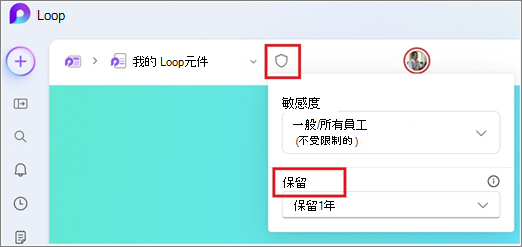
- Loop 和 Copilot Pages
使用下列索引標籤來瞭解如何手動套用每個位置的保留標籤:
您發佈的保留標籤會顯示在 Outlook 中,與指派給信箱的任何舊版 MRM 保留標籤 一起顯示。 雖然您會看到保留原則的參考,但使用者無法在 Outlook 應用程式中選取 Microsoft 365 保留原則。
若要在 Outlook 電腦版用戶端套用標籤到項目,請選取該項目。 在功能區的 [ 首頁 ] 索引標籤上,選取 [指派原則],然後選擇保留標籤。 例如:

如果您沒有立即看到指派原則的選項,請在功能區上尋找 [標籤] 群組。
您也可以在資料夾中的項目上按一下滑鼠右鍵,例如接收電子郵件的收 件匣 資料夾或要傳送電子郵件的 草稿 資料夾。 然後,在操作功能表中選取 [指派原則 ],然後選擇保留標籤。 當您選取多個項目時,您可以使用此方法一次將相同的保留標籤套用至多個項目。
若要在 Outlook 網頁版中標記項目,請先以滑鼠右鍵按一下資料夾中的項目。 然後,選取 [ 進階動作>] [指派原則],然後選擇保留標籤。 例如:

與 Outlook 桌面一樣,如果您多選項目,也可以使用此標籤方法。
套用保留標籤之後,您可以在項目頂端檢視該保留標籤,以及計算的到期日期。 例如:

如需向使用者顯示的到期日的詳細資訊,請參閱到期 日的使用者通知。

![已套用的標籤顯示在 [詳細資料] 窗格中。](media/d06e585e-29f7-4c8c-afef-629c97268b8e.png)
![在 Teams 頻道的 [檔案] 索引標籤中套用保留標籤。](media/retention-label-teams-files.gif)

SharePoint 和 Outlook 的預設標籤
將保留標籤發佈至 SharePoint 和 Outlook 之後,使用者可以將它套用為預設保留標籤,讓所有未標記的專案繼承它。 雖然套用相同的標籤,但每個項目都會根據標籤中保留期限的開始設定,分別保留和刪除。
當您使用預設保留標籤時,有些情況可能會導致繼承的標籤被取代或移除。 請參閱每個索引標籤,以取得標籤行為的詳細資訊。
您可以將預設保留標籤套用至 SharePoint 文件庫、資料夾或文件集中的所有內容。 然後,該位置的文件會繼承您選取的預設保留標籤。
針對文件庫,預設標籤設定是在文件庫的 [文件庫設定 ] 頁面上完成。 當您選擇預設保留標籤時,也可以選擇將該標籤套用至文件庫中的現有項目。
例如,如果您有行銷資料的保留標籤,而且您知道特定文件庫只包含該類型的內容,您可以將 行銷資料 保留標籤設為該文件庫中所有文件的預設標籤。

當您使用 SharePoint 的預設標籤時的標籤行為
對於您套用為文件庫、資料夾或文件集預設保留標籤的標準保留標籤:
預設標籤會套用至容器中所有新的未標記項目。 不過,這不適用於後續移轉的檔案。
您可以將預設標籤重新套用至位置,然後選取套用 至現有項目 ,將預設標籤套用至後續移轉的項目。
對於資料夾,繼承會流向任何子資料夾,而項目會從其最近的資料夾繼承標籤。
如果您選取了將預設標籤套用至現有項目的選項:已標記的項目會保留其保留標籤,除非它是由不同的預設標籤套用的。
如果您變更容器的預設保留標籤:只有當您選取將預設標籤套用至現有項目的選項,且這些標籤是由預設標籤套用時,才會變更套用至該容器中項目的現有保留標籤。
如果您移除容器的預設保留標籤:項目會保留其標籤。
如果您將套用預設保留標籤的項目從一個容器移至另一個容器:即使新位置有不同的預設保留標籤,該項目仍會保留其現有的預設保留標籤。 只有在您之後變更此新位置的預設標籤時,移動的料件才能從其目前位置繼承預設標籤。
套用的標籤不是標準保留標籤,但將專案標示為 記錄 (或法規記錄) 時,這些標籤只能手動變更或移除。


使用 Outlook 規則自動將保留標籤套用至電子郵件
在 Outlook 中,您可以建立規則來套用保留標籤。 例如,您可以建立規則來將特定保留標籤套用到傳送至或接收自特定通訊群組的所有郵件。
若要建立規則,請在項目上按一下滑鼠右鍵,選取 [規則>] [建立規則] [>進階選項] [>規則精靈]。 指定第一個步驟的一或多個條件,然後套用動作的 保留原則 :

雖然您會看到保留原則的參考,但會顯示保留標籤,而且可以選取。
更新保留標籤及其原則
如果您 編輯保留標籤 或保留標籤原則,且保留標籤或原則已套用至內容,則除了新識別的內容之外,更新的設定還會自動套用至此內容。
在建立及儲存標籤或原則之後,部分設定無法變更,其中包括:
- 保留標籤及其原則的名稱、範圍類型 (調適型或靜態),以及保留期間以外的保留設定。
- 將項目標記為記錄的選項。
刪除保留標籤
若要刪除保留標籤,必須同時符合下列三個條件:
- 標籤不會包含在任何保留標籤原則中
- 標籤未設定為以事件為基礎的保留
- 標籤未設定為將專案標示為法規記錄
當滿足所有這些條件時:
您一律可以刪除未將專案標示為記錄的保留標籤 (有時稱為「標準保留標籤」) 。 即使標籤套用至項目,刪除也會成功,然後從這些項目中移除保留標籤。
只有在標籤未套用至項目時,您才能刪除將項目標示為記錄的保留標籤。 如果標籤已套用至項目,則刪除會失敗,您會看到內容總管的連結,以識別已標記的項目。 內容總管最多可能需要兩天時間才能顯示已標記的項目。 在此情況中,保留標籤可能會被刪除,而不會向您顯示連線至內容瀏覽器的連結。
鎖定原則以防止變更
如果您需要確保沒有人可以關閉原則、刪除原則或放寬限制,請參閱 使用「保留鎖定」來限制變更保留原則和保留標籤原則。
疑難排解保留標籤原則
如果您的保留標籤原則未如預期般運作,或您看到與這些原則相關的錯誤,請使用下列疑難排解資源:
後續步驟
若要協助您追蹤從已發佈的保留標籤原則套用的標籤:
事件型保留是保留標籤支援的另一個案例。 如需詳細資訊,請參閱事件發生時,開始保留。