重要事項
經典的電子檔探索體驗已 於 2025 年 8 月 31 日淘汰。 此淘汰包括傳統內容搜尋、傳統電子檔探索 (Standard) ,以及傳統電子檔探索 (進階) 。 這些選項無法作為 Microsoft Purview 入口網站中的體驗選項使用。
除非您在針對特定短期轉換案例使用這些舊版功能時直接與 Microsoft 合作,否則請使用 Microsoft Purview 入口網站中新電子檔探索體驗的指引。
當您對集合估計中收集的專案感到滿意,並準備好分析、標記和檢閱它們時,您可以將集合認可至案例中的檢閱集。 當您將集合估計認可至檢閱集時,收集的專案會從其 Microsoft 365 服務中的原始內容位置複製,並新增至檢閱集。 檢閱集是 Microsoft 在 Microsoft 雲端中提供的安全 Azure 儲存體位置。
將集合估計提交至檢閱集
在 Microsoft Purview 入口網站中,流覽至 電子檔探索>進階版。
選取 [案例] 索引標籤,然後開啟電子檔探索 (進階) 案例,然後選取 [集合] 索引標籤。
提示
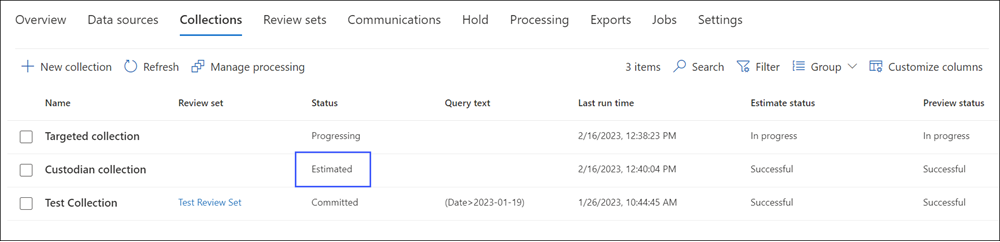
[狀態] 資料行中的值 會
Estimated識別可新增至檢閱集的集合估計值。 狀態 表示Committed集合已新增至檢閱集。在 [ 集合 ] 頁面上,選取您要認可至檢閱集的集合估計值。
在飛出視窗頁面底部,選取 [認可集合]。
進行下列設定:
決定是否要新增至提交集合) 之後所建立的新 檢閱集 (或 新增至現有的檢閱集。 根據您的決定完成本節。
配置 擷取 設定:
答: Teams 和 Viva Engage 交談:選取此選項,將交談線程新增至集合,其中包含集合中搜尋查詢所傳回的聊天專案。 這表示會重建包含符合搜尋條件之項目的聊天交談。 這可讓您在來回對話的上下文中查看聊天項目。 當訊息與搜尋相符時,收集最多 12 小時的相關對話。 如需詳細資訊,請參閱 電子檔探索 (進階) 中的交談線程 。
若要在認可檢閱集時將 Teams 訊息匯出為個別訊息,請取消選取 Teams 和 Viva Engage 交談。 這會使用個別 Teams 訊息認可您的檢閱集。 認可集合之後,您可以匯出檢閱集中的文件和訊息。 匯出的結果包含 Teams 和 Viva Engage 的個別訊息,而不是交談線程。
注意事項
預設會選取 Teams 和 Viva Engage 交談設定。 如果選取,檢閱集會包含與相符搜尋相關的 Teams 交談線程。
雲端附件:選取此選項,可在將集合結果新增至檢閱集時包含新式附件或連結檔案。 這表示新式附件或連結檔案的目標檔案會新增至檢閱集。
所有文件版本:選取此選項,可根據集合的版本限制和搜尋參數,啟用 SharePoint 文件所有版本的集合。 選取此選項會大幅增加新增至檢閱集的專案大小。
部分編製索引的專案:選取此選項,可將其他資料來源的部分編製索引的專案新增至檢閱集。 如果集合搜尋其他資料來源 (如集合工作流程) 中 [其他位置] 頁面上所指定,則這些位置可能會有您想要新增至檢閱集的部分索引專案。 託管和非託管資料來源通常沒有部分索引的專案。 這是因為進階索引程式會在將監管和非監管資料來源新增至案例時重新編製專案的索引。 此外,新增部分索引的專案會增加新增至檢閱集的專案數目。
注意事項
選取擷取選項的選項是在全域電子檔探索 設定>集合 頁面上設定。 在 [集合 ] 設定頁面上選取的擷取選項將選取為所有集合的預設擷取設定。
- 子資料夾內容:收集相符資料夾子資料夾內的項目。 此選項僅適用於 SharePoint 和 OneDrive 資料來源。
- 清單附件:收集附加至 SharePoint 清單及其子專案的檔案。
在 [ 集合擷取規模 ] 區段中設定設定,以定義要新增至檢閱集的集合規模:
將所有集合新增至檢閱集:選取此選項,將符合集合搜尋準則的所有專案新增至檢閱集。
只將集合範例新增至檢閱集:選取此選項,將集合結果的範例新增至檢閱集,而不是新增所有結果。 如果您選取此選項,請選取 [編輯範例參數] ,然後選擇下列其中一個選項:
- 以信賴度為基礎的範例:集合中的專案新增至檢閱集,將由您設定的統計參數決定。 如果您在取樣結果時通常使用信賴水準和信賴區間,請在下拉式方塊中指定它們。 否則,請使用預設設定。
- 隨機取樣:集合中的專案會根據搜尋所傳回專案總數的指定樣本大小百分比的隨機選取,新增至檢閱集。
選取 [認可] ,將集合認可至檢閱集。
認可集合估計值後會發生什麼事
當您將集合估計認可至檢閱集時,會發生下列事:
如果您建立了新的檢閱集來認可集合,則會建立檢閱集,並顯示在案例的 [ 檢閱集 ] 索引標籤上。 此狀態值表示已建立檢閱集;這並不表示集合已新增至檢閱集。 將集合中的專案新增至檢閱集的狀態會顯示在 [集合 ] 索引標籤和集合飛出視窗頁面的 [摘要 ] 索引標籤中。
集合搜尋查詢會再次執行。 這表示複製到檢閱集的實際搜尋結果可能與上次執行集合搜尋時傳回的預估結果不同。
收集承諾的進度會顯示在收集預估飛出視窗頁面上。 從這裡,您可以監控收集的進度和狀態,包括有關收集的來源和項目的資訊。 在收集程式期間,集合的狀態會在 [集合] 索引標籤上顯示為 [新增至檢閱集]。
 .
.搜尋結果中的所有專案都會從即時服務中的原始資料來源複製,並複製到 Microsoft 雲端中的安全 Azure 儲存體位置。
當您將集合認可至檢閱集時,會解密加密的 SharePoint 和 OneDrive 檔,以及搜尋結果中傳回的加密檔案附加電子郵件訊息。 您可以檢閱和查詢檢閱集中解密的檔案。 如需詳細資訊,請參閱 Microsoft 365 電子檔探索工具中的解密。
光學字元辨識 (OCR) 功能會從影像擷取文字,並將影像文字與新增至檢閱集的內容包含。 如需詳細資訊,請參閱本文中的 光學字元辨識 一節。
認可成功完成之後,[ 集合 ] 索引標籤上的狀態資料行值會變更為 [ 已認可 ] ,而集合飛出視窗頁面上的 [ 摘要 ] 索引標籤會更新為認可集合的完整結果。 集合檢閱集的連結會新增至集合的 [ 檢閱集 ] 資料行。 選取此連結以開啟檢閱集結果。
光學字元辨識
當您將集合認可至檢閱集時,電子檔探索 () 進階版中的光學字元辨識 (OCR) 功能會自動從影像擷取文字,並將影像文字與新增至檢閱集的內容包含。 您可以在檢閱集中所選影像檔案的文字檢視器中檢視擷取的文字。 這可讓您對影像中的文字進行進一步的檢閱和分析。 OCR 支援鬆散檔案、電子郵件附件和嵌入圖像。 如需 OCR 支援的影像檔案格式清單,請參閱 電子檔探索 (進階) 中支援的檔案類型 。
您必須針對在電子文件探索 (進階版) 中建立的每個案例啟用 OCR 功能。 如需詳細資訊,請參閱設定搜尋和分析設定。