重要事項
經典的電子檔探索體驗已 於 2025 年 8 月 31 日淘汰。 此淘汰包括傳統內容搜尋、傳統電子檔探索 (Standard) ,以及傳統電子檔探索 (進階) 。 這些選項無法作為 Microsoft Purview 入口網站中的體驗選項使用。
除非您在針對特定短期轉換案例使用這些舊版功能時直接與 Microsoft 合作,否則請使用 Microsoft Purview 入口網站中新電子檔探索體驗的指引。
Microsoft Purview 中的Microsoft Purview 電子文件探索 (Standard) 提供基本的電子檔探索工具,組織可用來搜尋和匯出 Microsoft 365 和 Office 365 中的內容。 您也可以使用電子檔探索 (Standard) 在內容位置上放置電子檔探索保留,例如 Exchange 信箱、SharePoint 網站、OneDrive 帳戶和 Microsoft Teams。 部署電子檔探索 (Standard) 不需要任何專案,但 IT 系統管理員和電子檔探索管理員必須先完成一些必要條件工作,您的組織才能開始使用電子檔探索 (Standard) 來搜尋、匯出和保留內容。
本文討論設定電子檔探索 (Standard) 所需的步驟。 這包括確保存取電子檔探索 (Standard) 所需的適當授權,並在內容位置上放置電子檔探索保留,以及將許可權指派給您的 IT、法律和調查小組,讓他們可以存取和管理案例。 本文也提供使用案例來搜尋和匯出內容的高階概觀。
步驟 1: 驗證並指派適當的授權
Microsoft Purview 電子文件探索功能包含在 Microsoft Purview 中。 授權需求可能會有所不同,甚至在功能內,視組態選項而定。 如需授權需求、指引和選項,請參閱 Microsoft 365 安全性 & 合規性指引。
如需如何指派授權的資訊,請參閱 指派授權給使用者。
步驟 2:確認已啟用必要的電子檔探索應用程式
電子檔探索 (Standard) 需要在您的 Microsoft 365 或Office 365組織中啟用下列企業應用程式。 如果未啟用這些應用程式,您將無法存取電子檔探索 (Standard) 檢視、篩選和搜尋功能。
| 應用程式 | 應用程式識別碼 |
|---|---|
| 合規工作台應用程式 | 92876b03-76a3-4da8-ad6a-0511ffdf8647 |
| Microsoft Exchange Online 保護 | 00000007-0000-0ff1-ce00-0000000000000000000000000000000000000000000000000000000000000000000000000000000000000000 |
| Office365Zoom | 0d38933a-0bbd-41ca-9ebd-28c4b5ba7cb7 |
如需如何檢視和啟用應用程式的詳細資訊,請參閱:
步驟 3:指派電子檔探索許可權
若要存取電子檔探索 (Standard) 或新增為電子檔探索 (Standard) 案例的成員,必須為使用者指派適當的許可權。 具體而言,必須將使用者新增為 Microsoft Purview 入口網站中電子檔探索管理員角色群組的成員。 此角色群組的成員可以建立和管理電子檔探索 (Standard) 案例。 他們可以新增和移除成員、對使用者進行電子檔探索保留、建立和編輯搜尋,以及從電子檔探索 (Standard) 案例匯出內容。
如需設定電子檔探索許可權的逐步指引,請參閱 指派電子檔探索許可權。
步驟 4:建立電子檔探索 (Standard) 案例
下一個步驟是建立案例,並開始使用電子文件探索 (標準版)。 完成下列步驟以建立案例並新增成員。 建立案例的使用者會自動新增為成員。
- 移至 Microsoft Purview 入口網站 ,並使用已獲指派適當電子檔探索許可權之使用者帳戶的認證登入。 組織管理角色群組的成員也可以建立電子文件探索 (標準版) 案例。
- 在 Microsoft Purview 入口網站的左側導覽窗格中,選取 [全部顯示],然後選取 [電子檔探索 (Standard) ]。
- 在電子檔探索 (Standard) 頁面上,選取 [建立案例]。
- 在 [ 新增案例 ] 飛出視窗頁面上,為案例提供名稱 (必要) ,然後輸入選擇性描述。 案例名稱在組織中必須是唯一的。
- 選取 [儲存]以建立案例。
新案例會建立並顯示在 [電子文件探索 (標準版)] 頁面上。 您可能必須選取 [重新整理] 才能顯示新案例。
步驟 5 (選擇性) :將成員新增至電子檔探索 (Standard) 案例
如果您在步驟 3 中建立案例,而且您是唯一會使用該案例的人,則不需要執行此步驟。 您可以開始使用案例,以建立電子文件探索保留、搜尋內容和匯出搜尋結果。 如果您想要讓其他使用者 (或角色群組) 存取案例,請執行此步驟。
在 Microsoft Purview 入口網站的電子檔探索 (Standard) 頁面上,選取您要新增成員的案例名稱。
在案例首頁上,選取 設定 索引標籤,然後選取 存取 & 權限。
在 [ 存取 & 許可權 ] 飛出視窗頁面的 [ 成員] 底下,選取 [ 新增 ] 以將成員新增至案例。
您也可以選擇將角色群組新增為案例的成員。 在 [角色群組] 底下,選取 [新增]。 您只能將屬於其成員的角色群組指派給案例。 這是因為角色群組會控制誰可以將成員指派給電子檔探索案例。
在可新增為案例成員的人員或角色群組清單中,選取您要新增的人員 (或角色群組) 名稱左側的 。 如果您有可新增為成員的人員或角色群組的大型清單,請使用 [搜尋] 方塊來搜尋清單中的特定人員或角色群組。
選取要新增為案例成員的人員或角色群組之後,請選取 [儲存] 以儲存新的成員或角色群組。
重要事項
如果從您新增為案例成員的角色群組中新增或移除角色,則角色群組會自動移除為案例 (成員,或角色群組是) 成員的任何案例。 這樣做的原因是保護您的組織免於無意中向案例成員提供其他許可權。 同樣地,如果刪除角色群組,則會將之從其所屬的所有案例中移除。 如需詳細資訊,請參閱指派電子文件探索權限。
只有電子文件探索系統管理員可以從案例中移除成員。 身為電子文件探索管理員子群組成員的使用者,即使使用者已建立案例,也無法從案例中移除成員。
探索電子文件探索 (標準版) 工作流程
若要讓您開始使用電子檔探索 (Standard) ,這裡有一個簡單的工作流程,可為感興趣的人員建立電子檔探索保留、搜尋與調查相關的內容,然後匯出該數據以供進一步檢閱。 在每個步驟中,我們也會重點介紹一些您可以探索的擴充電子檔探索 (Standard) 功能。
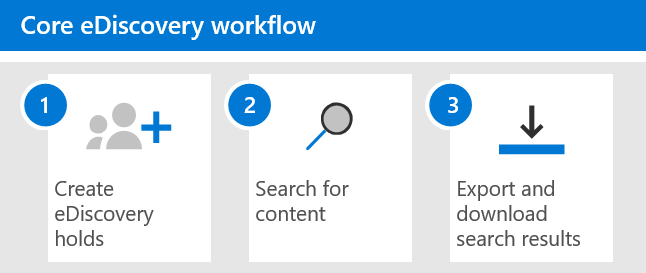
建立電子檔探索保留。 建立案例之後的第一個步驟是將保留 (也稱為 電子檔探索保留) ,針對調查中感興趣的人員的內容位置。 內容位置包括 Exchange 信箱、SharePoint 網站、OneDrive 帳戶,以及與 Microsoft Teams 和 Microsoft 365 群組相關聯的信箱和網站。 雖然此步驟是選用的,但建立電子文件探索保留會保留調查期間可能與案例相關的內容。 當您建立電子檔探索保留時,您可以保留特定內容位置中的所有內容,也可以建立查詢型保留,以只保留符合保留查詢的內容。 除了保留內容之外,建立電子檔探索保留的另一個好理由是快速搜尋保留的內容位置 (,而不需要在下一個步驟中建立和執行搜尋時選取每個位置來搜尋) 。 完成調查之後,您可以釋放您建立的任何保留。
搜尋內容。 建立電子檔探索保留之後,請使用內建搜尋工具來搜尋保留的內容位置。 您也可以搜尋其他內容位置,以取得可能與案例相關的資料。 您可以建立並執行與案例相關聯的不同搜尋。 您可以使用關鍵字、屬性和條件來 建立搜尋查詢 ,以傳回搜尋結果,其中包含最有可能與案例相關的資料。 您也可以:
- 檢視搜尋統計資料,可協助您精簡搜尋查詢以縮小結果範圍。
- 預覽搜尋結果以快速驗證是否找到相關資料。
- 修改查詢,然後重新執行搜尋。
匯出和下載搜尋結果。 搜尋並尋找與調查相關的資料之後,您可以將資料匯出 Office 365,以供調查小組以外的人員檢閱。 匯出資料為兩個步驟的程序。 第一步是將案例中的搜尋結果匯出 Office 365。 這是透過將搜尋結果複製到 Microsoft 提供的 Azure 儲存體位置來完成。 下一步是使用電子檔探索匯出工具將內容下載到本機電腦。 除了匯出的資料檔案之外,匯出套件還包含匯出報告、摘要報告和錯誤報告。
重要事項
電子檔探索匯出工具已 於 2025 年 8 月 31 日永久淘汰,這項功能在新的 電子檔探索體驗中無法使用。