重要事項
經典的電子檔探索體驗已 於 2025 年 8 月 31 日淘汰。 此淘汰包括傳統內容搜尋、傳統電子檔探索 (Standard) ,以及傳統電子檔探索 (進階) 。 這些選項無法作為 Microsoft Purview 入口網站中的體驗選項使用。
除非您在針對特定短期轉換案例使用這些舊版功能時直接與 Microsoft 合作,否則請使用 Microsoft Purview 入口網站中新電子檔探索體驗的指引。
更多組織在 Microsoft Purview 中針對重要的電子文件探索程序使用電子文件探索 (進階版) 解決方案。 這包括回應法規要求、調查和訴訟。 隨著電子檔探索 (進階) 使用量增加,常見的客戶需求是擴充可在單一電子檔探索 (進階) 案例中管理的內容總量。 為了協助因應案例大小的大幅增加,包括資料總量和專案總數,您可以在建立電子檔探索 (進階) 案例時選擇新的案例格式。
新案例格式的優點
新的案例格式可讓您管理包含超過 4,000 萬個項目的案例。 這項功能可透過整個電子文件探索工作流程,協助您有效地管理大量案例資料。
以下是電子檔探索 (進階) 工作流程中大型案例的其他優點清單。
[集合]:在新的案例格式中,您可以為單一集合收集最多 1 TB 的資料。
針對每個案例,集合設定預設會收集雲端附件和內容 Teams 和 Viva Engage 內容。 這些設定可協助收集調查內數位通訊的完整概觀。 針對 Teams 和 Viva Engage 內容交談,新的案例格式會將 1:1、1:N 和 Channel 交談的時間型快照集轉換成 HTML 文字記錄,以協助提供交談的內容,並減少聊天型內容所產生的專案總數。
[檢閱]:每個檢閱集最多支援 1 TB 的預先擴充內容。 其他中繼資料將可供篩選和查詢使用,包括 Teams 內容的小組名稱、頻道名稱和交談名稱。 每個文字記錄都會包含回應項目之前和之後的時間型內容。 針對頻道交談,將會針對回應式內容收集根文章及所有回復。 如需詳細資訊,請參閱 Microsoft Teams 中內容的電子檔探索 (進階版) 工作流程
[匯出]:您可以在單一匯出工作中匯出大型內容集。 新的案例格式可讓您匯出 500 萬份文件或 500 GB,以匯出工作中的容量較小者為准。
此外,新的案例格式包含更新的使用者介面,顯示案例中每個檢閱集的總大小。 檢閱集大小會顯示在 [檢閱集] 索引標籤中的欄位。
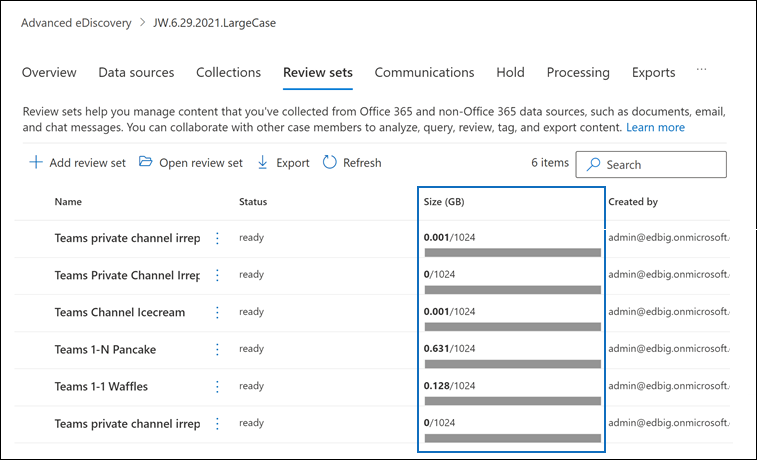
以新格式建立案例
若要使用新的案例格式建立電子檔探索 (進階) 案例,請完成下列步驟:
移至 https://compliance.microsoft.com 並登入。
在 Microsoft Purview 入口網站的左側導覽窗格中,選取 [ 電子檔探索 > 進階版]。
在 [電子檔探索 (進階) ] 頁面上,選取 [案例] 索引標籤,然後選取 [ 建立案例]。
隨即顯示 [新的 eDiscovery 案例] 飛出視窗頁面。 名稱和描述頁面上的案例格式區段提供了使用建議的) 或傳統格式建立案例 (選項。

命名案例之後,選取 新建 (建議的) 選項,然後選取 下一步 以繼續新案例工作流程,以完成案例的建立。
建立案例後,案例格式資訊會顯示在案例概觀索引標籤上的案例格式卡片上,以及每個案例的案例設定頁面上的案例格式區段中。
常見問題集
如果嘗試在單一集合中收集超過 1 TB,是否可正常運作?
此效果將會受到負面影響,並可能導致某些情況不穩定。
如果根據預設,雲端附件以大案例格式包含;如何從檢閱體驗中移除該內容?
使用檢閱集篩選來篩選郵件類型,或使用 HasAttachment 篩選條件排除雲端附件。 如需詳細資訊,請參閱 [查詢和篩選檢閱集中的內容]。
匯出聊天交談文字記錄時,載入檔案是否包含所有擴充的中繼資料,以及每個文字記錄的單一項目?
交談的所有中繼資料都內嵌在 HTML 文字記錄檔案中。 載入檔案中有許多常用欄位可供使用。 如需匯出的中繼資料詳細資訊,請參閱 [電子文件探索 (進階版) 中的文件中繼資料欄位]。