注意事項
標籤遷移正在預覽階段推出,可能會有變動。
如果你有新房客,從2025年10月1日開始,遷移是自動進行的。 您的敏感性標籤將自動採用現代標籤方案,以提升組織品質並降低部署複雜度。
過去,父標籤用於將 敏感標籤 組織成兩層階層。 為了降低複雜度,它們的替代品標籤群組,除了名稱、描述、顏色和優先順序外,不支援其他設定。
欲了解更多關於父標籤及標籤群組的資訊,請參閱 使用父標籤或標籤群組的子標籤。
若要將您的父敏感度標籤遷移到敏感標籤群組,請使用 Microsoft Purview入口網站 ,若您看到以下說明中顯示的資訊橫幅。
注意
標籤遷移是不可逆的。 我們強烈建議您先使用與生產租戶敏感度標籤設定相同的測試租戶來測試遷移。
開始之前
首先,確保你有權限建立和管理敏感度標籤。 如需詳細資訊,請參閱建立和管理敏感度標籤所需的權限。
接著,了解母標籤的影響,若適用,這些標籤會遷移到同名的子標籤,此外還有標籤群組。 如果這種情況適用於你,你必須決定是遷移後要保留這些新子標籤,還是要取消發佈:
- 如果你決定取消這些新子標籤,可以手動執行,或 使用 PowerShell 腳本自動取消發佈。
- 如果你保留這些新子標籤,請決定是否需要在遷移後編輯,然後使用者才能選擇它們。
此新子標籤建立確保所有可能以獨立標籤身份存取父標籤的用戶與服務,遷移後仍能存取該標籤。 若符合以下任一條件,則視為適用母標籤:
- 它設定為標籤操作,包括加密、內容標記、自動標註和 PowerShell 進階設定。
- 它的標籤範圍與子標籤不同。 父標籤及其所有子標籤必須具有相同的標籤範圍,否則該母標籤不被視為適用。
- 它被納入與子標籤不同的出版政策中。
所建立的子標籤名稱、標籤 GUID 和設定都和原始父標籤一樣。 若不重新設定,這個新子標籤將可在政策中選擇,而之前無法選擇為父標籤。
注意事項
由於標籤 GUID 在租戶中獨一無二,後端服務與設定會用它們來可靠地識別敏感性標籤。 例如,我們建議 你用 GUID 而非標籤名稱來設定進階設定。
為確保遷移後業務連續性,新子標籤繼承適用母標籤的 GUID,並賦予新標籤群組新的 GUID。
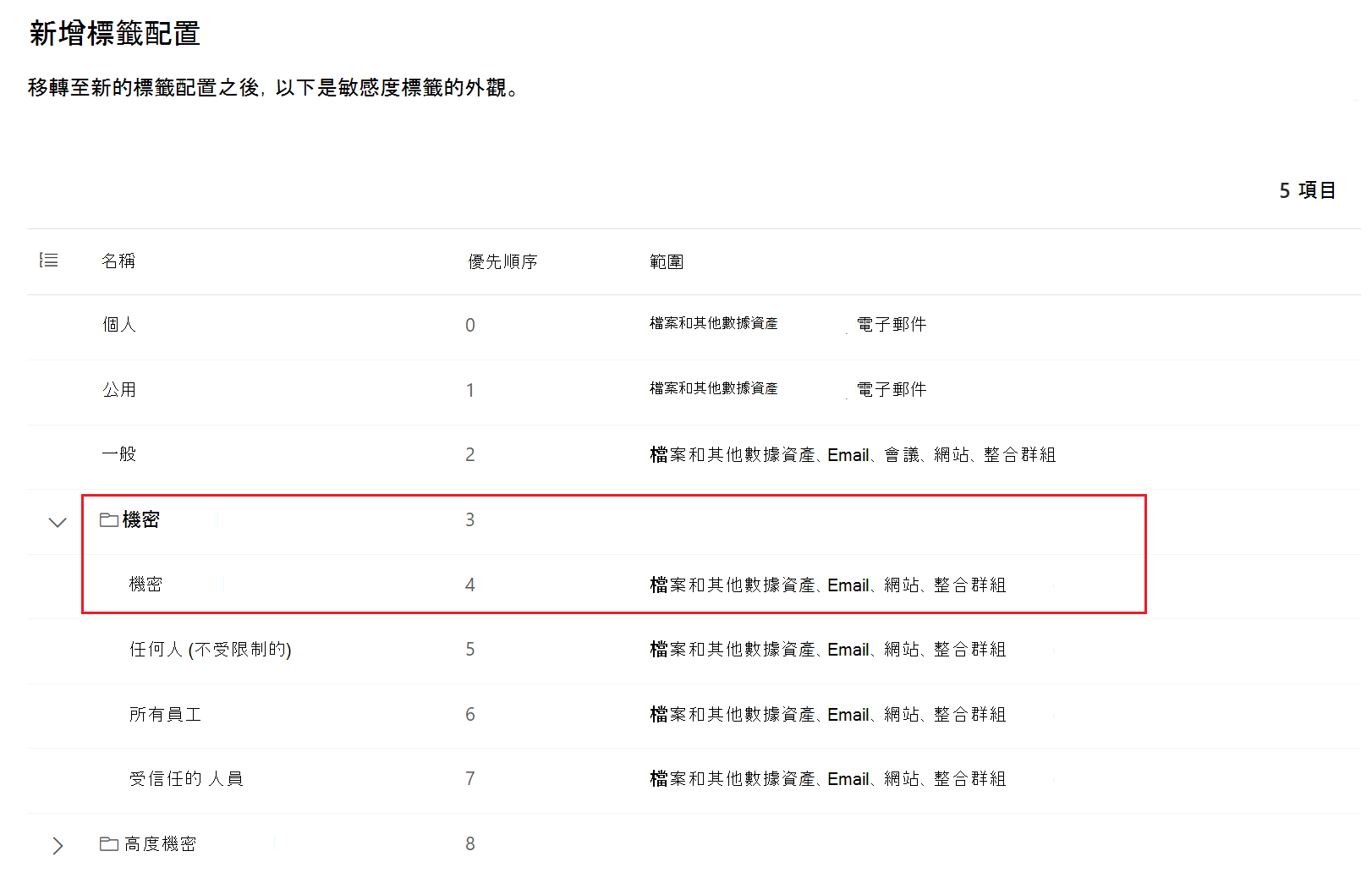
您可以在遷移前,檢視擬議的新標籤方案,確認是否擁有適用的父標籤。 在以下範例中,父標籤 Confidential 被識別為適用的父標籤,結果會建立一個同名的新子標籤:
PowerShell 腳本用於從適用的父標籤中卸載子標籤
這些 PowerShell 指令使用 Security & Compliance PowerShell。
劇本一: 遷移前,執行以下指令以取得所有發佈父標籤的政策。
$parents = (Get-Label | ? { $_.ParentId -ne $null } | %{ echo $_.ParentId } | Sort-Object -Unique)
$parentLabels = ($parents | % { Get-Label -Identity $_.Guid })
$policyPublishingParent = @{}
$policies = Get-LabelPolicy; $parentLabels | % { $parent = $_.Name; $policies | ? { $_.Labels -contains $parent } |
% { echo "$($_.Name) policy has published $parent"; $(If ($policyPublishingParent.Keys -notcontains $_.Name) {
$policyPublishingParent[$_.Name] = @() }); $policyPublishingParent[$_.Name] += $parent } }
不要關閉你的 PowerShell 會話,但在標籤遷移期間保持開啟。
劇本二: 遷移完成後,執行以下腳本,將新建立的子標籤從適用的父標籤中卸載:
$policyPublishingParent.Keys | % { $policyToRemove = $_; $policyPublishingParent.Item($policyToRemove) | % {
Set-LabelPolicy -Identity $policyToRemove -RemoveLabels $_ }
遷移至現代標籤制度
遷移正在逐步推進,因此你的租戶可能還無法將父標籤遷移到標籤群組。
登入 Microsoft Purview 入口網站>解決方案>資訊保護>敏感標籤
在 敏感標籤 頁面,如果你看到一個資訊橫幅「 遷移到現代標籤方案」,你的租戶可以進行標籤遷移。 從這個橫幅中,選擇 開始 遷移:

在 遷移到現代標籤方案 的飛出窗格中,你會看到遷移前後敏感標籤的摘要。 欲了解更多細節,請選擇面板底部的 「檢視新方案 」按鈕。 例如:

新的標籤配置頁面會顯示你遷移後的標籤在 Microsoft Purview 入口網站中的樣貌,資料夾圖示旁邊是原本的父標籤。 此頁面也會提醒你遷移前需要解決的命名衝突。 例如, General 父標籤有一個子標籤也叫 General。 所有子標籤必須與母標籤有唯一名稱。
如果你發現命名衝突,必須退出遷移並更改其中一個標籤名稱。 然後再執行一次遷移。
你可以使用 下載 按鈕將副本存成 CSV 檔案。 預設名稱是 NewLabelSchemecsv.csv。
重要事項
即使你沒有需要解決的警示,也請利用這個機會仔細檢視標籤,並在遷移前考慮修改,這樣你才能移除或最小化 那些會產生新子標籤的父標籤 ,避免它們不被需要。 更改後,請重新啟動遷移,並從此頁面再次查看遷移後的資訊。
例如,你可能有從未單獨使用過的父標籤,但已設定為加密或內容標記。 標籤操作是遷移產生新子標籤的原因之一,而你可能不需要。
當你準備好遷移標籤時,請選擇 「遷移 」按鈕。
注意事項
如果你有 相關的父標籤會建立新的子標籤 ,且你決定用腳本自動取消發佈它們,請先執行 腳本一 ,再選擇 遷移。
遷移過程不會花太久,通常只需幾分鐘到一小時。 不過,為了安全起見,請預留最多24小時。 遷移進行中,我們不建議更改標籤設定,因為這些變更很可能會遺失。
遷移完成後,瀏覽器會重新整理,並顯示新的標籤方案並顯示遷移完成的訊息。
注意事項
如果你有 相關的父標籤會建立新的子標籤 ,且你決定用腳本自動取消發佈它們,現在執行 腳本二。
後續步驟
關於管理遷移標籤的說明,請參閱 建立與設定敏感標籤。 檢視你新的標籤群組和遷移的標籤,並做任何需要的修改。 例如,重新設定或取消從父標籤建立的新標籤。
對於已遷移到標籤群組的父標籤,以及現有子標籤,使用者不會在他們的應用程式中看到或體驗任何變更。 例如, 優先順序 的行為相同,且預設 子標籤 仍會被尊重。