掃描功能
| 中繼資料擷取 | 完整掃描 | 增量掃描 | 範圍掃描 |
|---|---|---|---|
| 是 | 是 | 否 | 是 |
重要事項
此功能目前處於預覽。 Microsoft Azure 預覽版的補充使用規定包含適用於 Beta 版、預覽版或尚未正式發行的 Azure 功能的其他法律條款。
本檔介紹在 Microsoft Purview 中掃描 Amazon Redshift 的預覽。
支援的功能
其他功能
如需 分類、 敏感度標籤、 原則、 資料譜系和 即時檢視,請參閱 支援的功能清單。
掃描 Amazon Redshift 時,Microsoft Purview 支援擷取技術中繼資料,包括:
- 伺服器
- 資料庫
- Schemas
- 表格,包括資料行、外部索引鍵和唯一條件約束
- 視圖,包括欄
- 預存程序,包括參數資料集
- 函數,包括參數 dataset
設定掃描時,您可以選擇掃描整個 Amazon Redshift 資料庫,或將掃描範圍限定為符合指定名稱 () 或名稱模式 () 的結構描述子集。
已知限制
- 從數據源刪除物件時,目前後續掃描不會自動移除 Microsoft Purview 中的對應資產。
必要條件
具有作用中訂用帳戶的 Azure 帳戶。 免費創建一個帳戶。
作用中的 Microsoft Purview 帳戶。
您必須是資料來源系統管理員和資料讀取者,才能在 Microsoft Purview 治理入口網站中註冊來源並加以管理。 如需詳細資訊,請參閱我們的 Microsoft Purview 許可權頁面 。
為您的案例設定正確的整合執行階段。 如果您的資料來源無法公開存取,請設定最新的 Kubernetes 支援的自我裝載整合執行階段。
登錄
本節可讓您在 Purview 中註冊掃描和資料共用的 Amazon Redshift 資料來源。
註冊的先決條件
- 您必須是數據源管理員,而且必須是其他其中一個 Purview 角色 (例如數據讀取者或Data Share參與者) ,才能在 Microsoft Purview 治理入口網站中註冊來源並進行管理。 如需詳細資訊,請參閱我們的 Microsoft Purview 許可權頁面 。
註冊步驟
請務必先在 Microsoft Purview 中註冊資料來源,再設定資料來源的掃描。
透過下列方式移至 Microsoft Purview 治理入口網站:
- 直接 https://web.purview.azure.com 流覽並選取您的 Microsoft Purview 帳戶。
- 開啟 Azure 入口網站,搜尋並選取 Microsoft Purview 帳戶。 選取 [Microsoft Purview 治理入口網站] 按鈕。
導覽至 資料對應 --> 來源

![導覽至資料對應中 [來源] 連結的螢幕擷取畫面](media/register-scan-amazon-redshift/sources.png)
導覽至 Sources (來源) 功能表下的適當集合,然後選取 Register (註冊) 圖示以註冊新的 Amazon Redshift 資料來源。
選取 Amazon Redshift 資料來源,然後選取 [繼續]。
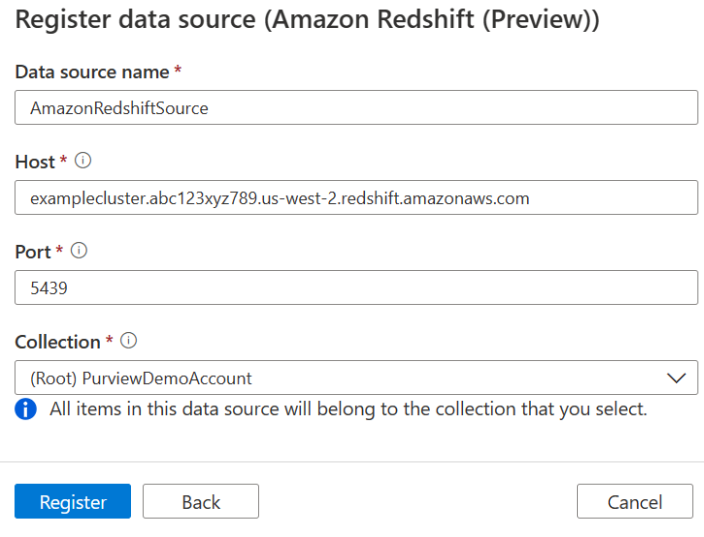
為資料來源提供適當的 名稱 ,並提供下列詳細資料:
- 端點 - Amazon Redshift 叢集的端點。 例如:
examplecluster.abc123xyz789.us-west-2.redshift.amazonaws.com - 連接埠 - 您在啟動叢集時指定的連接埠號碼。 預設值為 5439。
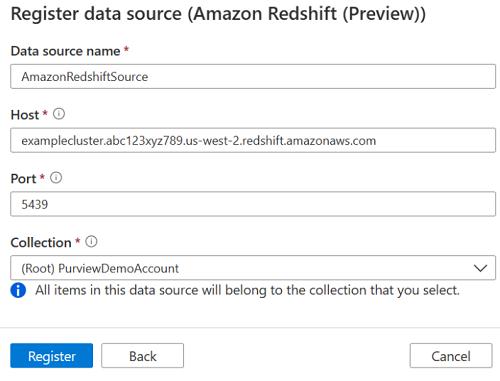
- 端點 - Amazon Redshift 叢集的端點。 例如:
Amazon Redshift 叢集會顯示在選取的集合下

掃描
掃描的驗證
Microsoft Purview 支援掃描 Amazon Redshift (使用者名稱和密碼) 基本驗證。
使用者應該針對每個個別系統數據表授與 SELECT 許可權,讓 Microsoft Purview 從下列位置查詢中繼資料:
- svv_external_tables
- svv_external_columns
- svv_table_info
- information_schema.例行公事
- information_schema.參數
- pg_views
- pg_database
- pg_description
而且使用者應該具有 Microsoft Purview 系統函式的 EXECUTE 許可權,以從下列位置查詢中繼資料:
- pg_get_late_binding_view_cols
建立認證
Microsoft Purview 會使用 Azure 金鑰保存庫來安全地儲存用來向來源進行驗證的認證。
- 如果您尚未設定 Azure 金鑰保存庫來儲存認證,請先建立 Azure 金鑰保存庫,然後遵循下列步驟將您的 Microsoft Purview 帳戶連線到 Azure 金鑰保存庫。
- 擁有 Azure 金鑰保存庫之後,請將您的 Amazon Redshift 密碼儲存為金鑰保存庫中的秘密,然後遵循下列步驟,使用此資訊建立認證:
- 基本驗證認證
- 在輸入欄位中新增您的使用者名稱
- 新增您的金鑰保存庫連線,以及儲存密碼的秘密名稱
建立掃描
開啟您的 Microsoft Purview 帳戶,然後選取 [開啟 Microsoft Purview 治理入口網站]
流覽至 資料對應 -->來源 以檢視集合階層
選取先前註冊的 Amazon Redshift 資料來源下的 [新增掃描] 圖示。
選取您的整合執行階段。
提供下列詳細資料:
- 名稱 - 掃描的名稱
- 認證 - 選擇 您先前建立的認證
- 資料庫 - 要掃描的資料庫執行個體名稱
- 結構描述 - 要匯入的結構描述子集,以分號分隔的結構描述清單表示。 例如:「schema1;schema2“。 如果該清單是空的,則會匯入所有使用者結構描述。 預設會忽略所有系統綱目和物件。 可接受的結構描述名稱模式可以是靜態名稱或包含萬用字元 %。 例如:「A%;%B;%C%;;D":
- 以 A 或
- 以 B 結尾或
- 包含 C 或
- 等於 D

選取 [ 測試連線 ] 以驗證設定。
選取 [繼續]。
針對 [掃描觸發程序 ] ,選擇是設定排程還是執行掃描一次。
檢閱您的掃描,然後選取儲存並執行。

檢視掃描和掃描執行
若要檢視現有掃描:
- 移至 Microsoft Purview 入口網站。 在左窗格中,選取 資料對應。
- 選取資料來源。 您可以在 「最近掃描」下檢視該資料來源上現有的掃描清單,也可以在 「掃描」 標籤上檢視所有掃描。
- 選取具有您要檢視結果的掃描。 窗格會顯示所有先前的掃描執行,以及每個掃描執行的狀態和度量。
- 選取執行 ID 以檢查 掃描執行詳細資料。
管理您的掃描
若要編輯、取消或刪除掃描:
移至 Microsoft Purview 入口網站。 在左窗格中,選取 資料對應。
選取資料來源。 您可以在 「最近掃描」下檢視該資料來源上現有的掃描清單,也可以在 「掃描」 標籤上檢視所有掃描。
選取您要管理的掃描。 然後您可以:
- 選取編輯 掃描,以編輯掃描。
- 選取 [取消掃描執行] 來取消進行中的掃描。
- 選取 [刪除掃描] 來刪除掃描。
注意事項
- 刪除掃描不會刪除從先前掃描建立的型錄資產。
瀏覽、搜尋及檢視資產
成功掃描 Amazon Redshift 叢集後,您可以瀏覽整合式目錄或搜尋整合式目錄以檢視資產詳細資訊。
後續步驟
請遵循下列指南,以深入瞭解 Microsoft Purview 和您的數據。
- 瀏覽或搜尋 Microsoft Purview 整合式目錄。
- Microsoft Purview 中的資料資產深入解析